


 Video Converter Ultimate
 Screen Recorder
 Videó javítás
 Biztonságos letöltés
Konvertáld DVD-det MKV-vé könnyedén ezzel az 5 MKV konverterrel
A streaming platformok és a digitalizált videótartalom miatt a filmek és videók nézése még soha nem volt ilyen egyszerű. Akkoriban az embereknek fizikai lemezt kellett vásárolniuk ahhoz, hogy megnézhessék vagy lejátszhassák kedvenc filmjeiket. Manapság azonban ezeket a lemezeket máshol tárolják vagy halmozzák fel, mivel van egy kényelmesebb módja a filmnézésnek.
Ha a fizikai lemezeidet szeretnéd digitalizálni, hogy bármilyen eszközön megnézhesd őket, olvasd tovább ezt a cikket. Összegyűjtöttük az öt legjobb MKV formátum‑átalakító eszközt, amelyeket elsajátíthatsz és használhatsz a DVD-k könnyű MKV‑vá alakításához. Az MKV nagyon népszerű és széles körben támogatott formátum. A DVD-k ilyen formátumba konvertálásával digitalizálhatod a lemezeidet, és lépést tarthatsz a jelenlegi trenddel. Készen állsz erre a váltásra? Ha igen, akkor kezdjünk is bele!

| MKV konverter | Támogatott platformok | Támogatott formátumok | Sebesség és teljesítmény fokozására szolgáló funkció | Konverziós sebesség | Ár |
| AnyMP4 DVD-rippelő | • Ablakok • macOS | Több mint 500 kimeneti formátum támogatott. | • 50× gyorsabb sebesség a GPU gyorsító technológiának köszönhetően; • Kiemelkedő rippelési teljesítmény minőségromlás nélkül. | Nagyon gyorsan | Ingyenes Havi licenc: $14.50 Élettartamra szóló licenc: $49.96 Működési engedély: $119.00 |
| MakeMKV | • Ablakok • macOS •Linux | • Csak MKV | Egyik sem | Gyors | Ingyenes $50.00 |
| Kézifék | • Ablakok • macOS | • MP4 • M4V • MKV • MOV • MPG vagy MPEG • AVI • WMV | GPU-gyorsított dekódolás a fokozott lejátszási sebesség érdekében. | Mérsékelt | Ingyenes |
| VLC Media Player | • Ablakok • macOS •Linux | • MP4 • MOV • AVI • FLV • WMV • MKV • WAV • MP3 • AAC • AC3 | GPU hardveres gyorsítás hardveres dekódoláshoz Windows, macOS, Linux, Android és iOS operációs rendszereken. | Mérsékelt | Ingyenes |
| DumboFab Videókonverter Ultimate | • Ablakok • macOS | • MP4 • MKV • AVI • MOV • WMV • FLV • WebM • TS • Üzemanyag-fogyasztás | Intel, NVIDIA és AMD processzorokkal. | Gyors | 1 éves jogosítvány: $39.95 Élettartamra szóló licenc: $59.95 Családi engedély: $105.95 |
1. rész. Miért érdemes DVD-t MKV-vé konvertálni MKV konverterekkel?
Mivel a DVD-tartalom fizikai lemezen tárolódik, csak DVD-lejátszókon vagy DVD-meghajtóval rendelkező eszközökön játszható le. Ez a korlátozás kényelmetlen lehet, különösen mivel sok modern eszköz már nem rendelkezik DVD-meghajtóval. Ezért a következő okok miatt kell DVD-t MKV-vé konvertálni:
• A DVD-k MKV formátumba konvertálása digitális rugalmasságot biztosít. Ez azt jelenti, hogy videóit különféle eszközökön, például laptopokon, okostévéken, táblagépeken és okostelefonokon nézheti meg. Mivel a fájl digitális, a lejátszásához már nincs szükség DVD-lejátszóra vagy meghajtóra.
• A fizikai DVD-k érzékenyek a karcolásokra, törésekre és általános kopásra, ami idővel lejátszhatatlanná teheti őket. A DVD-k MKV formátumba konvertálása a legbiztonságosabb módja annak, hogy olyan biztonsági mentést készítsen, amelyet könnyen elmenthet és évekig hozzáférhet.
• Végül, a DVD-k MKV-vé konvertálása azt jelenti, hogy a médiatartalmat egy fizikai lemezről digitális formátumba kell kinyerni. Ezzel a felhasználók nagy gyűjteményeket tárolhatnak merevlemezeken vagy felhőalapú tárhelyen, így könyvtáruk könnyen elérhető polcok vagy fizikai tárhely nélkül.
2. rész. 5 eszköz a DVD egyszerű MKV-vé konvertálásához
Számos megbízható eszköz áll rendelkezésre DVD-k MKV formátumba konvertálásához. Ezek az eszközök leegyszerűsítik a folyamatot, felhasználóbarát lehetőségeket kínálva a médiagyűjtemény digitális biztonsági mentésére és megőrzésére. Íme az öt legjobb MKV formátum konverter:
AnyMP4 DVD-rippelő
Az első a listán az AnyMP4 DVD Ripper. Ez az eszköz több mint 500 kimeneti formátumot támogat, mint például az MKV és a DVD. Ezen kívül bármilyen médiafájl, például házi készítésű, kereskedelmi, sérült, 99 címes DVD stb. konvertálása gyerekjáték lehet számára. Továbbá, ez az eszköz biztosítja, hogy DVD-id minősége 1:1 arányú, veszteségmentesen másolva legyen, minőségromlás nélkül. Végül, a Blu-Hyper technológia és a hardveres gyorsítás biztosítja, hogy még a nagyfelbontású videók is gyorsan konvertálódnak, így zökkenőmentes és hatékony élményt nyújtanak.
Főbb funkciók:
• DVD-t digitális videóvá konvertálhat PC-n és iOS/Android eszközön történő lejátszáshoz.
• Több mint 500 formátumot támogat, például MP4, MKV, MOV, FLV, AVI és egyebeket.
• Testreszabható kimeneti beállítások, például felirat, hangsáv hozzáadása, vágás, forgatás stb.
• A felhasználói felület nagyon egyszerű, a rippelés nem igényel többet 4 lépésnél.
Így konvertálhatod a DVD-t MKV formátumba az AnyMP4 DVD Ripper segítségével:
1. lépés. Először telepítsd az AnyMP4 DVD Ripper programot az eszközödre, helyezd be a DVD-t a számítógéped DVD‑meghajtójába, és várj néhány percet, amíg a rendszer felismeri.
Ingyenes letöltésWindows 7 vagy újabb rendszerhezBiztonságos letöltés
Ingyenes letöltésMacOS 10.7 vagy újabb rendszerhezBiztonságos letöltés
2. lépés. Ezután a szoftver automatikusan felismeri a DVD-det; ha ez nem történik meg, a "Load DVD" gombra kattintva manuálisan is betöltheted.

3. lépés. Kattints az "Output Format" melletti legördülő gombra, és válaszd ki a kívánt formátumot.

4. lépés. Kattints a "Rip All" gombra a rippelés elindításához.

Összegzés:
Az AnyMP4 DVD Ripper valóban az egyik legjobb MKV formátum konverter napjainkig. A DVD MKV-vé konvertálása nagyon egyszerű, és a konverziós sebesség elsőrangú a GPU és CPU alapú feldolgozásnak köszönhetően. Végül, a felhasználók biztosak lehetnek abban, hogy videóik minősége változatlan marad.
MakeMKV
A MakeMKV, magából a nevéből is ítélve, egy olyan konverter, amely Blu-ray vagy DVD lemezeket MKV formátumba konvertál. Ez az MKV konverter különösen népszerű, mivel képes megőrzni az eredeti DVD szinte teljes minőségét, beleértve a hangsávokat, feliratokat és metaadatokat, miután MKV formátumba konvertálták.
Főbb funkciók:
• DVD és Blu-ray lemezeket olvas.
• Megőrzi az összes video- és hangsávot, a fejezetinformációkat és az összes metainformációt.
• Nincs szükség további szoftverre az átalakításhoz vagy a dekódoláshoz.
Így konvertálhatod a DVD-t MKV formátumba a következő módon:
1. lépés. Először látogasd meg a MakeMKV hivatalos weboldalát, és kattints a letöltési hivatkozásra az operációs rendszerednek megfelelően.

2. lépés. Ezt követően indítsa el az eszközt, majd kattintson az Open Files vagy az Open Disc gombra a videó importálásához.

3. lépés. Most válassza ki azt a címet, amelyet MKV-fájlként szeretne elmenteni, valamint azt a hangsávot, amelyet meg szeretne tartani. Ezután jelölje ki a mappát, ahová a fájlt menteni szeretné, és kattintson a MakeMKV ikonra az átkódolás elindításához.

Értékelés:
A MakeMKV-vel a folyamat egyszerű, de a kezelőfelület mások, különösen a kezdők számára zavaró lehet. Ráadásul, mivel kizárólag MKV formátum konverterként működik, rugalmassága miatt egyes felhasználók inkább más formátumokba szeretnék konvertálni DVD-iket.
Kézifék
A HandBrake egy népszerű, nyílt forráskódú videokonvertáló eszköz, amely a leggyakrabban használt videóformátumok széles skáláját támogatja. A különböző hang- és videóformátumok széles körű támogatásának köszönhetően a HandBrake segítségével egyszerűen és hatékonyan lehet DVD-ket MKV formátumba konvertálni.
Főbb funkciók:
• DVD-ket digitális videofájlokká, például MKV-vé és egyebekké konvertál.
• Támogatja az olyan videó- és audioformátumokat, mint az MP4, MKV, FLV, MOV, AVI és WebM a videóhoz, valamint az AAC, MP3, FLAC, M4A, ALAC, WAV és AC3 hangformátumokhoz.
• Lehetővé teszi a videó minőségének, felbontásának és fájlméretének testreszabását.
Így konvertálhatod a DVD-t MKV formátumba a HandBrake segítségével:
1. lépés. Először töltsd le és telepítsd a HandBrake-et a számítógépedre.
2. lépés. Ezután indítsd el az eszközt, helyezd be a DVD-t a DVD‑meghajtóba, majd válaszd ki a DVD-t a Source Selection alatt. Az eszköz ezután elkezdi beolvasni a DVD filmcímeit.
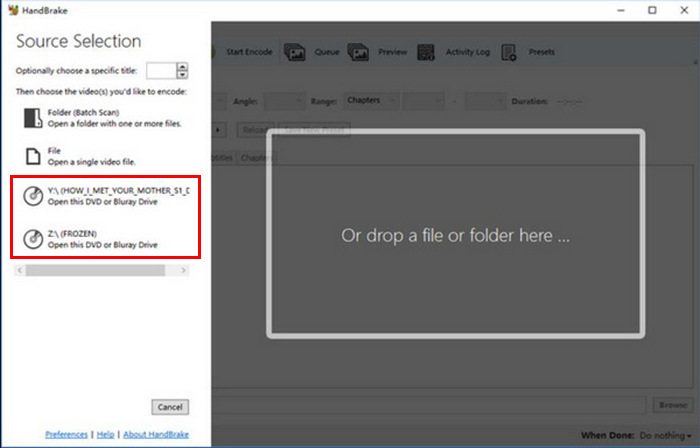
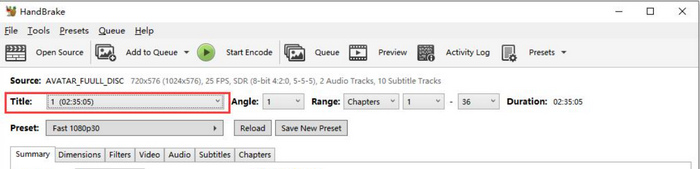
3. lépés. Miután a DVD betöltődött, válaszd ki a rippelni kívánt címet a Title legördülő menüjéből.
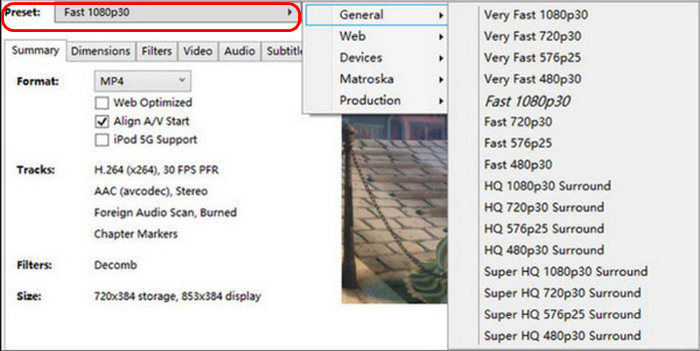
4. lépés. Ezután döntened kell a kimeneti fájl minőségéről. Egyszerűen kattints a Preset gombra, és testre szabhatod a beállításokat. Alatta látod a Format mezőt; kattints rá, és válaszd az MKV-t kimeneti formátumként.
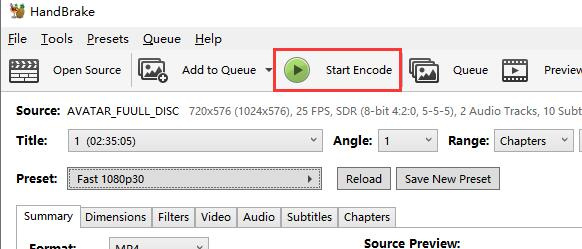
5. lépés. Ezt követően kattints az ablak tetején található Start Encode gombra, hogy a DVD-t MKV formátumba konvertáld.
Összegzés:
Mivel a HandBrake ingyenes és nyílt forráskódú, valóban egy nagyszerű konvertáló eszköz, különösen DVD-k MKV-vé konvertálásához. Azonban ehhez az eszközhöz egy plug-in bemenetet kell telepíteni a másolásvédett DVD-k MKV-vé konvertálásához.
VLC Media Player
A VLC egy széles körben használt médialejátszó szoftveralkalmazás, amely nemcsak médialejátszóként ismert, hanem hasznos funkcióiról is. Ezzel a médialejátszóval a felhasználók DVD-ket is konvertálhatnak MKV formátumba. A VLC képes DVD-ket és Blu-ray lemezeket olvasni, és bár lejátszható, a felhasználók kinyerhetik a tartalmat a lemezről, majd digitalizált videofájlformátumba, például MKV-be konvertálhatják.
Fő funkció:
• DVD és Blu-ray lemezek tartalmának olvasása és konvertálása.
• Lehetővé teszi adott hangsávok, feliratok és fejezetek kiválasztását a konvertálás során.
• Különböző kodekeket támogat az MKV formátumba való zökkenőmentes konvertáláshoz.
Így konvertálhatod a DVD-t MKV formátumba a VLC segítségével:
1. lépés. Először töltsd le és telepítsd a VLC lejátszót az eszközödre. Ezután töltsd be a DVD-t.
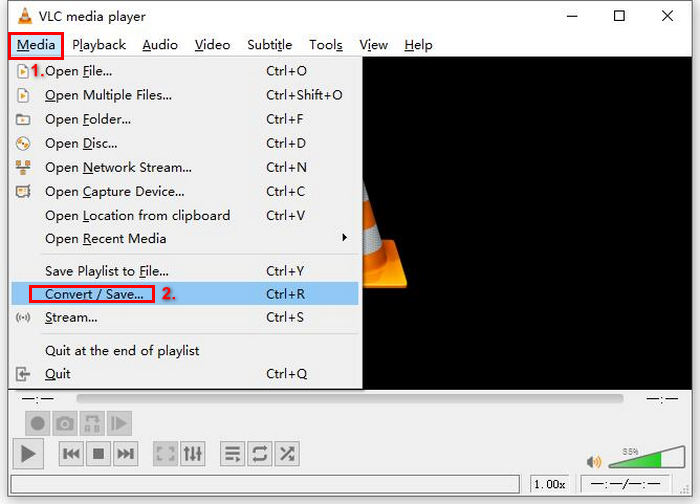
2. lépés. Ezután menj a Media fülre, és válaszd a listából a Convert/ Save lehetőséget.
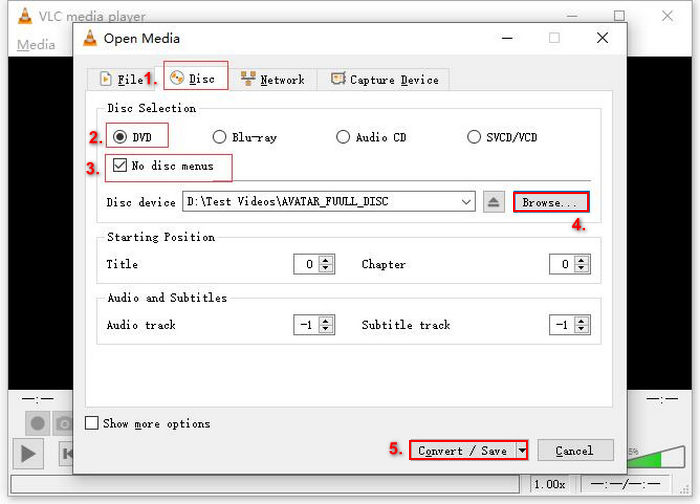
3. lépés. Ezt követően kattints felül a Disc fülre, engedélyezd a DVD opciót, majd a Disc device résznél válaszd ki a rippelni kívánt DVD-t.
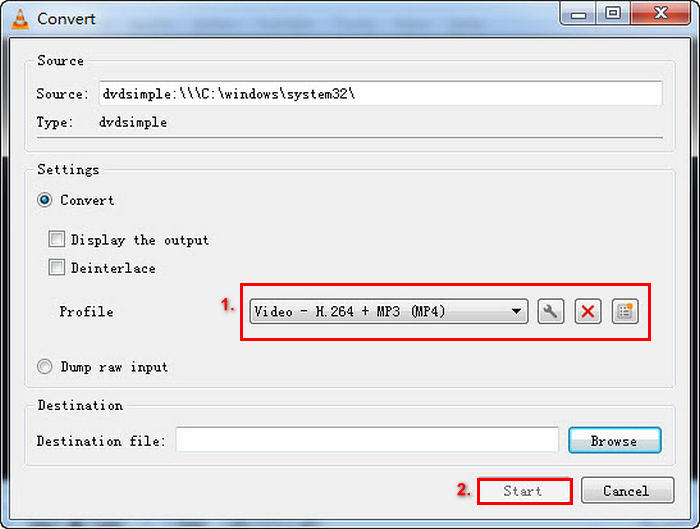
4. lépés. Most kattints a Convert/ Save gombra, és állítsd be a kimeneti formátumot az alatta található profil legördülő menü segítségével.
5. lépés. Alapértelmezés szerint a VLC a Video – H.264 + MP3 (MP4) formátumot választja a DVD-k rippeléséhez. Ha az opciók között nem találsz MKV-t, kattints a mellette lévő fogaskerék ikonra, válaszd az MKV-t, majd mentsd el.
6. lépés. Ezután a Destination részben kattints a Browse gombra, válaszd ki a mappát, és adj nevet a kimeneti fájlnak.
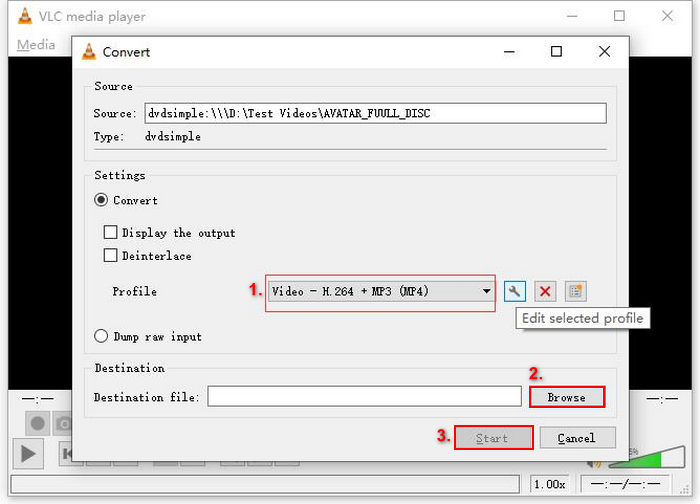
7. lépés. Ha mindennel elkészültél, kattints a Start gombra, hogy VLC-vel rippeld a DVD-t.
Összegzés:
Bár a VLC képes DVD-tartalmak olvasására és MKV-vé konvertálására, a folyamat túl sokáig tart, és a bonyolult felület miatt nem biztos, hogy ideális kezdőknek. Ezenkívül az MKV formátum nem érhető el könnyen az alapértelmezett beállításokban, így a felhasználóknak manuálisan kell kiválasztaniuk a beállítások módosításával. Ez tovább növelheti a zavart azok számára, akik nem ismerik a szoftvert.
DumboFab Videókonverter Ultimate
A DumboFab Video Converter Ultimate egy többfunkciós médiaeszköz-készlet, amely lehetővé teszi a felhasználók számára különféle videók konvertálását. Ez magában foglalja a DVD-k MKV-vé konvertálását is. Ami megkülönbözteti ezt az eszközt a többi MKV formátumú konvertertől, az a képessége, hogy a DVD-típusok széles skáláját kezeli, például az új kiadásokat, a karcos lemezeket és a regionális DVD-ket, miközben megőrzi az eredeti tartalom legmagasabb minőségét.
Fő funkció:
• Veszteségmentes DVD-MKV konvertálás, HD hanggal és feliratokkal.
• Különféle DVD-típusokat támogat, beleértve az új kiadásokat, a 99 címes lemezeket, a karcolt DVD-ket és a regionális formátumokat.
• Lehetőségeket kínál a felbontás, a bitráta és a kodek beállítására a testreszabott videóminőség és fájlméret érdekében.
Így konvertálhatod a DVD-t MKV formátumba a DumboFab Video Converter Ultimate segítségével:
1. lépés. Először töltsd le és telepítsd a szoftvert a számítógépedre.
2. lépés. Ezután helyezd be a DVD-t a számítógép DVD‑meghajtójába, majd indítsd el az eszközt. Ezután kattints a Load Disc gombra a DVD‑tartalom importálásához.
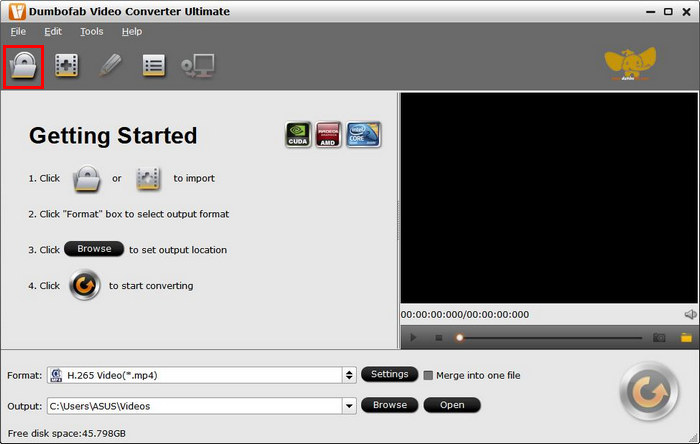
Miután a DVD-tartalom importálva lett az eszközbe, az automatikusan megkerüli a másolásvédelmet.
3. lépés. Most kattints a Multi-track Video lehetőségre, és válaszd ki az MKV formátumot a listából.
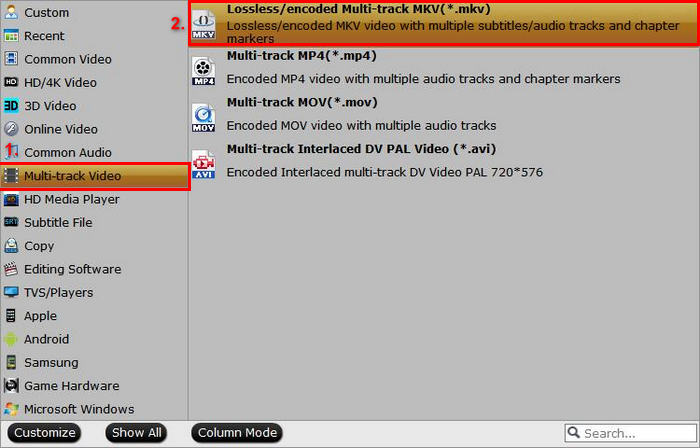
4. lépés. Végül kattints a Browse gombra, hogy kiválaszd a mappát, ahová a kimeneti videót menteni szeretnéd. Ha ezzel megvagy, kattints a Convert gombra, és indítsd el a DVD–MKV konvertálást.

Összegzés:
A DumboFab Video Converter Ultimate egy igazán ígéretes DVD-MKV konverter, mivel különféle DVD-típusokat képes kezelni, és könnyen MKV-vé alakítható. A konverziós folyamat ráadásul nagyon gyors, mivel fejlett feldolgozási technológiát alkalmaz. Ez egy elsőrangú konvertáló eszköz is, de a folyamat bonyolult felülete miatt némi tanulási görbét igényelhet.
3. rész. Gyakran ismételt kérdések a DVD MKV-vé konvertálásával kapcsolatban
Átalakíthatok másolásvédett DVD-ket MKV-vé?
Igen. Néhány konverter, mint például a MakeMKV és a DumboFab Video Converter Ultimate, képes kezelni a másolásvédelmet. Azonban olyan eszközökhöz, mint a HandBrake, további bővítményekre lehet szükség a védelem megkerüléséhez.
Mi az előnye az MKV formátum használatának?
Az MKV egy sokoldalú formátum, amely több hangsávot és feliratot támogat, így ideális a különböző nyelvi opciókkal rendelkező filmekhez. Emellett jelentős tömörítés nélküli, kiváló minőségű videót is lehetővé tesz.
Van minőségromlás DVD MKV-vé konvertálásakor?
A legmegbízhatóbb MKV formátum konverterek, mint például a MakeMKV és az AnyMP4 DVD Ripper, megőrzik a DVD eredeti minőségét. Ha azonban olyan konvertereket használsz, amelyek erősen tömörítik a videót, minőségromlást tapasztalhatsz.
Következtetés
A DVD-k MKV formátumba konvertálása remek módja annak, hogy megőrizd a DVD-ken található médiatartalmat. Az olyan eszközökkel, mint az AnyMP4 DVD Ripper, a MakeMKV, a HandBrake, a VLC Media Player és a DumboFab Video Converter Ultimate, könnyedén digitalizálhatod a gyűjteményedet. Válaszd ki azt az MKV‑konvertert, amelyik a legjobban megfelel az igényeidnek, és kezdd el még ma a DVD‑id átalakítását kiváló minőségű MKV fájlokká!
-
 DVD rippelése AVI-ba: 3 legjobb DVD-rippelő szoftver [Áttekintés]
 Szeretné DVD-it AVI-ba másolni a könnyebb lejátszás és tárolás érdekében? Olvassa el részletes áttekintésünket a legjobb DVD-AVI konverterekről, hogy megtalálja a tökéletes eszközt az Ön számára.
-
 DVD rippelése HandBrake segítségével: Kezdőknek szóló útmutató [2025]
 Ha azon tűnődik, hogyan lehet DVD-ket másolni a HandBrake segítségével, akkor a megfelelő oldalon jár. Ez a cikk megtanítja Önnek a módszereket, és gondosan kidolgozott alternatívákat kínál.
-
 Hogyan továbbíthat DVD-filmeket PC-ről / Mac-ről TV-re a Chromecast segítségével
 Nem tudja, hogyan nézhet DVD-filmeket a tévében Chromecaston keresztül? Ez a cikk bemutatja a DVD-filmek számítógépről tévére való átküldésének legegyszerűbb módját Chromecaston keresztül.
