


 Video Converter Ultimate
 Screen Recorder
 Videó javítás
 Biztonságos letöltés
Vudu lemez digitálissá alakítása: Tanulja meg, hogyan konvertálhatja DVD-it egyszerűen
Ha van DVD-gyűjteményed, és szeretnéd digitalizálni őket, a Vudu Disc to Digital szolgáltatása egyszerűvé teszi ezt. Ahelyett, hogy terjedelmes, helyet foglaló DVD-tokokat kellene tartanod, könnyedén elérheted filmjeidet kedvenc eszközeiden DVD-lejátszó nélkül. Néhány egyszerű lépéssel digitális fájlokká alakíthatod DVD-idet, amelyeket a Vudu könyvtáradban tárolhatsz, és bármikor streamelhetsz.
Ezért ebben az útmutatóban megvizsgáljuk, mi az a Vudu Disc to Digital, és hogyan lehet átkonvertálni. Emellett végigvezetjük a lépéseken is, hogyan alakíthatja át a lemezeit különböző alternatív módszerekkel. Kíváncsi a részletekre? Olvasson tovább.

1. rész. Mi a Vudu lemezről digitálisra konvertálása?
A Vudu egy jól ismert amerikai digitális videotéka és streaming szolgáltató platform, amely a Walmart tulajdonában van. Ez az eszköz lehetővé teszi a felhasználók számára filmek vásárlását vagy kölcsönzését, vagy néha ingyenes megtekintését, de korlátozott választékkal. De ezen kívül a Vudu egyik legjobb tulajdonsága, hogy Vudu lemezről digitális szolgáltatásra konvertálható. Ez a funkció lehetővé teszi, hogy fizikai lemezeit digitális másolatokká konvertáljuk Blu-ray vagy DVD Ripper segítségével macOS és Windows rendszeren.
Ár:
• DVD-ről SD-re vagy normál felbontásra: $2 konverziónként
• DVD-ről HDX-re vagy nagyfelbontásra: $5 konverziónként
• Blu-ray-ről HDX-re: $2 konverziónként
2. rész. Működik még a Vudu lemezről digitálisra konvertálás?
Sajnos a Vudu Disc to Digital szolgáltatás 2019. december 31. óta nem érhető el a licencszerződések változásai és a technológiai frissítések miatt, amelyek megnehezítették az asztali szolgáltatás fenntartását. Ez azt jelenti, hogy a lemezek közvetlen konvertálásának lehetősége asztali számítógépen a Vudu To Go szoftver segítségével már nem érhető el. Azonban továbbra is jó hírünk van azoknak, akik továbbra is digitalizálni szeretnék DVD- és Blu-ray-gyűjteményeiket. A Vudu Mobil Disc to Digital funkciója továbbra is teljes mértékben működőképes. A Mobil Disc to Digital szolgáltatással a felhasználók továbbra is konvertálhatják fizikai lemezeiket a Vudu alkalmazás segítségével egy kompatibilis okostelefonon vagy táblagépen.
3. rész. Vudu alternatívák a digitalizált DVD-k helyett
Mivel a Vudu Disc to Digital már nem támogatott, továbbra is számos módszer létezik a DVD-k digitalizálására. Ezek az alternatívák ugyanazt a szolgáltatást kínálják, de funkcióikban és rippelési folyamatukban különböznek. Mindazonáltal a következő eszközök nagyszerű alternatívát jelentenek a DVD-k digitalizálására:
AnyMP4 DVD-rippelő
A Vudu Disc digitális formátumra konvertálásának egyik legjobb alternatívájaként az AnyMP4 DVD Ripper szerepel a listán. Ez egy megbízható DVD-ripper, amely számos széles körben használt videokimeneti formátumot támogat, beleértve az MP4, MOV, AVI, MKV és egyebeket. Ezzel a felhasználók a DVD-ket a számukra legmegfelelőbb formátumba rippelhetik. Beépített szerkesztő funkcióval rendelkezik, amellyel a rippelés előtt tovább testreszabhatják a DVD-tartalmat, például a címet, a hangsávot, a feliratot stb. Ezenkívül fejlett technológiákkal, például a Blu-Hyper technológiával is rendelkezik a gyorsabb és hatékonyabb DVD-digitalizálás érdekében.
Az AnyMP4 DVD Ripper használata DVD-k digitalizálásához:
1. lépés. Először telepítse az AnyMP4 DVD Ripper programot, és helyezze be a DVD-t a DVD-meghajtóba.
Ingyenes letöltésWindows 7 vagy újabb rendszerhezBiztonságos letöltés
Ingyenes letöltésMacOS 10.7 vagy újabb rendszerhezBiztonságos letöltés
Megjegyzés: A következő lépés előtt helyezd be a DVD‑t a számítógéped DVD‑meghajtójába, és várj néhány percet, amíg a rendszer felismeri.
2. lépés. A program automatikusan felismeri és elemzi a DVD-t. A sikeres betöltés után tetszés szerint szerkesztheti a címeket, feliratokat és egyéb beállításokat.
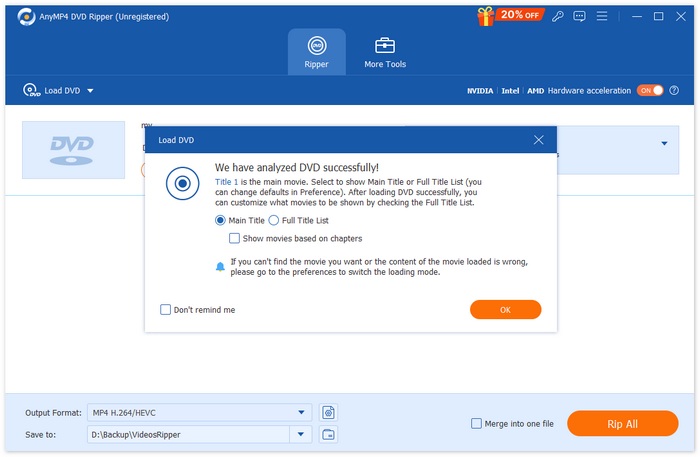
3. lépés. Ezután kattintson az "Output Format" (Kimeneti formátum) gombra alul, és válassza ki a kívánt digitális formátumot a Video fülön. Ha ezzel megvan, egyszerűen kattintson a “Rip All” (Összes rippelése) gombra a DVD rippelésének elindításához.
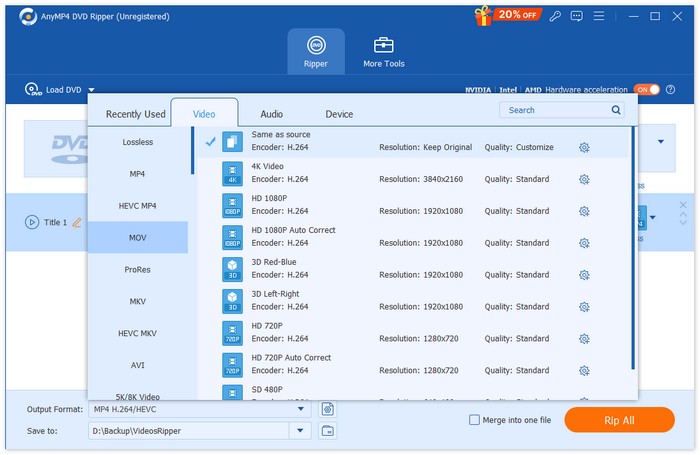
Az AnyMP4 DVD Ripper valóban forradalmi változást hoz, különösen a Vudu lemezek digitálissá konvertálásának alternatívájaként. Megkönnyíti a DVD-k digitalizálását számos formátumban, és a legjobb az egészben, hogy a minőség továbbra is kiváló marad a fejlett technológia és algoritmusnak köszönhetően.
Ingyenes letöltésWindows 7 vagy újabb rendszerhezBiztonságos letöltés
Ingyenes letöltésMacOS 10.7 vagy újabb rendszerhezBiztonságos letöltés
DVDFab
A DVDFab szintén kiváló DVD-rippelő szoftver, amely alternatívát kínál a Vudu Disc to Digital szolgáltatással szemben, mivel lehetővé teszi a felhasználók számára, hogy fizikai DVD-lemezeiket különféle digitális formátumokra konvertálják. Továbbá széles kimeneti formátumválasztékot támogat, többek között MP4, MKV, AVI és sok más formátumot, így biztosítva a kompatibilitást számos médialejátszóval.
Lépések a DVD-k digitalizálásához DVDFab használatával:
1. lépés. Töltse le és telepítse a DVDFab programot a számítógépére.
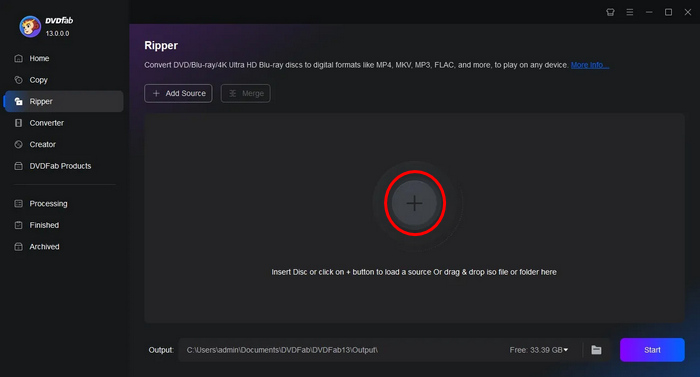
2. lépés. Ezután indítsa el a programot, és kattintson a Plusz gombra, hogy betöltse a DVD-t az eszközéről.
3. lépés. Ezután kattintson a Choose Other Titles (Más címek kiválasztása) lehetőségre, hogy kijelölje a kimeneti formátumot.
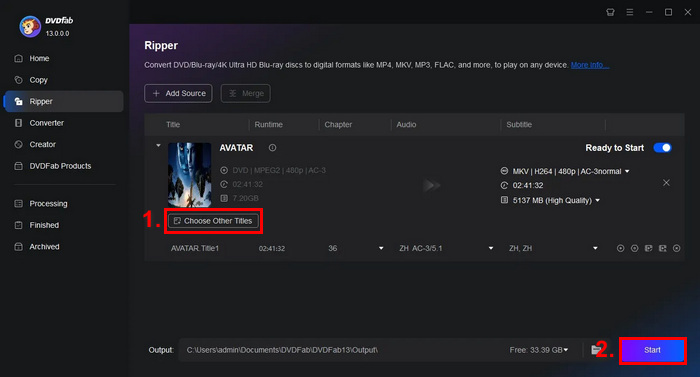
4. lépés. Végül kattintson a Start gombra a DVD-k digitalizálásának elindításához.
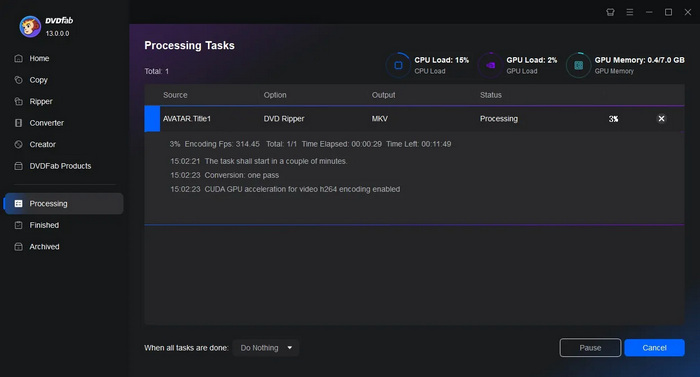
A DVDfab nagyszerű azoknak a felhasználóknak, akik könnyedén szeretnék digitalizálni DVD-iket. Bár a fő funkció túlterhelő, a rippelési folyamat nagyon egyszerű, ha a felhasználók végre megtanulják, hogyan kell csinálni.
Kézifék
A HandBrake egy népszerű, nyílt forráskódú videokonvertáló eszköz, amely remek alternatívája lehet a Vudu Disc to Digital szolgáltatásnak. Ez az eszköz a leggyakrabban használt videóformátumok széles skáláját támogatja, így a DVD-k és Blu-ray lemezek digitális fájlokká való rippelése egyszerű és hatékony. Tehát amikor a HandBrake DVD Ripper programot használja, könnyedén átalakíthatja fizikai lemezeit digitális fájlokká, hogy kényelmesen tárolhassa és többféle eszközön lejátszhassa őket.
Lépések a DVD-k digitalizálásához HandBrake használatával:
1. lépés. Először le kell töltenie és telepítenie a HandBrake programot a számítógépére.
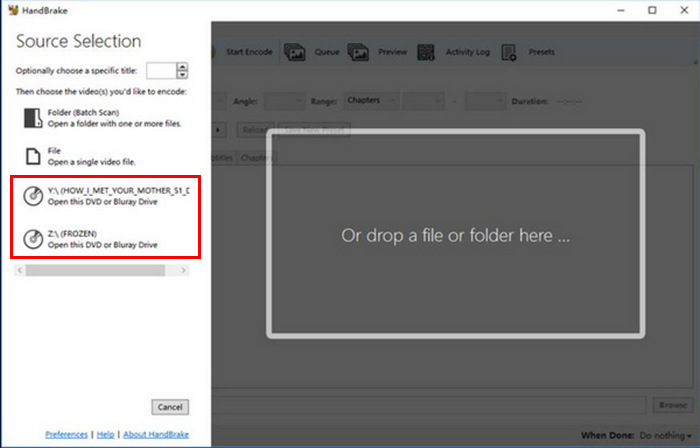
2. lépés. Ezután indítsa el az eszközt, helyezze be a DVD-t a DVD‑meghajtóba, majd válassza ki a DVD-jét a Source Selection alatt. Az eszköz ezután elkezdi beolvasni a DVD filmcímeit.
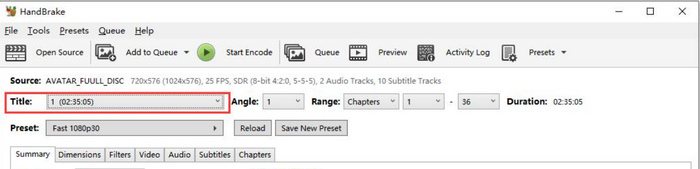
3. lépés. Miután a DVD megnyílt, a Title legördülő menüjében válassza ki azt a címet, amelyet rippelni szeretne.
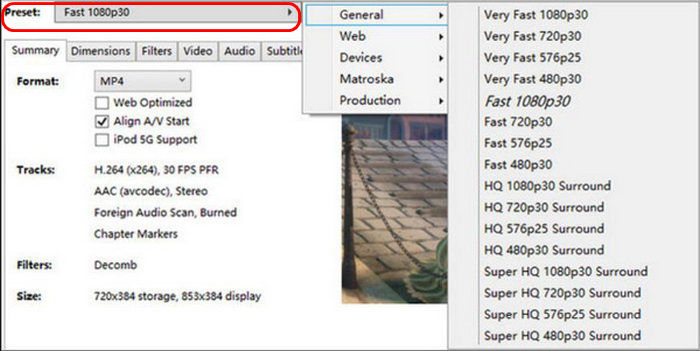
4. lépés. Ezután ki kell választania a kimeneti fájl minőségét. Egyszerűen kattintson a Preset (Előbeállítás) gombra, és szabja testre a beállításait. Mindenre talál előbeállítást: Apple TV-re, Android telefonra, PlayStationre és még sok másra.
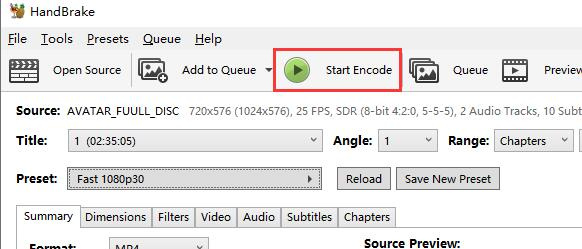
5. lépés. Miután nevet és előbeállítást választott, ideje elindítani a DVD rippelését a felső sávon lévő Start Encode (Kódolás indítása) gombra kattintva. Az ablak alján egy folyamatjelző sávon láthatja, mennyi idő van még hátra a rippelésből.
Megjegyzés: A jobb minőségű rippelés tovább tart, ezért érdemes a számítógépet egy ideig futni hagyni.
A HandBrake előnye, hogy nyílt forráskódú, de a digitalizált DVD-k alternatívájaként való használata kihívást jelenthet a kezdők számára.
4. rész. GYIK a Vudu Discről
Átalakíthatom a DVD-imet digitálisra, ha karcosak vagy sérültek?
A sérülés mértékétől függ. A kisebb karcolások nem feltétlenül befolyásolják a konvertálási folyamatot, de az erősen karcos vagy sérült DVD-k hibákat okozhatnak.
Szükségem van internetkapcsolatra a Vudu mobil lemezről digitálisra funkciójának használatához?
konvertálási folyamat. A digitális másolatok bekerülnek a Vudu könyvtárába, amelyhez ezután online hozzáférhet.
Van-e korlátozás arra vonatkozóan, hogy hány DVD-t konvertálhatok digitálisra a Vudu Mobile Disc segítségével?
Nincs szigorú korlátozás a konvertálható lemezek számára vonatkozóan, de minden konverziónak megvan a maga költsége, és be kell tartani a Vudu által meghatározott szabályokat, például a helyalapú korlátozásokat és a támogatott címeket.
Következtetés
Bár a Vudu Disc to Digital már nem érhető el, a fent említett alternatívák segíthetnek DVD-i digitalizálásában. A mobilverzió ugyan még létezik, de lehet, hogy nem olyan hatékony és kényelmes, mint az asztali változat. Ennek ellenére az AnyMP4 DVD Ripper, a DVDFab és a HandBrake végig támogatja Önt a folyamat során. Mire vár még? Kezdje el digitalizálni DVD-it még ma!
-
 5 legjobb ingyenes DVD-ripper Windows/MacOS/Linux rendszerre [Áttekintés]
 Ingyenes DVD-rippert keresel a lemezedhez? Ebben a cikkben 5 DVD-ripper eszközről olvashatsz, amelyekkel költségeket takaríthatsz meg a DVD-konverziós igényeidhez.
-
 4 legjobb külső CD/DVD meghajtó: Átfogó áttekintés
 Ha a legjobb külső CD/DVD meghajtót keresed, jó helyen jársz. Ez a cikk 3 legjobbat választott ki, és mindegyiket alaposan áttekintette.
-
 Mi az a VideoByte BD-DVD Ripper és hogyan kell használni [Áttekintés]
 Ha a VideoByte BD-DVD Ripper programot tervezed használni DVD-k rippeléséhez, olvasd el ezt a cikket, hogy megismerd a funkcióit, árazását és a használatát.
