


 Video Converter Ultimate
 Screen Recorder
 Videó javítás
 Biztonságos letöltés
A Windows és Mac számítógépekkel kompatibilis legjobb MOV felvevők listája
A MOV fájlokat a QuickTime Movie hozza létre. Általánosságban elmondható, hogy minden Apple‑eszköz ilyen kiterjesztésű fájlokat állít elő. Az MP4‑hez hasonlítva mindkettő veszteséges formátum, vagyis a fájl tömörített, vágott, ennek eredményeként kisebb a mérete. Ez a legtöbb eszköz számára előnyös. Emellett több videólejátszó is támogatja ezt a fájlkiterjesztést, például az iTunes, a QuickTime, a VLC, az Elmedia Player és a Windows Media Player. Mivel ez a formátum széles körben elérhető, és magas minőségű videót biztosít, érdemes lehet ezt választani más formátumok helyett. Ha pedig szeretne ilyen fájlokat is készíteni, íme néhány a legjobb .mov felvevők közül.

1. rész: FVC Screen Recorder - A legjobb MOV felvevő a számítógéphez
Jellegzetes tulajdonság: Ezt az eszközt kifejezetten a tökéletességre tervezték. A videó‑ és hangminőség veszteségmentes.
Felvétel közben zárja be az ablakot, és tegye meg a szükséges dolgokat. Ez a csodálatos alkalmazás vezethet egy bizonyos ablak rögzítéséhez, anélkül, hogy más feladatai zavarnák. Ezen kívül a fejlett, valós idejű kódolási technológia jellemzi, amely HD minőségű képeket és hangot állít elő. Ráadásul a rögzített videók WMV, MOV és TS, GIF és MP4. Próbálja ki az FVC Screen Recorder alkalmazást, hogy élénk videókat készítsen most! Eközben ezt az eszközt itt használhatja.
1. lépés. Lépjen a FVC Screen Recorder hivatalos weboldalára. Kattintson a letöltés gombra, majd indítsa el az alkalmazást.
Ingyenes letöltésWindows 7 vagy újabb rendszerhezBiztonságos letöltés
Ingyenes letöltésmacOS 10.7 vagy újabb rendszerhezBiztonságos letöltés
2. lépés. A fő felületen válassza a Video Recorder módot, ekkor megjelenik a videófelvétel felülete. Módosítsa a keret méretét, és igazítsa ahhoz a területhez, amelyet rögzíteni szeretne.

3. lépés. Kattintson a REC gombra a felvétel megkezdéséhez.
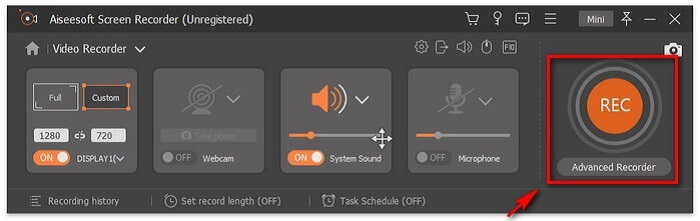
4. lépés. A felvétel befejezéséhez kattintson a Négyzet gombra.

5. lépés. A leállítás gomb megnyomása után egy új ablak jelenik meg, ahol választhat, hogy elmenti a fájlt, vagy újra felveszi.
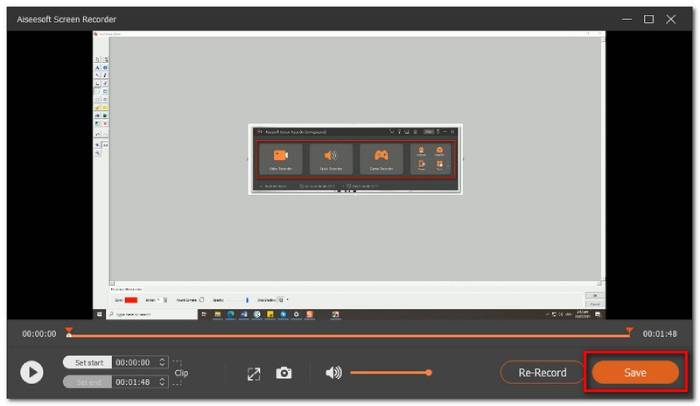
Az előnézeti kép megtekintéséhez kattintson a Felvételi előzmények elemre, és onnan lejátszhatja a felvételt.
2. rész. Egyéb 4 legjobb ingyenes MOV felvevő
1. FVC Free Screen Recorder
Jellegzetes tulajdonság:
Ha egy praktikusabb eszközt keres, ezt is érdemes felvennie a lehetőségek közé. A FVC Free Screen Recorder az egyik legjobb alternatíva, amit használhat. Ráadásul a használatához nem szükséges regisztráció. Ez az eszköz is MOV fájlokat hoz létre mentéskor. Testre szabhatja a képernyő méretét, a beállításokat, sőt a felvételt utólag szerkesztheti is. A program nagyon gördülékeny és intuitív; még egy kezdő felhasználó számára sem lesz nehéz a használata. Ráadásul a hogyan rögzítsünk .mov videót PC‑n lépései is nagyon egyszerűek. Nézze meg az alábbi útmutatót.
1. lépés. Látogassa meg a FVC Free Screen Recorder hivatalos oldalát.
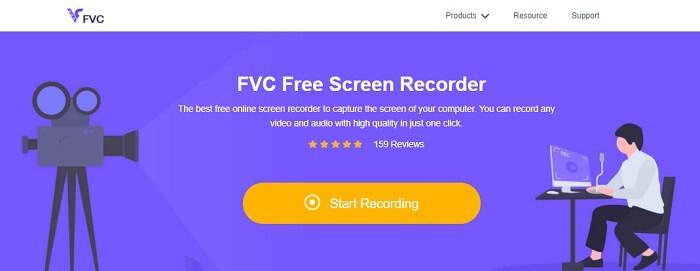
2. lépés. Indítsa el az alkalmazást, és engedélyezze a szükséges jogosultságokat.

3. lépés. Állítsa be a rögzítendő területet. Indítsa el a felvételt a REC gombra kattintva. A felvétel ezután elindul.

4. lépés. Ha elkészült, kattintson a kék négyzet gombra a felvétel befejezéséhez.

5. lépés. A felvétel megtekintéséhez nézze meg a listát a lebegő sáv felületének közepén.

Előnyök
- Veszteségmentes hangminőségű kimenet.
- Állítható bitráta.
- Állítható képsebesség.
Hátrányok
- Nincs zár ablak funkció.
- Nincs videószerkesztő funkció.
2. ScreenFlow
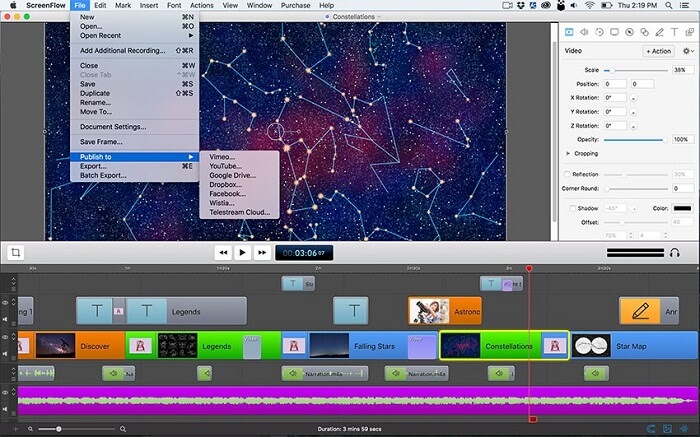
A ScreenFlow egy screencasting szerkesztő szoftver, amelyet kifejezetten a macOS operációs rendszerekhez fejlesztettek ki. Ez lehetővé teszi a számítógép képernyőjének rögzítését a hanggal együtt. Az eszköz legújabb verziója támogatja az iPhone, iPad touch vagy iPad készülékeket. Valójában Mac Word A legjobb szoftverek rangsorolására szánt webhely, a Screen flow -t szerkesztőként választotta, és díjat kapott érte. Tehát ha kíváncsi arra, hogy ez egy eszköz, amelyet meg kell fontolni, igen, ez az egyik legjobb!
Előnyök
- Multitasking eszköz.
- Testreszabható címtár és hangszűrő.
- Közvetlenül közzététel a közösségi média platformokon.
Hátrányok
- Fizetett alkalmazás.
3. OBS Stúdió
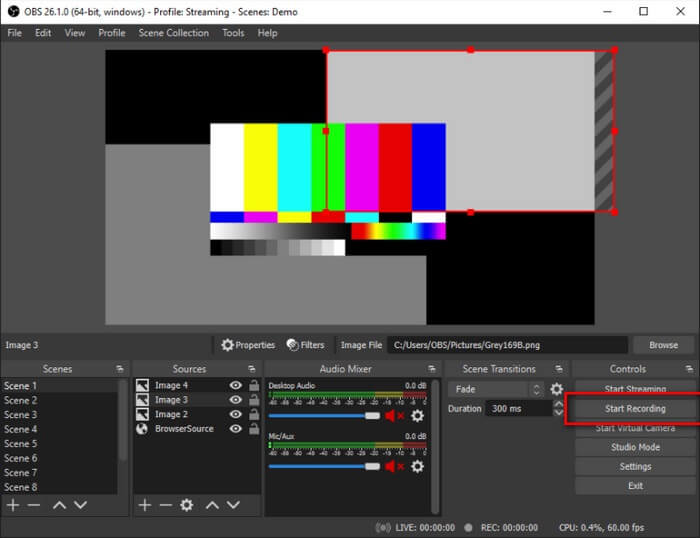
A következő alternatívánk az OBS stúdió. Nyugodtan mondhatjuk, hogy ez az egyik legnépszerűbb. Főleg játékosoknak. Ennek oka az eszköz multitask -képes képessége. Nagyon hasznos élő közvetítéseket készíteni és oktatóvideókat készíteni, mivel egyszerre rögzítheti a képernyőt és a hangot. Ez anélkül, hogy aggódnia kellene a videokimenet miatt. Függetlenül attól, hogy többfeladatos munkát végez, az eredmény kielégítő lesz. Érdemes kipróbálni.
Előnyök
- Streaming és rögzítő eszköz.
- Rögzíthet, miközben tükrözi az eszközök között.
- Veszteségmentes videó minőségű kimenet.
Hátrányok
- Fizetett alkalmazás.
- Bonyolult a használata.
- Kezdőknek nem.
4. Ezvid
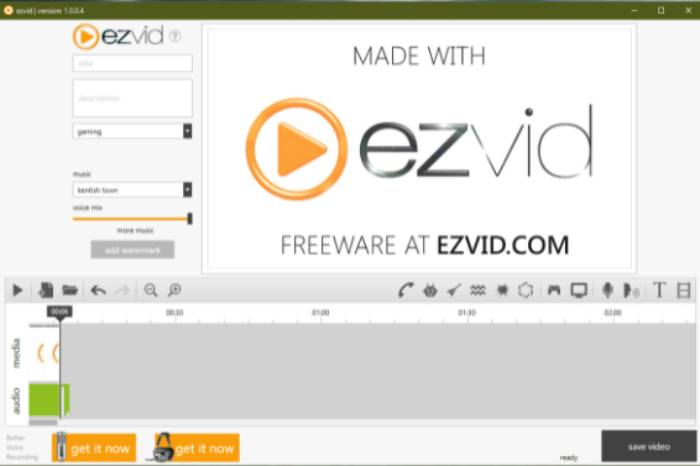
Végre megvan Ezvid. Los Angeles-i cég, amely a legjobb szoftvereket kínálja az interneten. Az Ezvid egy fantasztikus videószerkesztő eszköz, képernyőfelvevő és azonnali diavetítés -készítő. Könnyen navigálható, és letölthető Windows XP3, 7, 8 és 10 rendszeren. Egy dolog, amit ezzel az eszközzel megjegyezhet, az eszköz elegáns és forradalmi jellemzői. Tehát megérdemel egy helyet a listánkon.
Előnyök
- Windows Xp3, 7, 8 és 10 támogatja.
- Diavetítés készítő.
- Ingyenes zene.
Hátrányok
- Hiányzik a szakaszos rögzítési kodek.
3. rész. Összehasonlító táblázat
Kicsit lehengerlő lehet a cikkben szereplő összes információ megtekintése. Ezért készítettünk egy táblázatot, ahol összehasonlíthatja és megnézheti, hogy mely eszközök nyújthatják a legtöbb hasznot, mielőtt választana vagy fizetne. Remélem ez segít.
| JELLEMZŐK | FVC SCREEN RECORDER PREMIUM | Az FVC SCREEN RECORDER INGYENES | Képernyőáramlás | OBS STUDIO | EZVID |
| Mentse a képernyőképet a merevlemezre |  | | | | |
| Videó tárhely |  | | | | |
| Azonnali megosztás | | | | | |
| Rögzítse a számítógép hangját és videóját egyszerre | | | | | |
| Rögzítse hangját | | | | | |
| Állítható képernyőarány | | | | | |
| Videószerkesztő eszközök | | | | | |
4. rész: GYIK a MOV rögzítővel kapcsolatban
A MOV fájl nagyobb, mint az MP4?
Általánosságban igen, a MOV nagyobb, mint az MP4. Ahogy említettük, a .mov is tömörített, akárcsak az .mp4, de a fájlméretük eltér. Ha MP4‑et szeretne MOV‑vá konvertálni, kattintson ide, és olvassa el a részleteket.
A Windows Media Player támogatja a MOV fájlokat?
A kérdésére a válasz: igen, amennyiben a WMP 12.0‑ás verzióját használja. Ha nem, akkor nem lehetséges. Kivéve, ha letölt egy harmadik féltől származó MOV médialejátszót, például a VLC‑t.
Mi a legjobb eszköz a MOV fájlformátum átalakítására?
Rengeteg konverter érhető el az interneten. Kipróbálhatja a FVC Free Online Video Converter szolgáltatást, illetve a Convertio, Zamzar, Online Converter, Clipconverter és CloudConvert oldalakat is.
Következtetés
Összefoglalva, a képernyőrögzítő az egyik legfontosabb eszköz ebben a generációban, mivel sokféle célt szolgál, mint például az oktatás, a munka és más megfelelő területek. Lehetővé teszi számunkra, hogy fontos eseményeket rögzítsünk és anyagokat rögzítsünk a legátfogóbb módon, hatékony módon. Szerencsére számos szoftverrel rendelkezünk, mint például az FVC Screen Recorder Premium, az FVC Screen Recorder Free, a ScreenFlow, az OBS Studio és az EZVID, mindegyik a legjobb rögzítő a MOV fájlformátumhoz. Biztosan kielégítik és javítják az élményt az élő pillanatok online rögzítésében.
-
 QuickTime képernyőfelvétel - Videofelvétel hanggal Mac és PC-n
 Hasznos a felvételi képernyő, amelyen hang van a Mac-en. A beépített lejátszó, a QuickTime Player képes rá. Olvassa el a bejegyzését, és tudja, hogyan készítsen hangos képernyőt Mac és PC-n.
-
 DU Recorder Review 2021: Biztonság és ár, funkciók, használat és értékelések
 A DU Recorder egy képernyő és hangrögzítő iPhone és Android készülékekhez. Érdemes letölteni? Biztonságos? Olvassa el a teljes értékelést, hogy lássa, az alkalmazás megfelel-e Önnek.
-
 Movavi Screen Recorder Review - Előnyök / Hátrányok / Ár / Bemutató / Alternatíva
 Ez egy teljes Movavi Screen Recorder áttekintés. Tudhatja, hogy a Movavi Screen Recorder jó munkát végez-e a képernyőfelvétel során. Sőt, ingyenes alternatívát kaphat a képernyőfelvételhez vízjel nélkül.
