


 Video Converter Ultimate
 Screen Recorder
 Videó javítás
DivX konvertálása WMV-vé egyszerűen: Offline és online módszerek
A DivX egy videótömörítő kodek, amely a videót a felhasználó által kívánt méretre tömöríti. A WMV fájl egy Windows Media Video fájl, amely képes tömöríteni a Microsoft videótömörítési formátumait. Ne feledje, hogy a DivX és a WMV nem mindig kompatibilis egymással. Noha manapság a legtöbb videót DivX-ben kódolják és WMV formátumban tárolják, bizonyos helyzetekben mégis szükség lehet a DivX átalakítására WMV formátumba. Szerencsére kínálunk olyan DivX–WMV átalakítókat, amelyekkel ezt a feladatot gyorsan elvégezheti – akár offline, akár online használatra.

1. rész: Kiváló módszer a DivX WMV-vé konvertálására [Offline]
A Video Converter Ultimate lehet az ideális választás, ha olyan szoftvert keres, amely egyetlen lépésben képes elvégezni a teljes folyamatot, és további funkciókat is kínál az egyéb szerkesztési igényekhez. Nemcsak számos videófájl-formátumot támogat, hanem lehetővé teszi a videó és a hang minőségének további szerkesztését, sőt a klipek személyre szabását effektek hozzáadásával. Ez a szoftver egy mindent az egyben konverter. Íme a lépések, amelyeket követnie kell a program használatához:
1. lépés: Telepítse a szoftvert az asztali gépére az alábbi Ingyenes letöltés gombok egyikére kattintva az operációs rendszerének megfelelően. Várja meg, amíg az .exe fájl letöltése befejeződik, majd nyissa meg az illesztőprogram telepítési folyamatának elindításához. Miután a telepítés befejeződött, kattintson a Start Now gombra, és indítsa el a szoftvert.
Ingyenes letöltés Windows 7 vagy újabb rendszerre Biztonságos letöltés
Ingyenes letöltés macOS 10.7 vagy újabb rendszerre Biztonságos letöltés
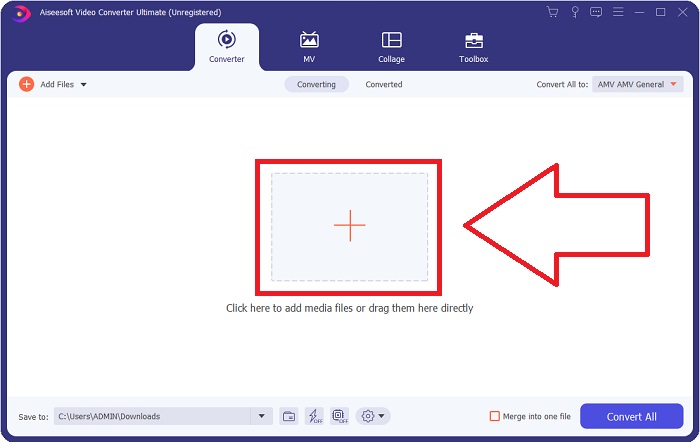
2. lépés: Megnyílik egy ablak, amelynek felületén középen egy + gomb található. Kattintson erre a gombra a konvertálni kívánt videófájl importálásához, vagy egyszerűen húzással és ejtéssel is hozzáadhatja a fájlokat.
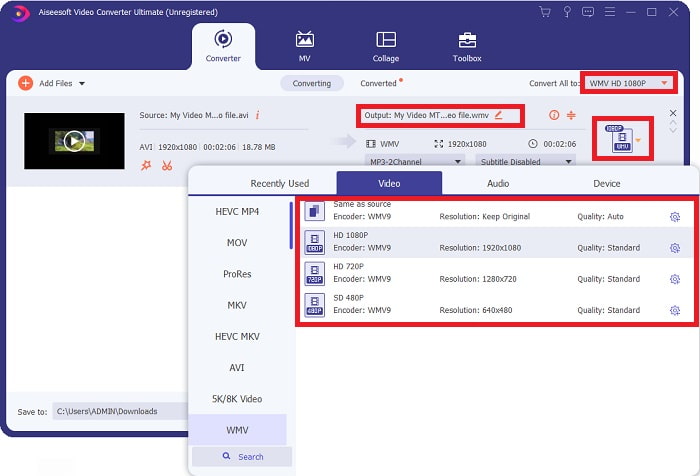
3. lépés: A fájlok importálása után a program jobb oldalán megjelenik a videófájl aktuális formátuma. Kattintson erre, és megjelennek az összes elérhető formátum. Görgethet lefelé, vagy írja be a WMV-t a keresősávba a formátum kiválasztásához. A fül jobb oldalán a választható videóminőségek is megjelennek.
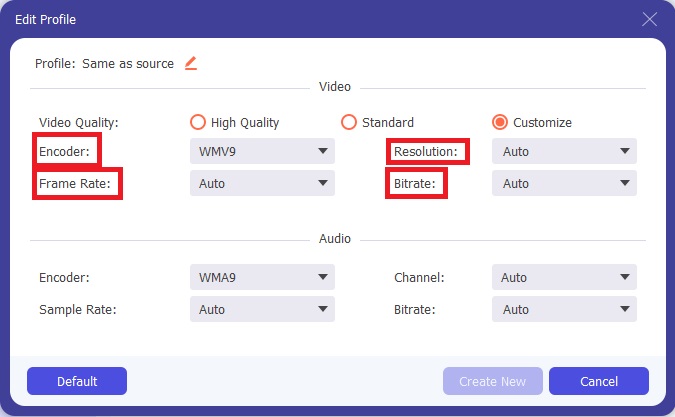
4. lépés: További beállításokért kattintson a fogaskerék ikonra az Ön által kiválasztott videóminőség mellett; ekkor egy újabb felület jelenik meg. Itt módosíthatja a felbontást, a képkockasebességet, a bitrátát és még sok egyéb paramétert az Ön igényeinek megfelelően. Ha elégedett minden módosítással, kattintson a Create New gombra a jobb alsó sarokban a változtatások mentéséhez.
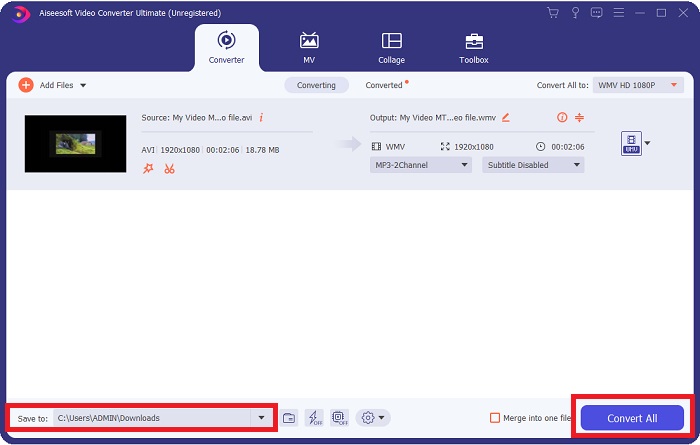
5. lépés: Ha a videó beállításait az elképzeléseinek megfelelően módosította, kattintson a Convert All gombra a jobb alsó sarokban a konvertálási folyamat elindításához, majd várja meg, amíg befejeződik.
2. rész. Más módszerek a DivX konvertálásához WMV-vé [Online]
Lehetőség van arra, hogy mindig kéznél tartsa a videó konvertert anélkül, hogy bármilyen szoftvert kellene telepítenie. Ennek ellenére a videó gyorsan és egyszerűen konvertálható anélkül, hogy bármit is kellene telepíteni. A Video Converter Ultimate rendelkezik egy online megfelelővel, amelyet egy söpréssel használhat. Továbbra is további lehetőségeket kínál, és sok formátumot támogat. Az internetes eszköz használatához kövesse az alábbi egyszerű lépéseket:
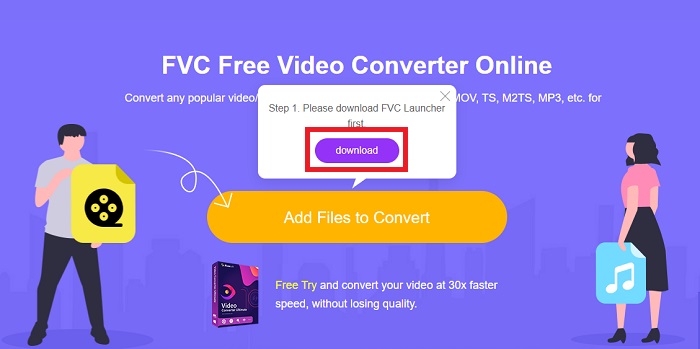
1. lépés: Kezdje azzal, hogy erre a linkre kattint; ez átirányítja az online eszközhöz. Ott egy Add Files to Convert gombot talál a középen. Kattintson rá a launcher letöltéséhez, amelyre szüksége lesz a videófájlok egyszerű importálásához.
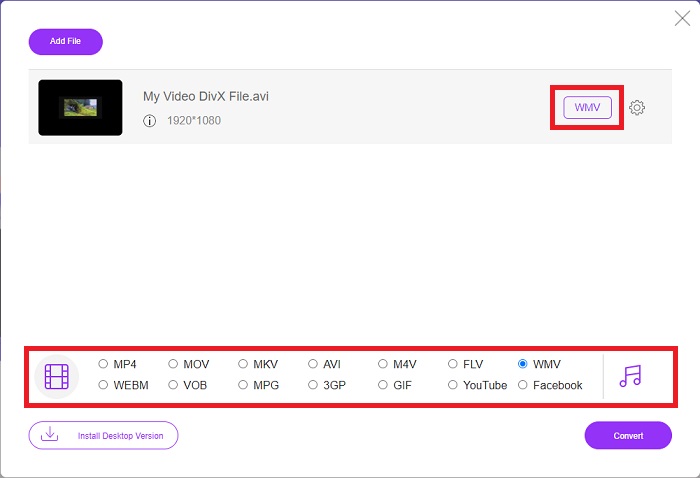
2. lépés: Ha a launcher letöltése befejeződött, kattintson ismét ugyanarra a gombra a konvertálni kívánt fájl importálásához. Ezután alul, a formátumlistából kiválaszthatja a WMV-t.
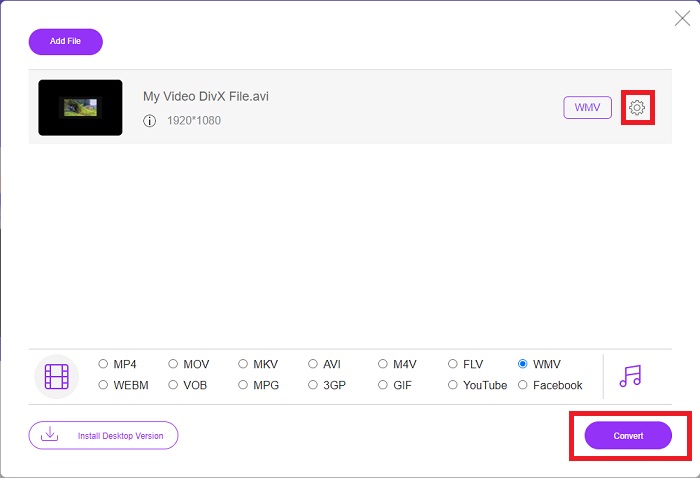
3. lépés: A jobb oldalon egy fogaskerék ikont is talál, amellyel – a szoftverhez hasonlóan – módosíthatja a felbontást, a képkockasebességet és egyebeket. A módosítások mentéséhez kattintson az Ok gombra, majd megkezdheti az átalakítási folyamatot. Kattintson a jobb alsó sarokban található Convert gombra, és várja meg, amíg befejeződik.
Összefüggő:
FLV átalakítása WMV formátumba
3. rész. DivX vs. WMV: Tudnivalók
A két említett formátum összehasonlításához olvassa tovább ezt a részt, hogy megismerje az összes lényeges információt:
A DivX a DivX, LLC által létrehozott videokodek márka. Ez a videokodek Windows-alkalmazásokkal működik a legjobban, bár a felhasználók játékkonzolokon, ébresztőórákon, járműhifi készülékeken és más eszközökön is megtalálhatják. Az MPEG-4 Part 2, a HEVC Ultra HD és a H.264/MPEG-4 AVC DivX Plus High Definition videokodek a három fő DivX kodek, amelyet ma használnak.
Másrészt a WMV (Windows Media Video) a Microsoft által a Windows Media keretrendszer részeként kiadott videokodekek és kódolási formátumok készlete. Célja, hogy versenyezzen az RM formátummal az internetes streaming alkalmazásokban. Célja tömörített filmek tárolása, sőt Blu-ray/DVD továbbítása.
| Digital Video Express (DivX) | Windows Media Video (WMV) | |
| Fájlkiterjesztés | .divx | .wmv |
| Fejlesztő | DivX Networks Inc. | Microsoft |
| Támogató programok | ◆ DVD/Blu-ray lejátszók ◆ Ébresztőórák ◆ Autós sztereó ◆ X-Box 360 | ◆ VLC Media Player ◆ MPlayer ◆ Media Player Classic ◆ Windows Media Player |
4. rész. GYIK a DivX-ről WMV-re konvertálásról
Használják még a DivX-et?
A DIVX (Digital Video Express) egy megszűnt digitális videóformátum, amely kudarcba fulladt az Egyesült Államokban a videókölcsönzés életképes alternatívájának kifejlesztésére.
Mik a WMV korlátai?
Mivel a WMV egy Windows formátum, az Apple vagy Linux médialejátszók megtalálásával WMV filmeket játszhat le. A WMV emiatt nem volt a mainstream streaming videoformátum.
Melyikben van nagyobb felbontású felvétel?
Bár a WMV és a DivX is képes 1280x720-as felbontásban rögzíteni, az egyiknek jobb minőségűnek kell lennie, mint a másiknak. Ezek a kodekek több minőségi szinten is rögzíthetnek pontos felbontás mellett, de a bitsebesség kisebb fájlok létrehozásához változik. Bár a WMV kép kiváló, a DivX ötször gyorsabb és 50 százalékkal kisebb fájlt hozott létre.
Következtetés
Mindent egybevetve azt javasoljuk, hogy legyen ön mellett egy konverter, hogy amikor szüksége van rá, ne kelljen minden nehézségen átmennie, hogy egy megfelelőt találjon az interneten. A Video Converter Ultimate és online eszköztársa videófogyasztók vagy -készítők számára egyaránt ajánlott, mivel sokkal többet kínálnak, mint a többi konverter. Ráadásul a legkényelmesebbet nyújtja, mivel olyan felülettel rendelkezik, amelyen a kezdők is könnyedén navigálhatnak.
-
 4 módszer a DivX konvertálására MOV-vé ingyen [Online és offline]
 Küszködsz a DivX korlátaival, vagy nincs meg a médialejátszód az ilyen formátumú videók eléréséhez? Ha MOV formátumba szeretné konvertálni, olvassa tovább ezt a cikket, hogy kitöltse a hiányosságokat.
-
 2 minősített konverter DivX fájlok FLV formátumba konvertálására [2022]
 Szeretné tudni, hogyan lehet DivX fájljait FLV formátumba konvertálni? Ezután olvassa el ezt a cikket, hogy ötleteket kapjon a megvalósítás módjáról és a használható konverterekről.
-
 Egyszerű útmutató arról, hogyan lehet a GIF -et WMV -re fordítani Windows/Mac rendszeren
 Szeretné tudni, hogyan lehet GIF-et WMV formátumba konvertálni? Ezután kövesse ezt a cikket, amely különféle megoldásokat mutat be, amelyek közül választhat.
