


 Video Converter Ultimate
 Screen Recorder
 Videó javítás
Online és offline konvertálási folyamat: SWF WMV-vé
Az SWF egy örökölt fájlformátum, amelyet az Adobe hozott létre a Shockwave Flash lejátszóhoz. A Flash‑t már sok böngésző nem támogatja, iOS‑eszközökön soha nem is működött, és az SWF fájlformátumot manapság ritkán használják a teljesítménnyel és a biztonsággal kapcsolatos problémák miatt. A WMV ezzel szemben olyan videótömörítési kodekek gyűjteménye, amelyet a korai internetes videóstreameléshez és fizikai adathordozókhoz, például HD‑DVD‑hez és Blu‑Ray‑hez hoztak létre. Az ilyen formátumú videókat a Windows‑eszközök natívan le tudják játszani, ezért érdemes lehet az SWF fájlokat WMV‑vé konvertálni, mivel a Flash lejátszókat egyre kevésbé támogatják, és többé nem tudja lejátszani az SWF fájlokat. Ezért két lehetőséget kínálunk, hogy SWF fájljait WMV formátumba konvertálja.

1. rész: Az SWF egyszerű konvertálása WMV-vé Windows és Mac rendszeren
A Video Converter Ultimate egy multimédiás konvertáló, amely gyakorlatilag minden fontosabb videó‑ és hangfájlt átalakít az Ön által kívánt kimeneti formátumba. Képes a videófájlokat kötegelt módon konvertálni, így jóval erősebb, mint amilyennek elsőre tűnik. Nem áll meg az átalakításnál: hasznos szerkesztőeszközök segítségével a felhasználók videóikat is módosíthatják. Emellett ez a videókonvertáló számos formátumot támogat, beleértve a manapság legelterjedtebbeket is. Még fontosabb, hogy gyorsabban konvertál, mint a hasonló szoftverek. A program használatához kövesse az alábbi egyszerű lépéseket:
1. lépés: Kattintson az ingyenes letöltéshez a Free Download gombra, hogy letöltse azt a .exe fájlt, amelyre a program telepítéséhez szüksége lesz. Várja meg, míg befejeződik, majd nyissa meg, és kövesse a telepítési folyamatot. Kattintson a Start Now gombra, és indítsa el a szoftvert.
Ingyenes letöltés Windows 7 vagy újabb rendszerre Biztonságos letöltés
Ingyenes letöltés macOS 10.7 vagy újabb rendszerre Biztonságos letöltés
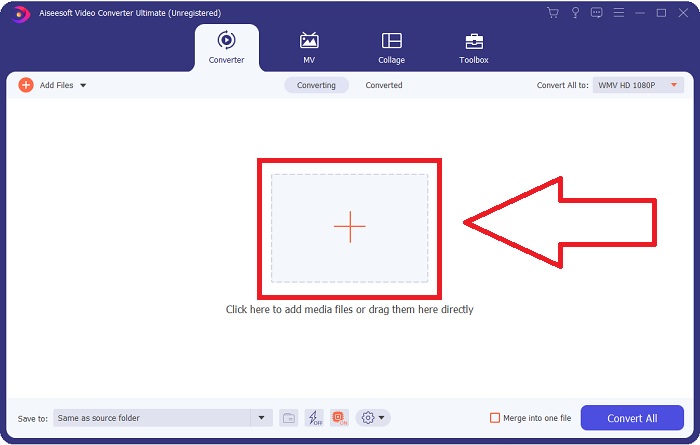
2. lépés: Töltse fel a konvertálni kívánt videófájlt azzal, hogy a felület közepén lévő + gombra kattint. Alternatívaként húzza át a fájlt az asztalról, és dobja a felületre; a program automatikusan importálja.
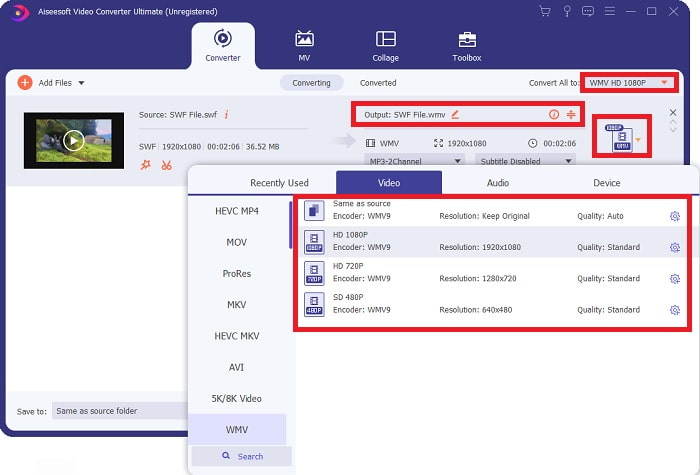
3. lépés: Kattintson a jobb oldalon lévő legördülő nyílra, ahol látni fogja a videó jelenlegi formátumát, és megjelennek az összes elérhető formátum közül választható lehetőségek. Ebben az esetben görgessen le és válassza a WMV formátumot, vagy egyszerűen írja be a keresősávba. A jobb oldali panelen az összes elérhető videóminőség közül is választhat.
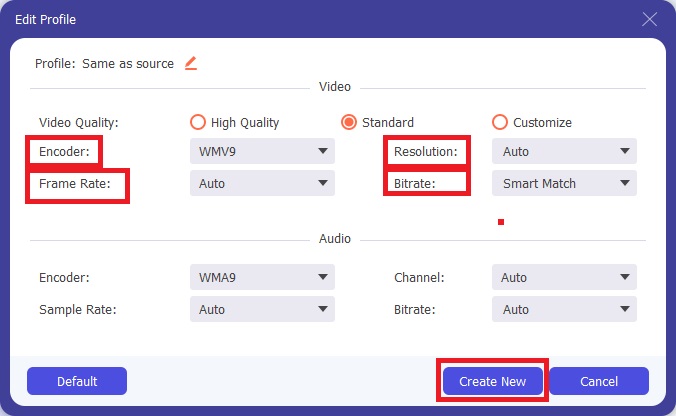
4. lépés: Ha tovább szeretné szerkeszteni videóját, kattintson a jobb oldali fogaskerék ikonra, hogy megjelenjen az összes hasznos szerkesztőeszköz. Itt elvégezhet minden szükséges módosítást, amelyek leginkább megfelelnek az igényeinek. Ha elkészült, kattintson a Create New gombra.
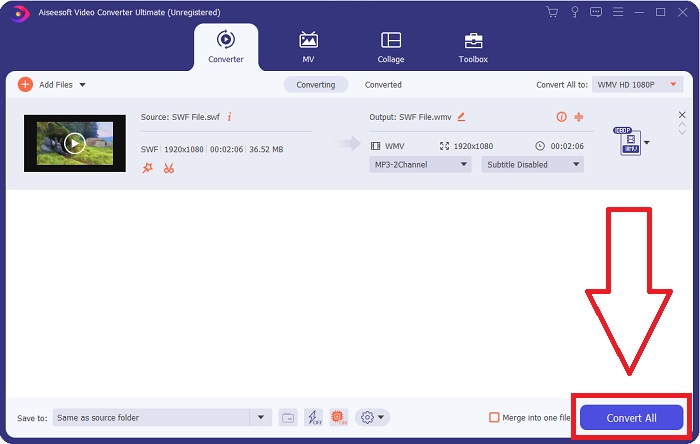
5. lépés: Fejezze be az átalakítási folyamatot azzal, hogy a képernyő jobb alsó sarkában a Convert All gombra kattint, és várja meg, amíg befejeződik.
2. rész. Egy másik tipp az SWF WMV Online konvertálásához
Az FVC Free Video Converter mindig ingyenes, és nem igényel regisztrációt. Egyes ingyenes online videokonverterek korlátozzák a konverziós időkereteket vagy a fájlméretet. Ha az összes ingyenes konverziós időt felhasználta, vagy a fájl túl nagy, akkor is vásárolnia kell egy csomagot, még akkor is, ha ritkán konvertál videókat. Az FVC Free Video Converter azonban nem rendelkezik ilyen korlátozásokkal, és bármikor konvertálhatja a videókat.
Ezen túlmenően, ehhez a szolgáltatáshoz nincs szükség regisztrációra a nagyobb fájlok konvertálásához, ellentétben a legtöbb online videokonvertálóhoz regisztráció szükséges az 1 GB-nál nagyobb videók konvertálásához. Íme a lépések, amelyeket követnie kell ehhez a fantasztikus eszközhöz:
1. lépés: A weboldal megnyitásához kattintson erre a linkre. Ezután töltse le gyorsan az indítót az Add Files to Convert gombra kattintva, és várja meg, amíg a letöltés befejeződik.
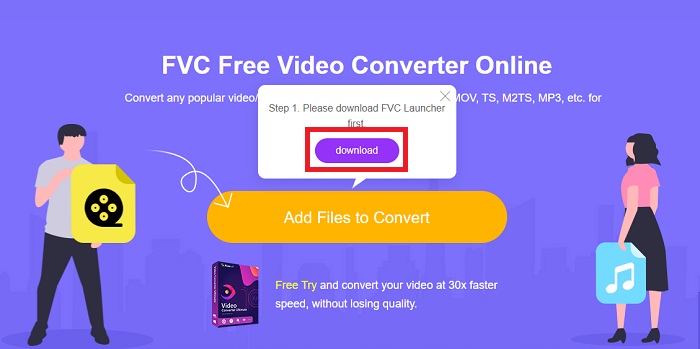
2. lépés: Kattintson ismét a nevezett gombra; ezúttal már feltöltheti a konvertálni kívánt videófájlt. Ezt követően válassza a WMV formátumot az összes elérhető formátum közül.
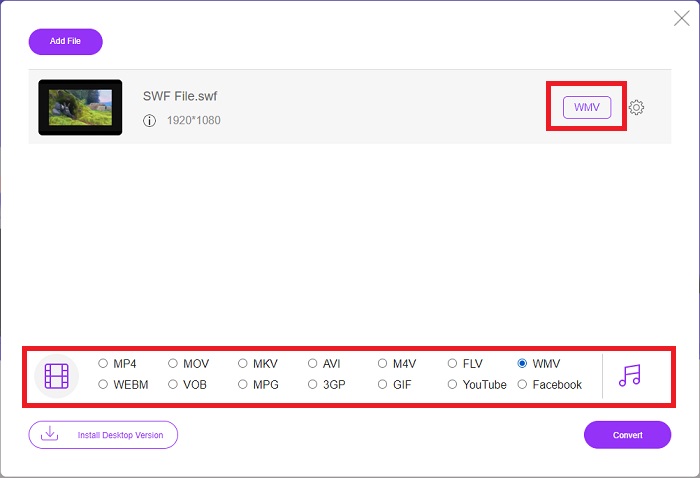
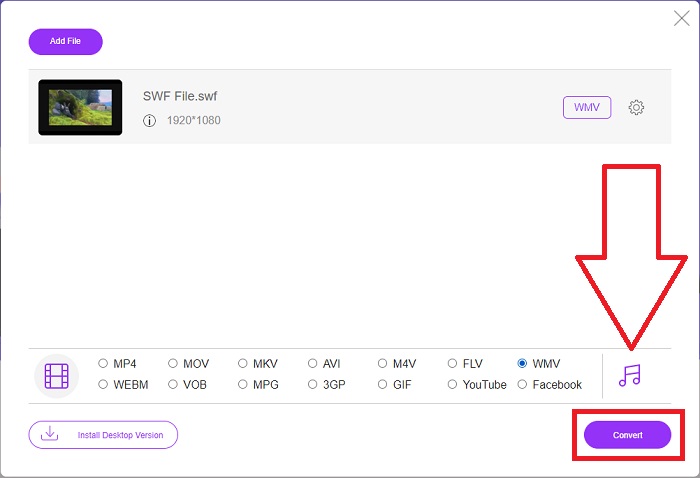
3. lépés: Itt is használhat hasznos szerkesztőeszközöket, akárcsak az asztali szoftvernél. Csak kattintson a fogaskerék ikonra, és megjelenik az összes módosítási lehetőség. A módosítások mentéséhez kattintson az OK gombra, és amikor befejezte a beállításokat, kattintson a Convert gombra a folyamat elindításához.
Összefüggő:
FLV átalakítása WMV formátumba
GIF átalakítása WMV formátumba
3. rész. Széleskörű ismeretek az SWF és WMV formátumokról
Ha többet szeretne tudni a két formátumról, olvassa tovább ezt a cikket. Minden szükséges és lényeges információt megadunk, amire háttérként szüksége lehet.
Az Adobe az SWF fájlformátumot használja filmek és vektor alapú animációk tárolására. A Small Web Format a rövidítése; azonban ShockWave Format néven is ismert. Általában videó közvetítésére használják az interneten keresztül, különösen a böngésző alapú játékokban. Sajnos az Adobe kijelentette, hogy teljesítményi és biztonsági problémák miatt 2020 végére leállítja a Flash formátum támogatását.
Másrészt a WMV fájl egy Windows Media Video fájl, amely a Microsoft egy vagy több videotömörítési formátumával tömöríthető. Ez egy népszerű videotárolási formátum a Windows rendszerben, ezért bizonyos harmadik féltől származó alkalmazások használják olyan dolgokhoz, mint például a rövid animációk. Úgy tervezték, hogy olyan Microsoft médialejátszókkal működjön együtt, mint a Windows Media Player és a Movies & TV. A Digital Rights Management (DRM) rendszerekkel való használathoz a WMV-fájlok titkosítottak lehetnek.
| Kis webformátum | Windows Media Videó | |
| Fájlkiterjesztés | .swf | .wmv |
| Fejlesztő | Adobe Systems Incorporated | Microsoft |
| Támogató programok | ◆ Adobe Flash Player ◆ Adobe Flash ◆ Professzionális CC ◆ GOM Player ◆ Adobe Dreamweaver 2020 | ◆ VLC Media Player ◆ MPlayer ◆ Media Player Classic ◆ Windows Media Player |
4. rész. GYIK az SWF és WMV konvertálásával kapcsolatban
Mire használhatók a WMV fájlok?
A WMV videofájlok a legjobb formátum a videoanyagok online vagy HD DVD-n és Blu-ray lemezeken történő értékesítéséhez.
Mire használható az SWF fájl?
A Flash-fájlokat vagy SWF-fájlokat gyakran használják multimédiás információk hatékony terjesztésére az interneten.
Az SWF-fájlok szerkeszthetők?
Az Adobe Flash az Adobe által használt fájlformátum. Más multimédiás fájloktól eltérően az SWF-fájlokhoz a Flash Player beépülő modul szükséges a webböngésző megtekintéséhez. Ezenkívül a felhasználók nem szerkeszthetik közvetlenül az SWF fájlokat.
Következtetés
Az FVC Video Converter Ultimate a tökéletes választás az Ön számára, ha kezdő vagy egyszerűen amatőr, ha videokonverzióról van szó. Nem túl gyakran konvertál videoformátumokat. Előnyei, mint például az állandó videoformátum-konverzió, a hasonló programokhoz képest gyors videofájl-konverzió, az egyszerű kezelés, a különféle formátumok támogatása stb., hozzájárulnak ahhoz, hogy a legjobb videó konverterré váljon. Videókonverzió esetén a Video Converter Ultimate és online megfelelője a legelfogadhatóbb lehetőség.
-
 [2 Megoldások] Az SWF egyszerű konvertálása GIF -fájlokká ingyenesen
 Ha nem sikerül exportálni a GIF formátumot a Flash szoftveren keresztül, először megpróbálhatja SWF formátumban menteni a fájlokat. Ezután 2 egyszerű módszert tanulhat meg az SWF átalakításáról GIF fájlokká ebben a cikkben.
-
 Az 5 legjobb ingyenes SWF-AVI konverter [web és asztali alapú]
 Szeretné tudni, hogyan konvertálhatja az SWF fájlt AVI formátumba? Tehát ha nem, akkor olvassa el ezt a cikket, mivel megoldást kínálunk az SWF-probléma átalakítására.
-
 [Ingyenes és egyszerű] Kivételes eszközök az SWF MOV-vé konvertálásához
 Próbáltad az SWF-et MOV-vé konvertálni, mert nem tudod szerkeszteni a videókat? Ki a hibás a videószerkesztő inkompatibilitásáért? Folytassa az olvasást a megoldásért.
