


 Video Converter Ultimate
 Screen Recorder
 Videó javítás
 Biztonságos letöltés
Zamzar Converter értékelés: funkciók, biztonság és alternatívák
Ha egy könnyen használható, letöltést és telepítést nem igénylő fájlkonvertert keresel, a Zamzar valószínűleg az elsők között lesz, amelyekkel találkozol. Egy rövid bemutatás azonban önmagában nem elég ahhoz, hogy kiderüljön, valóban ez‑e a megfelelő választás számodra.
Mennyire jól támogatja a különböző fájlformátumokat? Elég gyors a konverziós sebessége? Tud‑e többet is, mint egyszerűen fájlokat konvertálni? Ami a legfontosabb: biztonságos‑e a használata, és az árazása elfogadható‑e a mindennapi felhasználók számára?
Ha ezek a kérdések visszatartanak, ez a Zamzar konverter értékelés segíteni fog. Végigvezetünk a Zamzar legfontosabb funkcióin, a konverziós teljesítményén, a biztonságon, az árakon és az általános értéken, hogy eldönthesd, megéri‑e az idődet. Ráadásul, ha hasonló funkciókkal rendelkező, de jóval erősebb alternatívát keresel, bemutatjuk a legjobb Zamzar‑helyettesítőre vonatkozó ajánlásunkat is.

1. rész. Zamzar Converter – Főbb funkciók áttekintése
Most térjünk rá ennek a Zamzar online konverter értékelésnek a lényegére: mi is a Zamzar, és mit tud nyújtani számodra.
Először is: mi az a Zamzar Video Converter? Egy online fájlkonverter, amely közvetlenül a böngésződben fut, így gyakorlatilag bármilyen eszközről elérhető. Akár Windowst, Macet vagy Linuxot használsz, a Zamzart szoftver letöltése vagy telepítése nélkül is használhatod.
Íme a legfontosabb funkciói:
• Konvertálás több mint 1 200 fájlformátum között
Ez a Zamzar alapvető funkciója. Több mint 1 200 fájlformátumot támogat, köztük olyan népszerűeket, mint az MP4, M4A, MP3, JPG, PNG és PDF. A fájljaidat szinte bármilyen szükséges formátumba átalakíthatod.
• Beépített fájltömörítők
Ha az eredeti vagy az átalakított fájl túl nagy, nem kell harmadik fél tömörítő weboldalát felkeresned. A Zamzar saját hivatalos weboldalán is kínál fájl‑, kép‑, videó‑ és hangtömörítőket.
• Rugalmas fájlfeltöltési lehetőségek
A Zamzar nemcsak a helyi eszközödön tárolt fájlokat tudja konvertálni, hanem fájl URL‑ről, Boxból, Dropboxból, Google Drive‑ból és OneDrive‑ból is.
A Zamzar a kötegelt konvertálást is támogatja.
• E‑mail értesítési rendszer
Nem kell a számítógép előtt várakoznod, amíg a konvertálás befejeződik. A Zamzar e‑mail értesítést küld, amint a folyamat elkészült.
• Sebességelemzés
A konverziós sebesség egy másik fontos szempont, ezért vessünk közelebbi pillantást a Zamzar teljesítményére.
A Zamzart két különböző hosszúságú MP4 videó MOV formátumba konvertálásával teszteltük. A csak néhány másodperces rövid videók esetében a konvertálás figyelemre méltóan gyors volt, és szinte azonnal befejeződött.
A hosszabb videók azonban érezhetően több időt vettek igénybe, meg kellett várnunk, míg a folyamatjelző csík a végére ér. Itt a Zamzar valamivel kevésbé meggyőző. Ennek ellenére az általános konverziós teljesítménye stabil, komolyabb hiányosságok nélkül.
2. rész. Biztonságos a Zamzar Converter használata?
Egyes, multimédiás eszközöket jól ismerő felhasználók tisztában vannak vele, hogy az olyan online eszközök, mint a Zamzar, jellemzően az egész munkafolyamatot online szervereken futtatják, nem pedig a felhasználó helyi számítógépén. Emiatt sokan aggódhatnak amiatt, hogy a feltöltött fájlok kiszivároghatnak‑e a folyamat során, illetve hogy a platform rendelkezik‑e megfelelő biztonsági intézkedésekkel a magánszféra védelmére.
A Zamzar MP4–MP3 konverter átfogó biztonsági intézkedéseket vezetett be ezeknek az aggodalmaknak a kezelésére:
• Fájltitkosítás
A Zamzar HTTPS protokollon működik, és 256 bites SSL tanúsítványokat használ titkosításhoz. Ennek eredményeként minden, a felhasználó által feltöltött fájl titkosítva, és csak ideiglenesen kerül tárolásra. A konvertálás befejezése után a platform automatikusan törli a fájlokat 24 órán belül.
• Hardverbiztonság
A Zamzar hardverinfrastruktúráját rendkívül biztonságos adatközpontokban helyezték el, amelyek megfigyelőrendszerek, hozzáférés‑ellenőrzés, biztonsági személyzet és behatolás‑észlelő rendszerek kombinációjával védik a hardvert az illetéktelen hozzáféréstől.
• Biztonságos fizetés
A Zamzar fizetős szolgáltatásaihoz a PayPalt és a Stripe‑ot használja fizetési platformként. Mindkettő a legmagasabb biztonsági szabványoknak felel meg, hogy megóvja a fizetési adataidat a lopástól, és fejlett csalásmegelőző eszközökkel is rendelkezik.
Összefoglalva a fentieket: a Zamzar platformon végzett minden tevékenység – beleértve a fájlok feltöltését és letöltését, a fájlformátumok konvertálását és az előfizetések megvásárlását – teljes mértékben biztonságos.
3. rész. Zamzar Converter árképzés: ingyenes VS fizetős csomagok.
Ha kiváló szoftverekről van szó, sokan tudják, hogy megbízhatók, de a magas előfizetési díjak visszatartó erőt jelenthetnek. Okozhat‑e hasonló fejfájást a Zamzar MP3 konverter? Ehhez meg kell néznünk a hivatalos előfizetési csomagokat.
Kínál‑e a Zamzar ingyenes szolgáltatást? Igen, minden nem fizető felhasználó konvertálhat fájlokat, de 50 MB‑os fájlméret‑korlátozás vonatkozik rájuk. Bizonyos funkciók sem érhetők el az ingyenes felhasználók számára.
Ha szeretnéd elkerülni ezeket a korlátokat, érdemes megfontolni a Zamzar valamelyik fizetős csomagjára való előfizetést.
Összesen három lehetőség van:
• Basic: 12 USD/hó
Ezzel a csomaggal akár 200 MB méretű fájlokat is konvertálhatsz, korlátlan napi konverzióval és gyorsabb konvertálási sebességgel.
• Pro: 19 USD/hó
Ezzel a csomaggal akár 400 MB méretű fájlokat konvertálhatsz, és a konverziós sebesség még a Basic csomagnál is gyorsabb.
• Business: 39 USD/hó
A végső csomag! Akár 2 GB méretű fájlokat is konvertálhatsz, és a konverziós sebesség a maximális szintet éri el.
4. rész. A Zamzar Converter legjobb alternatívái
Jobb, azonos típusú konvertert keresel a Zamzarnál? Ha a Zamzar egyes jelenlegi hiányosságait – például az időnként lassú konvertálási sebességet és azt, hogy a konverziók a felhőben zajlanak – elfogadhatatlannak tartod, érdemes lehet egy új alternatívát választanod a hasonló termékek közül.
Ez az útmutató egy online és egy asztali konvertert fog ajánlani.
Online: Aiseesoft Free Video Converter Online
A Zamzarhoz hasonlóan az Aiseesoft Free Video Converter is teljes egészében online végzi a konverziós folyamatot, és a használata ugyanolyan egyszerű. Ez az eszköz különféle testreszabható kimeneti beállításokat is kínál, így módosíthatod a felbontást, a képarányt, a bitrátát és még sok minden mást.
Egyfajta javítóeszközként is funkcionál, amely lehetővé teszi a videó felbontásának megváltoztatását.
Így konvertálhatsz videót az Aiseesoft Free Video Converter segítségével.
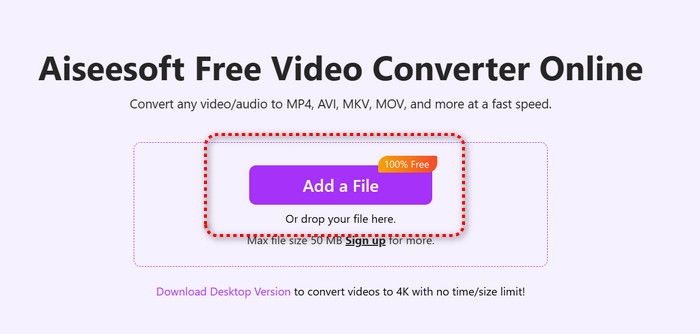
1. lépés. Nyisd meg az Aiseesoft Free Video Converter hivatalos weboldalát, és kattints az Add a File gombra a konvertálni kívánt videó feltöltéséhez.
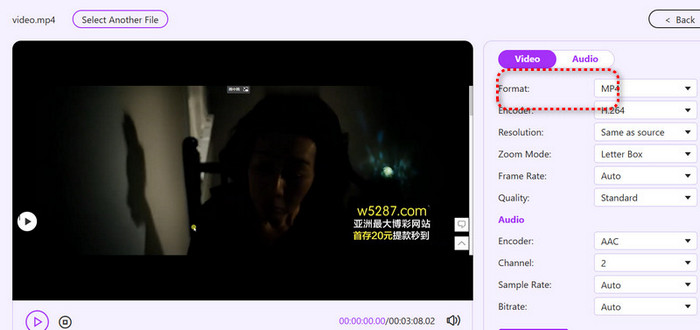
2. lépés. Miután a videó feltöltődött, válaszd ki a kimeneti formátumot a Format opció alatt az új oldal jobb oldalán. Az alatta lévő beállításokkal módosíthatod a videó felbontását és egyéb paramétereit is.
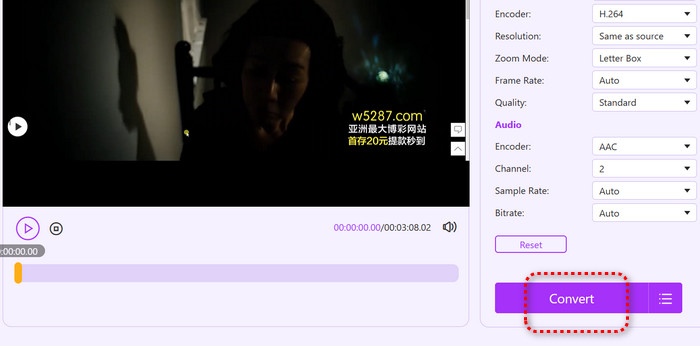
3. lépés. Kattints a Convert gombra a konvertálás elindításához.
Asztali: FVC Video Converter Ultimate
Stabilabb és biztonságosabb formátumkonverziós szolgáltatásra van szükséged? Miért ne próbálnál ki asztali szoftvert, például a FVC Video Converter Ultimate-et? A teljesítménye jóval megbízhatóbb – akár 120× gyorsabb konvertálási sebesség, kötegelt konvertálás, szinte az összes elterjedt videoformátummal való kompatibilitás és világszerte elismert egyszerű használat – mind‑mind ok arra, hogy megbízz benne.
Arra is szeretnénk emlékeztetni, hogy az FVC Video Converter Ultimate egy professzionális szintű Eszköztárral érkezik, amelyben még fejlettebb audio‑, video‑ és képfeldolgozó funkciókat találsz – például tömörítés, javítás, vágás, 3D‑készítő és még sok más.
Ingyenes letöltésWindows 7 vagy újabb rendszerreBiztonságos letöltés
Ingyenes letöltésMacOS 10.7 vagy újabb rendszerhezBiztonságos letöltés
Így konvertálhatsz videókat az FVC Video Converter Ultimate segítségével.
1. lépés. Töltsd le és telepítsd az FVC Video Converter Ultimate programot a számítógépedre. Miután beléptél a felületre, kattints az Add Files gombra a konvertálni kívánt videók feltöltéséhez.

2. lépés. Nyisd le a menüt az Output Format (Kimeneti formátum) mellett, válaszd a Video (Videó) lehetőséget, majd a rendelkezésre álló opciók közül jelöld ki a kívánt kimeneti formátumot.

3. lépés. Végül kattints a Convert All gombra.
5. rész. Gyakori kérdések a Zamzar Converter értékeléséhez
Ingyenes a Zamzar?
Valóban használhatod a Zamzart ingyen, de az általad konvertált fájlok mérete nem haladhatja meg az 50 MB-ot. Ha túl akarod lépni ezt a korlátot, fizetned kell.
A tárolja a fájljaimat a Zamzar?
Mentésre kerülnek a fájljaid az átalakítás közben. Miután azonban az átalakítás befejeződött, a Zamzar 24 órán belül törli őket.
Mi az alternatívája a Zamzarnak?
Online megoldások közül az Aiseesoft Free Video Converter kétségkívül a legjobb alternatíva. Asztali szoftver esetén a FVC Video Converter Ultimate a legjobb választás – nem fog csalódást okozni, hiszen egy átfogó, többfunkciós eszköz, amely egy videótömörítőt, konvertert és javító eszközt egyesít.
Következtetés
Ez az útmutató átfogó Zamzar Converter értékelést nyújt. Először áttekintettük, mit kínál a Zamzar, beleértve a videófájlok kötegelt konvertálását, majd megvizsgáltuk a biztonságát fizikai és adatbiztonsági szempontból is. Végül részleteztük a Zamzar három előfizetési csomagját, hogy segítsünk megérteni, mit kínál mindegyik.
Ha még mindig nem döntötted el, hogy a Zamzar a megfelelő választás-e, ez az útmutató minden kérdésedre választ adhat. Ha pedig egy még erősebb alternatívát keresel, szintén erősen ajánljuk az Aiseesoft Free Video Convertert és a FVC Video Converter Ultimate-et.
-
 A legjobb ingyenes videokonverterek a Windows 2025 áttekintéséhez
 Videó konvertert keresel? Ne keressen tovább! Felsoroltuk a 10 legjobb eszközt a videók ingyenes konvertálásához bármilyen formátumban a kívánt kimenetre.
-
 A Top 10 HD Video Converter szoftver (ingyenes és kereskedelmi) áttekintése
 Olvassa el és hasonlítsa össze a legjobb HD videó konverter szoftvert 10 ajánlásból. Itt találhatók a többplatformos HD videokonverterek részletes áttekintése.
-
 A legjobb 8 4K videó konverter Windows/Mac/Online rendszerre
 A legjobb 4K videokonvertereket keresi videóihoz? Itt találja meg a tökéletes eszközt videói konvertálásához és javításához teljes listánkkal.
