


 Video Converter Ultimate
 Screen Recorder
 Videó javítás
 Biztonságos letöltés
Hogyan adhatsz hozzá egyszerűen vízjelet egy videóhoz | 3 legjobb módszer
A vízjelek alapvető szerepet játszanak a közzétett digitális tartalmainkban: azonosítóként szolgálnak, és egyúttal védelmet nyújtanak az illetéktelen felhasználással szemben. Ha tehát videókat közzétevő tartalomkészítő vagy, és szeretnéd elérni, hogy a videóidat ne használják fel engedélyed vagy neved feltüntetése nélkül, akkor a vízjel hozzáadása egyszerű, mégis hatékony megoldás. Ezért ebben a cikkben három különböző módszert mutatunk be arra, hogyan tudsz vízjelet hozzáadni egy videóhoz. Ha készen állsz, vágjunk is bele.

1. rész. Vízjel hozzáadása videóhoz | Végső megoldás
A végső, mindent lefedő megoldás a vízjel videóhoz adására a FVC Screen Video Converter Ultimate használata. Ezzel az eszközzel a felhasználók könnyedén adhatnak vízjelet videóikhoz a Video Watermark (Videó vízjel) eszközzel. Igen, ez a videókonvertáló program egy Toolboxot (Eszköztárat) tartalmaz, benne számos olyan kiegészítő eszközzel, amelyeket a felhasználók bármikor igénybe vehetnek, ha valamilyen hang- vagy videóproblémára keresnek megoldást.
Főbb jellemzői
• Több mint 1000 bemeneti formátum támogatása, amelyek szinte minden típusú videót képesek kezelni.
• Lehetővé teszi a felhasználók számára, hogy kép vízjelet adjanak hozzá egy videóhoz.
• Lehetővé teszi a felhasználók számára szöveges vízjel hozzáadását a videóhoz.
• Lehetővé teszi a hozzáadott vízjel testreszabását és alapvető szerkesztését.
• Különböző videokimeneti lehetőségeket támogat.
Így adhatsz hozzá vízjelet egy videóhoz az FVC Video Converter Ultimate segítségével:
1. lépés. Először le kell töltened és telepítened az FVC Video Converter Ultimate programot a számítógépedre. Kérjük, vedd figyelembe, hogy Windowsra és macOS-re egyaránt kompatibilis.
Ingyenes letöltés Windows 7 vagy újabb rendszerre Biztonságos letöltés
Ingyenes letöltés macOS 10.7 vagy újabb rendszerre Biztonságos letöltés
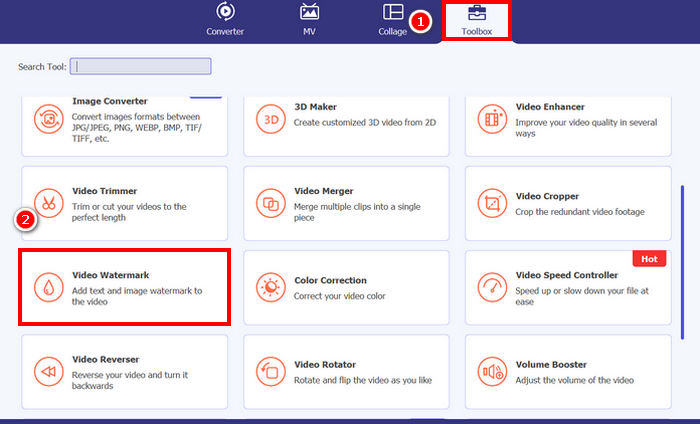
2. lépés. Indítsd el az eszközt, kattints a Toolbox fülre, és onnan válaszd a Video Watermark lehetőséget.
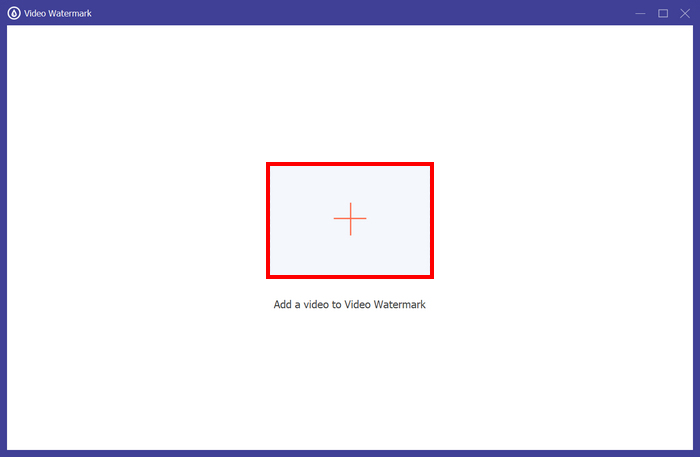
3. lépés. Ezután kattints az Add a Video to Video Watermark (Videó hozzáadása a videó vízjelhez) gombra, és válaszd ki azt a videót, amelyhez képes vízjelet szeretnél hozzáadni.
4. lépés. Most válaszd a + Image Watermark lehetőséget, hogy hozzáadd azt a képet, amelyet vízjelként szeretnél használni a videóhoz. Ezt követően tetszés szerint módosíthatod. Ha elkészültél, kattints az Export gombra.
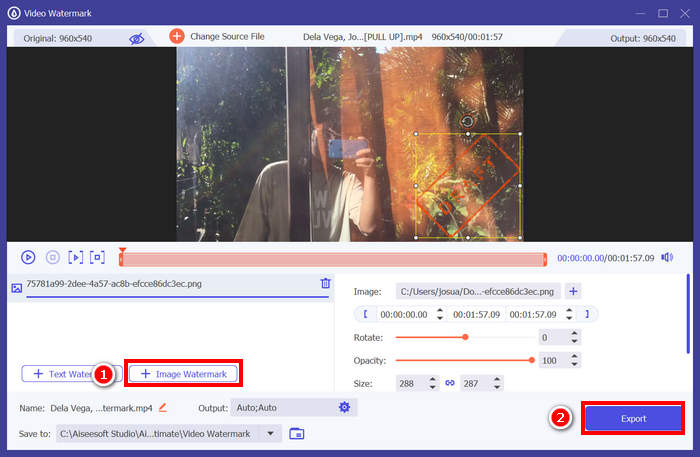
Az FVC Video Converter Ultimate segítségével könnyedén hozzáadhatsz vízjelet egy videóhoz, és vedd figyelembe, hogy szöveges vagy képes vízjelet is hozzáadhatsz. Emellett alapvető szerkesztési funkciókkal is rendelkezik, ahol beállíthatod az átlátszóságot, a méretet, sőt el is forgathatod. Végül, a kezelőfelület nagyon egyszerű és intuitív, így még a kezdők is könnyen megtanulhatják a használatát.
2. rész. Hogyan adhatok hozzá vízjelet egy videóhoz a Canvában?
A Canva egy népszerű szerkesztőeszköz, amelyről szinte biztosan hallottál már. De tudtad, hogy ez az eszköz vízjel hozzáadására is használható videókhoz? Igen, felhasználóbarát felületének és hatékony drag-and-drop funkcióinak köszönhetően a Canva megkönnyíti a logód vagy egyedi vízjeled feltöltését, majd pontos elhelyezését a videón. Az alábbiakban lépésről lépésre bemutatjuk, hogyan adhatsz vízjelet egy videóhoz a Canvával:
1. lépés. Először is rendelkezned kell egy Canva-fiókkal. Regisztrálhatsz új fiókot, vagy bejelentkezhetsz a Google-fiókoddal is.
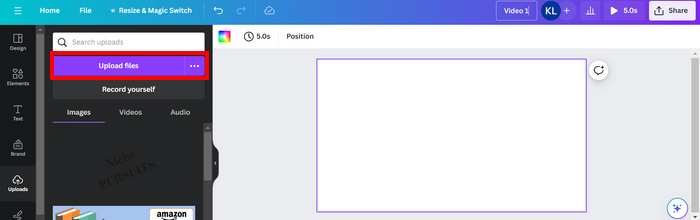
2. lépés. Ezután nyisd meg a Canvát, kattints a Create a Design (Tervezés létrehozása) gombra, majd válaszd az Upload (Feltöltés) lehetőséget annak a videófájlnak az importálásához, amelyre vízjelet szeretnél tenni.
3. lépés. Most ugyanígy járj el a vízjeleddel is: töltsd fel, majd húzd rá a videóra. Miután a helyére került, nagyíthatod vagy kicsinyítheted a vízjelet, továbbá szerkesztheted a színét és az átlátszóságát.
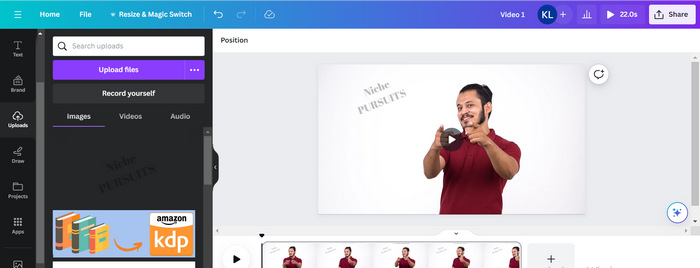
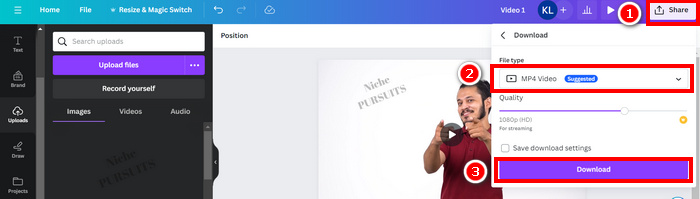
4. lépés. Játszd le a videót előnézetben, hogy lásd, megfelelően megjelenik-e rajta a vízjel. Ha mindent rendben találsz, kattints a Share (Megosztás) gombra, majd a Download (Letöltés) gombra, és töltsd le a fájlt MP4 videófájlként.
Megjegyzés: Ha a vízjelként használt képed túl élénk vagy túl sötét a videóhoz képest, állítsd az átlátszóságát úgy, hogy természetesebben simuljon bele a felvételbe, ne nyomja el a vizuális elemeket, és ne vonja el a nézők figyelmét.
3. rész. Szöveges vízjel hozzáadása egy online videóhoz [Ingyenes]
Ha egy webes és ingyenes módszert részesítesz előnyben a vízjel videókhoz való hozzáadásához, az echowave.io nagyszerű választás lehet. Ez az online platformeszköz intuitív funkciókat kínál, amelyek lehetővé teszik a felhasználók számára hang- és videotartalmak létrehozását, szerkesztését és vizualizálását. De ezen kívül az eszközzel a felhasználók kihasználhatják a szerkesztési funkciót is, ahol szöveges vízjelet adhatnak hozzá. Az alábbiakban lépésről lépésre bemutatjuk, hogyan adhatsz hozzá szöveges vízjelet egy online videóhoz:
1. lépés. Először is, a Chrome böngészőben keresd meg az echowave.io oldalt.
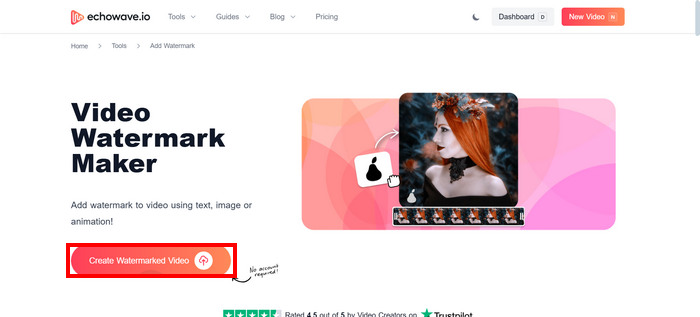
2. lépés. Ezután, miután megjelent az eszköz felülete, kattints a Create Watermarked Video (Vízjeles videó létrehozása) lehetőségre.
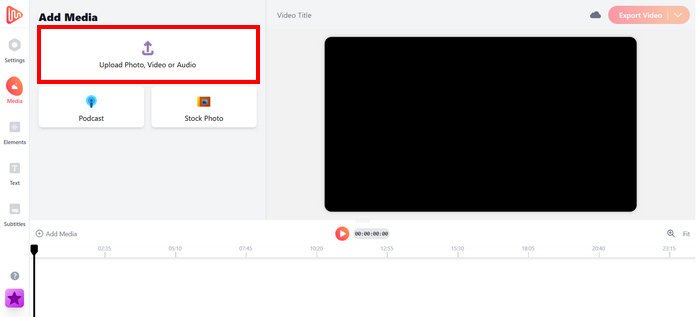
3. lépés. Ezt követően kattints az Upload Photo, Video, or Audio (Fotó, videó vagy hang feltöltése) gombra, hogy feltöltsd azt a videót, amelyre vízjelet szeretnél tenni.
4. lépés. Végül a képernyő bal oldali paneljén kattints a Text (Szöveg) menüpontra, hogy hozzáadd és megírd az elkészíteni kívánt szöveges vízjelet. Először válaszd ki a használni kívánt formátumot, majd írd be a szöveget. Ha elkészültél, állítsd be, hová szeretnéd helyezni a vízjelet, és amikor minden megfelelő, kattints az Export (Exportálás) gombra a fájl mentéséhez.
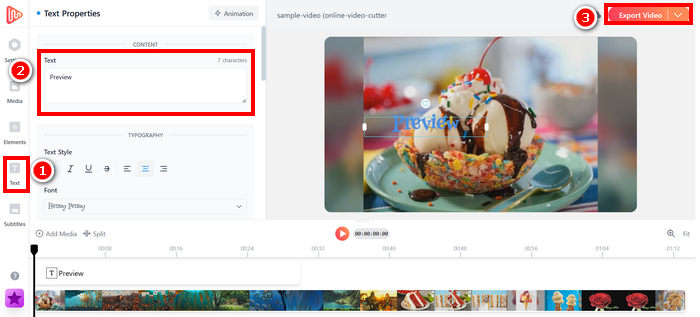
Bár a vízjel hozzáadása egy videóhoz az echowave.io segítségével egyszerű és kezdőbarát, az eszköz néha akadozhat, még rövid videók vagy kis méretű fájlok feldolgozásakor is.
Kattints ide, ha szeretnél többet olvasni a GIF-ek vízjelezéséről.
4. rész. Gyakran ismételt kérdések a vízjel videóhoz való hozzáadásáról
Törvénybe ütközik a vízjel letakarása?
Igen, illegális. A vízjeleket gyakran használják a szerzői jogok védelme érdekében, jelezve a tartalom tulajdonjogát vagy szerzőségét. Szándékos elrejtésük vagy eltávolításuk sértheti a szerzői jogi törvényeket, és jogi következményekkel járhat, különösen, ha a módosított tartalmat újra terjesztik, újra felhasználják vagy kereskedelmi célokra használják fel.
Hogyan lehet vízjelet hozzáadni a videóhoz a DaVinci Resolve-ban?
Vízjel hozzáadásához a DaVinci Resolve programban importáld a videót és a vízjelképet vagy -szöveget. Helyezd a videót az idővonalra, majd húzd a vízjelet fölé egy külön sávra. Az Inspector panel segítségével méretezd át, helyezd át és állítsd be az átlátszóságot. Ha minden megfelelőnek tűnik, exportáld a videót a vízjellel együtt.
Hogyan adhatok hozzá vízjelet egy videóhoz Lightroomban?
Vízjel hozzáadásához egy videóhoz a Lightroomban először nyisd meg a Lightroomot, és válaszd ki a vízjelezni kívánt képet. Ezután kattints a képernyő tetején található Lightroom fülre, és válaszd a legördülő menüből a Vízjelek szerkesztése lehetőséget. A megjelenő Vízjelszerkesztő ablakban írd be a kívánt vízjel szövegét az előnézeti kép alatt található mezőbe. Innen testreszabhatod a vízjel stílusát, betűtípusát, méretét és elhelyezését is.
Következtetés
A vízjel hozzáadása egy videóhoz valóban fontos dolog, és ennek elsajátítása alapvető a tartalmaid védelme és a tulajdonjogod egyértelmű jelzése szempontjából. Bár számos eszköz áll rendelkezésre, az FVC Video Converter Ultimate egyszerű és hatékony módot kínál arra, hogy vízjelet adj egy videóhoz. Valóban praktikus választás azoknak a kezdőknek, akik gyors megoldást keresnek, ugyanakkor az olyan alternatívák felfedezése, mint a Canva vagy az online szerkesztők, szintén hasznos lehet az egyéni igények függvényében.
-
 5 módszer a vízjel eltávolítására egy videóról professzionális módon
 El kell távolítania a vízjelet a videóból, hogy professzionálisan nézzen ki? Nos, olvassa el ezt a cikket, miközben oktatóanyagot adunk hozzá, hogyan kell csinálni!
-
 2 nagyszerű alkalmazás, amellyel eltávolíthatja a vízjelet MP4 videókról
 Ez a cikk egyszerű és legegyszerűbb módszereket kínál arra vonatkozóan, hogyan távolíthatja el a vízjelet az MP4-videókról olyan eszközök használatával, mint a Windows és a Mac.
-
 Távolítsa el az Animotica vízjelet az exportált videókról 3 bevált módszerrel
 Gondolkozott már azon, hogy lehetséges-e eltávolítani az Animotica vízjelet az exportált videókról? Ez a cikk bemutatja a teendőket.
