


 Video Converter Ultimate
 Screen Recorder
 Videó javítás
 Biztonságos letöltés
6 eszköz MOV fájlméret tömörítéséhez: Ingyenes és könnyen használható
A MOV egy népszerű, az Apple által kifejlesztett videoformátum, amely videó- és hangadatokat is tárol, és QuickTime videoformátumként is ismert. A felhasználók leggyakrabban Mac eszközökön találkoznak vele, bár a Windows operációs rendszerek is kompatibilisek vele. A MOV formátum magas videóminőséget biztosít, de túl sok MOV-videó tárolása komoly terhet róhat a tárhelyünkre. Amikor videót szeretnénk továbbítani, rájövünk, hogy sok csevegőalkalmazásnak és közösségimédia‑oldalnak van csatolmány‑méretkorlátja, ami küldési hibához vezethet. Ezért mielőtt nekilátnánk, tömörítenünk kell a MOV fájlokat a kívánt méretre. Az eszköz megválasztása kulcsfontosságú ebben a folyamatban. Egy jó tömörítő jelentősen csökkentheti a fájlméretet minőségromlás nélkül. A következő részben hat megfelelő videotömörítő eszközt mutatunk be, köztük három asztali programot és három online oldalt. Olvass tovább, és nézd meg, melyik a legjobb számodra. Mindegyik eszközhöz lépésről lépésre útmutató tartozik a használatához.

1. rész. MOV fájlok tömörítése Windows/Mac rendszeren
FVC Video Converter Ultimate
Kezdjük a .mov fájlok tömörítésének legjobb és legegyszerűbb módjával, a FVC Free Video Compressor programmal, egy olyan platformmal, amely több mint 1000 formátum feltöltését támogatja, így természetesen a MOV‑ot is, és ahol a Video Compressor eszközt könnyen megtaláljuk az eszköztárban. Amit különösen szeretünk ebben a platformban, hogy lehetővé teszi a tömörített fájlok méretének testreszabását, így egyszerűen biztosíthatjuk, hogy a tömörített fájl megfeleljen egy adott platform méretkorlátjának. Beállíthatjuk továbbá a videók bitrátáját, felbontását és hosszát is. Ha nem vagy elégedett egy meglévő videó hosszával vagy színével, a szoftver fő felületén tetszés szerint szerkesztheted is.
Ingyenes letöltés Windows 7 vagy újabb rendszerre Biztonságos letöltés
Ingyenes letöltés macOS 10.7 vagy újabb rendszerre Biztonságos letöltés
Így tömöríthetsz egy MOV fájlt az FVC Video Converter Ultimate segítségével.
1. lépés: Töltsd le és telepítsd az FVC Video Converter Ultimate programot a számítógépedre. A szoftver elindítása és a fő felület megnyitása után válaszd a Toolbox fület. Keresd meg a Video Compressort az összes lehetőség között. A keresősávval is rákereshetsz.
2. lépés: Nyisd meg a Video Compressor funkciót, és kattints a képernyő közepén lévő hozzáadás ikonra. Ezután feltöltheted az előkészített MOV fájlodat.

3. lépés: Állítsd be a kívánt fájlméretet a Size opció alatt. Itt további beállítások is elérhetők a videóminőség módosításához. Végül kattints a Compress gombra.

Az FVC Video Converter Ultimate nagyon egyszerűen használható, és az összes MOV fájlméret-csökkentési lépést három lépésben oldja meg. Nagyon hasznos, hogy pontosan be lehet állítani a kimeneti fájl méretét, és a rendszer a tömörített fájlok százalékos arányát is kiszámítja. Ez a platform azonban csak öt ingyenes lehetőséget kínál. Az ingyenes próbaidőszak lejárta után elő kell fizetnünk a fájlok feldolgozásának folytatásához.
Kézifék
Ha egy teljesen ingyenes asztali MOV tömörítő eszközt keresel, próbáld ki a Handbrake-et. Ez egy nyílt forráskódú eszköz videók szerkesztésére, tömörítésére és konvertálására, amely Windows, Mac és Linux rendszereken is használható.
Így tömörítheted a MOV fájlokat ingyenesen a Handbrake segítségével.
1. lépés: Töltsd le és telepítsd a HandBrake programot a hivatalos weboldaláról. Indítás után kattints a File > Open > Open Source menüpontra, és válaszd ki a tömöríteni kívánt MOV videót.
2. lépés: A HandBrake alapértelmezés szerint az MP4‑et állítja be kimeneti formátumként. Ezután menj a Dimension fülre, és módosítsd a Storage Size értékét.

3. lépés: Lépj a Video fülre, és állítsd a Video Encoder beállítást H.264‑re. Végül kattints a Start gombra a tömörítés elindításához.
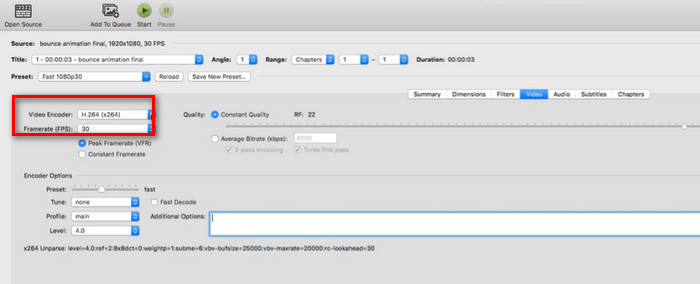
A Handbrake teljesen ingyenesen használható a .mov fájlok méretének csökkentésére, ami kellemes meglepetés. Számos tömörítési testreszabási lehetőséget is kínál. A Handbrake kezelőfelülete azonban nehézkes, és néhány funkciógomb nem túl egyértelmű. Ha nem vagyunk tapasztalattal a használatában, akkor oktatóanyagokhoz kell folyamodnunk. Ráadásul ez a platform csak a videók helyi feltöltését támogatja, az online videók importálását nem.
VLC Media Player
A Handbrake mellett létezik egy ingyenes és nyílt forráskódú MOV tömörítő eszköz is, a VLC Media Player, amelyet általában különféle formátumú videók és hanganyagok lejátszására vagy fájlformátumok konvertálására használunk. A felületén azonban MOV videotömörítőt is találhatunk. A következő részben bemutatjuk, hogyan csökkenthető a videofájl mérete a videokódolási elemek módosításával.
Így tömörítheti a MOV fájlokat a VLC Media Playerrel.
1. lépés: Készítsd elő a számítógépedet a VLC Media Playerhez. Nyisd meg, majd kattints a Media > Convert/Save menüpontra.
2. lépés: Megjelenik a File menü. Kattints a +Add gombra a MOV videó feltöltéséhez. Ezután kattints ismét a Convert/Save gombra.
3. lépés: A Convert panelen kattints a csavarkulcs ikonra, és keresd meg a Profile opciót. Lépj a Profile Edition részre, és válaszd a Video codec beállítást.
4. lépés: Csökkentsd a videó bitrátáját, képkockasebességét és minőségét. A fenti beállítások elvégzése után a videód mérete jelentősen csökkenni fog.
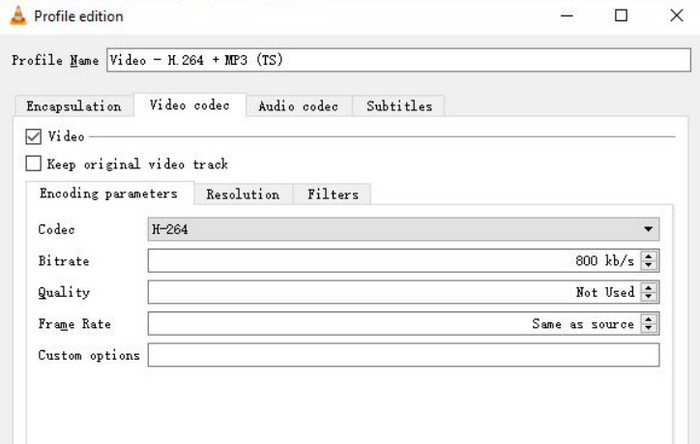
5. lépés: Válassz mentési útvonalat, majd kattints a Start gombra.
A VLC Media Player ugyanazzal a problémával küzd, mint a Handbrake. A tömörített videó gombjai nem könnyen megtalálhatók, és a kezelésükhöz sok lépés szükséges. Nincs lehetőség egyetlen kattintással elvégezni a feladatot; a .mov fájlokat csak közvetve, a videó paramétereinek manuális beállításával tudjuk tömöríteni.
2. rész. Hogyan tömörítsünk egy MOV fájlt online
A fenti lépések elolvasása után észre fogod venni, hogy a telepítési és letöltési műveleteket az asztali oldali tömörítő használata előtt kell elvégeznünk. Ez a lépés nemcsak túl sok időt vesz igénybe, de a kapott telepítőcsomag is sok memóriát foglal. Mindkét hátrány kiküszöbölésére azt javasoljuk, hogy próbálj ki néhány online MOV-tömörítőt.
FVC Free Video Compressor
Az első ajánlott online tömörítő az FVC Free Video Compressor. Ezzel könnyedén tömöríthetünk egy 1 GB-os videót 10 MB-ra ingyen, ráadásul akár 30×‑os sebességgel dolgozik. A platform képes több MOV videó kötegelt tömörítésére is, és garantálja, hogy nem kerül vízjel a videók képkockáira. Az FVC Free Video Compressor weboldalán nincsenek hirdetések, vírusok vagy kártékony programok, így 100% biztosak lehetünk benne.
Így tömörítheted a MOV fájlokat Mac vagy Windows rendszeren az FVC Free Video Compressor segítségével.
1. lépés: Nyisd meg online az FVC Free Video Compressor oldalt, majd kattints az Add Files to Compress gombra a MOV fájl feltöltéséhez. Előfordulhat, hogy egy indítóprogram telepítésére kér fel.
2. lépés: Állíts be egy célfájl‑méretet a Size mezőben. A felbontást és a bitrátát is módosíthatod.
Ezen a platformon akár át is alakíthatod a MOV‑ot MP4‑re. Ehhez egyszerűen válaszd a Format > MP4 beállítást.
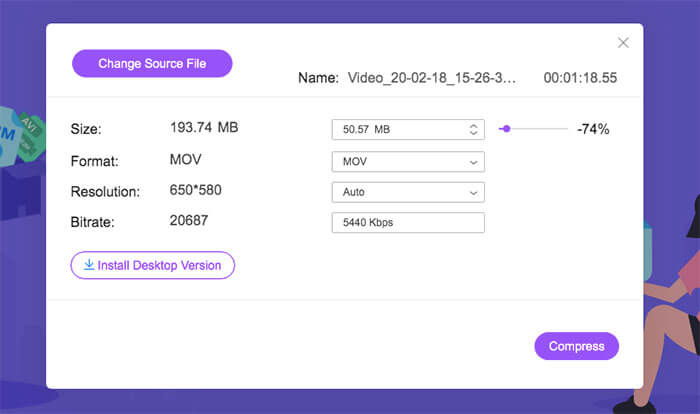
3. lépés: Végül kattints a Compress gombra.
Ez a kompresszor tökéletes, de a kezdő felhasználóknak esetleg le kell tölteniük a bővítmény asztali verzióját a megfelelő használathoz.
VEED.IO
A második online MOV-kompresszor, amit kipróbálhatsz, a VEED.IO. Oldalai modernebb stílusúak, és a gombok elosztása a munkafelületen jobban megfelel egy szabványos videószerkesztő sablonjának.
Így tömörítheted a MOV fájlokat a VEED.IO segítségével.
1. lépés: Indítsd el a VEED.IO Online MOV Compressor szolgáltatást. Kattints az Upload a File gombra a videó hozzáadásához.
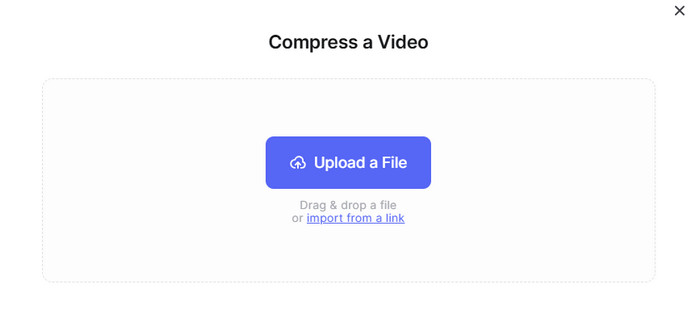
2. lépés: Állítsd be a kimeneti minőséget és felbontást. Ezután kattints a Compress Video gombra.
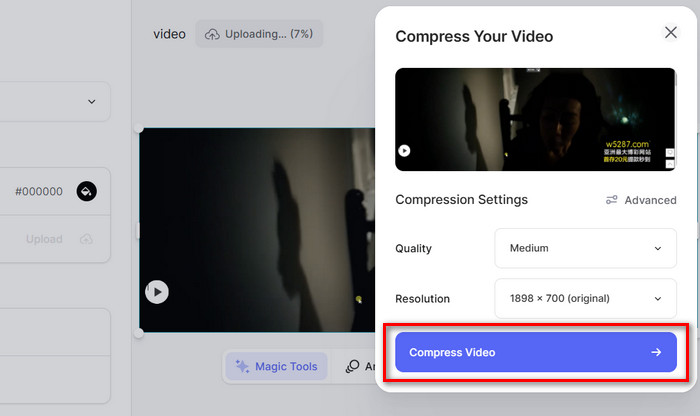
A videók VEED.IO-val történő tömörítésének lépései túl egyszerűek. A hálózati környezet azonban könnyen befolyásolhatja a platform oldalainak betöltését, és a videók feltöltése néha akadozik.
XConvert
Az utolsó általunk ajánlott eszköz az XConvert online MOV kompresszor. Ez lehetővé teszi a felhasználók számára a videó méretének csökkentését a bitráta és a felbontás változtatásával.
A platform lehetővé teszi a felhasználók számára, hogy fájlokat válasszanak ki a helyi területről, és videókat adjanak hozzá a felhőből tömörítés céljából.
Így kell használni az XConvert online MOV kompresszort.
1. lépés: Nyisd meg böngésződdel az XConvert online MOV tömörítő weboldalát.
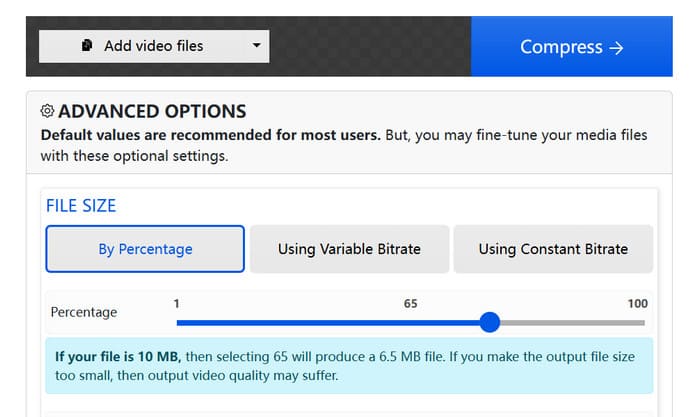
2. lépés: Kattints az Add video files gombra, és válaszd ki az eredeti videót. Válaszd ki a tömörítési módot a By Percentage, Using Variable Bitrate és a Using Constant Bitrate lehetőségek közül.
3. lépés: A tömörítési beállítások elvégzése után kattints a Compress gombra.
3. rész. A MOV tömörítésével kapcsolatos GYIK
Hogyan tömöríthetek egy .MOV fájlt MP4 formátumba?
A Handbrake automatikusan segít a MOV fájlok MP4 fájlokká tömörítésében. Az online tömörítők, mint például az FVC Free Video Compressor, szintén támogatják az MP4 közvetlen célformátumként való kiválasztását a videó kimeneti paraméterek beállításakor.
Hogyan lehet csökkenteni a videofájl méretét?
Számos lehetőség áll rendelkezésre, például a videó felbontásának, képkockasebességének, bitrátájának csökkentése. A felesleges részek kivágása vagy a videóformátum átalakítása hatékonyabb tömörítési formátummá szintén hatékony módja annak, hogy tömörítsünk egy videót.
Hogyan lehet videót tömöríteni Macen?
Az iMovie, a QuickTime Player és a Handbrake mind jobb asszisztensek. A cikkben szereplő online eszközök közül több Macen is használható.
4. rész. Következtetés
Ez a cikk részletesen bemutatja, hogyan lehet MOV fájlokat tömöríteni. Három asztali tömörítőt és három online oldalt ajánlunk. A lépésről lépésre szóló útmutatók segítségével a saját preferenciáid alapján döntheted el, melyiket használd. Az összes teljesítményt összehasonlítva mi mindig úgy gondoljuk, hogy az FVC Video Converter Ultimate a legköltséghatékonyabb választás.
-
 Az MP4 videó tömörítése kisebb méretre
 Az MP4 videó túl nagy a feltöltéshez? Csökkenti a videó méretét? Itt van 3 hatékony módszer az MP4 fájlok korlátozás nélküli kisebb méretűre tömörítésére.
-
 Oktató videó tömörítésére az e-mailhez iPhone / Android / Online rendszeren
 Nem küldhet túl nagy videót e-mailben? Ha ez a probléma merül fel, itt működőképes módon tömörítheti a videókat e-mailben. Ez a cikk bemutatja, hogyan lehet részletesen csökkenteni a nagy videofájlokat.
-
 A 10 legjobb GIF-kompresszor asztali és online felhasználók számára
 Ebben a bejegyzésben megismerheti a legjobb GIF-tömörítőket, amelyek segítenek megoldani a problémát a nagy GIF-fájlokkal. Tekintse meg őket, és szerezze meg a legjobb betekintést.
