


 Video Converter Ultimate
 Screen Recorder
 Videó javítás
 Biztonságos letöltés
Figyelemre méltó módjai a videó vágásának a Snapchaten [beleértve az offline módot is]
A Snapchat alkalmazás egy másik, nemrég nagy népszerűségre szert tett app. A Snapchat eredeti fő funkciója a privát, személyre szabott fotók küldése volt. Manapság azonban már számos feladatra használhatod, például videók küldésére és élő videókonferenciákban való részvételre. Emellett az alkalmazással a videóidat is megvághatod. Mint közismert, a Snapchat legfeljebb 60 másodperces videókat fogad el. Ha egy videót szeretnél feltölteni vagy posztolni ebben a mobilalkalmazásban, a legjobb megoldás a videó megvágása. Ebben az esetben olvasd el ezt a bejegyzést, hogy lásd a részletes módszereket, amelyekkel megtanulhatod, hogyan lehet videót vágni a Snapchaten, illetve hogyan lehet videókat vágni a Snapchathoz.

1. rész: Hogyan vágjunk le egy videót a Snapchathez számítógépen
A Snapchat korlátot szab a videók posztolásakor. Az egyik legjobb megoldás erre a problémára a videó lerövidítése. Így, amikor megvágod a videót, már hozzá is adhatod a Snapchathez. Ha a legjobb videoszerkesztő programot keresed hosszú videó Snapchatre vágásához, használd a Video Converter Ultimate programot. Ez a program kiváló daraboló funkcióval rendelkezik, amellyel a videót részekre oszthatod. Ráadásul a videók darabolásának folyamata tökéletes a nem profi felhasználók számára is. Néhány kattintással feloszthatod a videókat. A felülete felhasználóbarát, így könnyen megérted az egyes opciókat. Emellett a videók darabolásán kívül még számos hasznos funkciót kínál. A Video Converter Ultimate segítségével igény szerint vághatod (crop), forgathatod és javíthatod a videóidat. Számos videóformátumot támogat, többek között MP4, MOV, MKV, AVI és másokat. Továbbá a programot Windows- és Mac-felhasználók egyaránt elérhetik, mivel mindkét operációs rendszerre rendelkezésre áll.
1. lépés. Kattints az alábbi Letöltés gombra a Video Converter Ultimate letöltéséhez. Mivel a program elérhető Macen és Windowson is, lent két gombot találsz. Kattints arra a gombra, amely megfelel az általad használt eszköznek. Ezután indítsd el a programot.
Ingyenes letöltés Windows 7 vagy újabb rendszerre Biztonságos letöltés
Ingyenes letöltés macOS 10.7 vagy újabb rendszerre Biztonságos letöltés
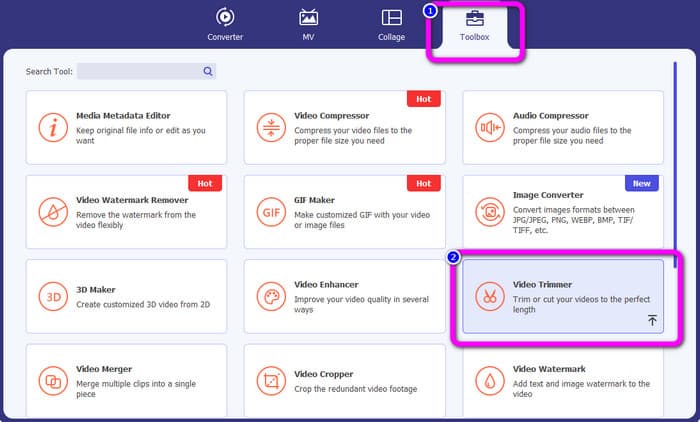
2. lépés. Kattints a felső felületen található Eszköztár (Toolbox) panelre. Amikor megjelennek az Eszköztár alatti eszközök, válaszd a Video Trimmer eszközt.
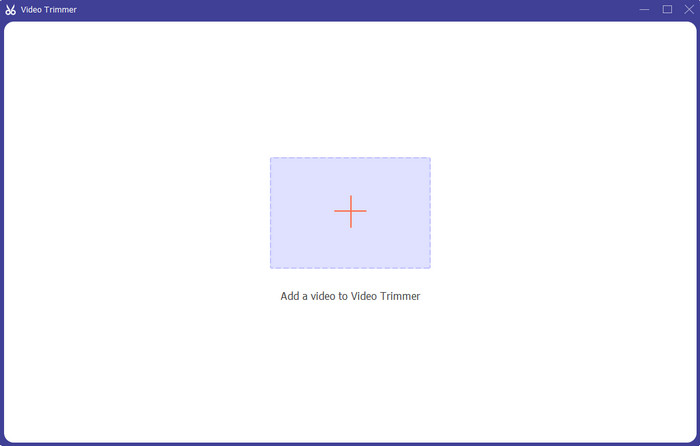
3. lépés. Kattints a felület közepén látható Plusz szimbólumra. Ezután válaszd ki a fájlkezelőből azt a videót, amelyet meg szeretnél vágni.
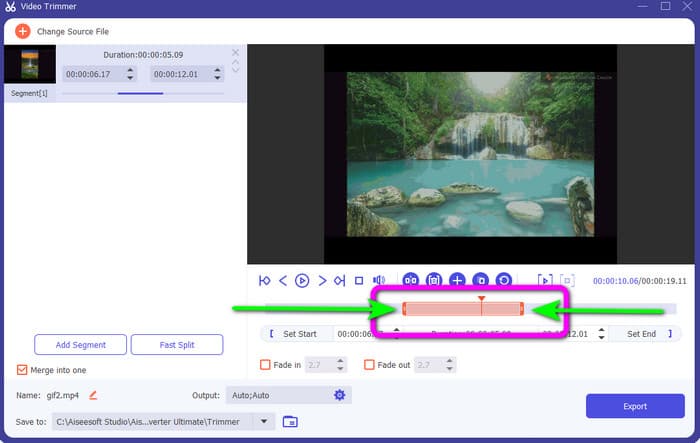
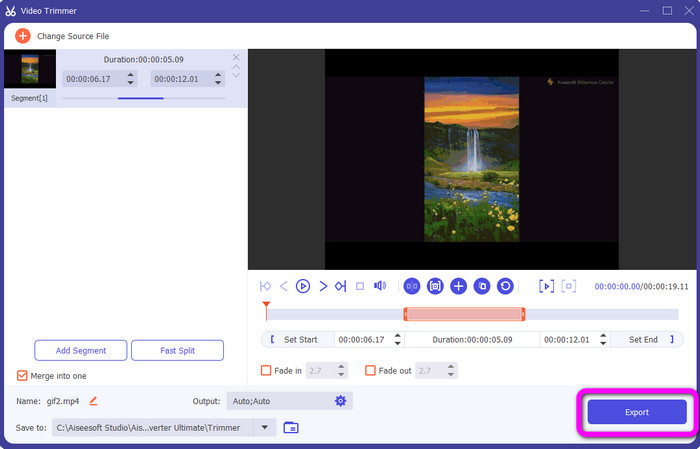
4. lépés. A videót az alsó részen látható narancssárga sáv állításával vághatod meg. Ennek a sávnak mindkét oldalon van egy széle. Állítsd a sáv széleit úgy, hogy a kívánt részre vágd a szerkeszteni kívánt videót.
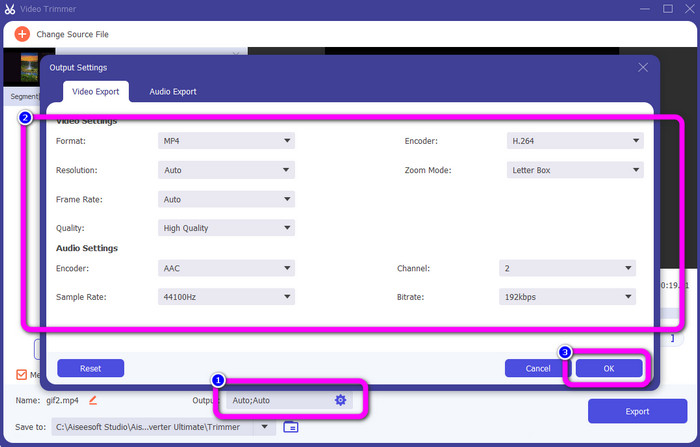
5. lépés. A Kimeneti beállítások (Output Settings) opcióra kattintva módosíthatod a videó képfrissítési gyakoriságát, minőségét, felbontását és nagyítási módját további finomhangolásokhoz. Emellett módosíthatod a hang mintavételezési frekvenciáját és bitrátáját is. Ezután kattints az OK gombra.
6. lépés. Az utolsó lépésben kattints az Export gombra. Várd meg a feldolgozást, és néhány másodperc múlva elmentheted a végleges, szerkesztett videót a számítógépedre.
2. rész: Hogyan vágjunk videót a Snapchaten
Ebben a részben megtudhatja, hogyan vághat le egy videót a Snapchaten. Ez a mobilalkalmazás kiválóan alkalmas fotók és videók rögzítésére. Számos effektust biztosít, amelyek fokozzák őket és kielégítik a felhasználókat. Más emberek kommunikációs platformjának is tekintik. Ráadásul a Snapchat nem csak ilyesmire képes. A mobilalkalmazás lehetővé teszi a videó egyszerű kivágását vagy vágását is. Ettől eltekintve, a Snapchat lehetővé teszi a videó szerkesztését a szűrők megváltoztatásával, effektusok hozzáadásával, körbevágással és egyebekkel. Más alkalmazásokhoz hasonlóan azonban a Snapchat is a fényképek és videók rögzítésére összpontosít. Tehát nem használhat speciális szerkesztőeszközöket az alkalmazásból. Ezenkívül csak rövid videókat fogad el, ami nem elégíti ki azokat a felhasználókat, akik hosszú videókat szeretnének feltölteni. Tekintse meg az alábbi eljárásokat, hogyan rövidíthet le egy videót a Snapchatben.
Vágjon videót a rögzítés után
1. lépés. Töltsd le a Snapchat alkalmazást az App Store-ból vagy a Google Play Áruházból. A mobilalkalmazás telepítése után nyisd meg a telefonodon.
2. lépés. Ezután rögzíts egy videót a Snapchattel. Amikor befejezted a felvételt, egy kis klip jelenik meg a képernyő alsó részén. Koppints rá a vágási folyamat elindításához.
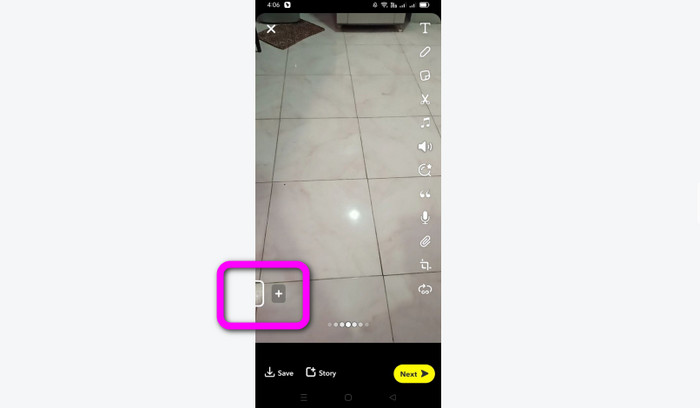
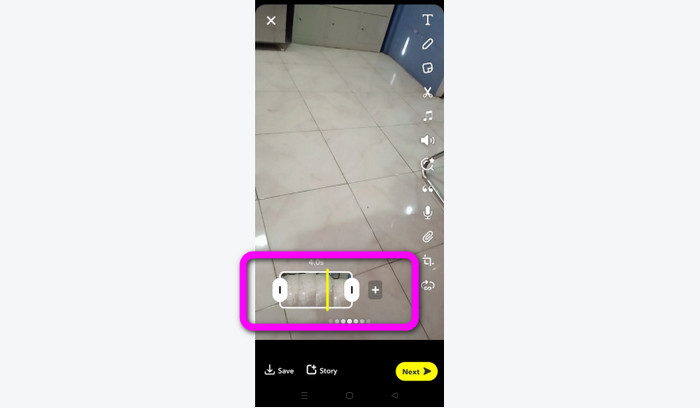
3. lépés. Amikor a klip megjelenik a képernyőn, folytathatod a műveletet. Húzd el a klip széleit, és vágd meg a videót az igényeid szerint.
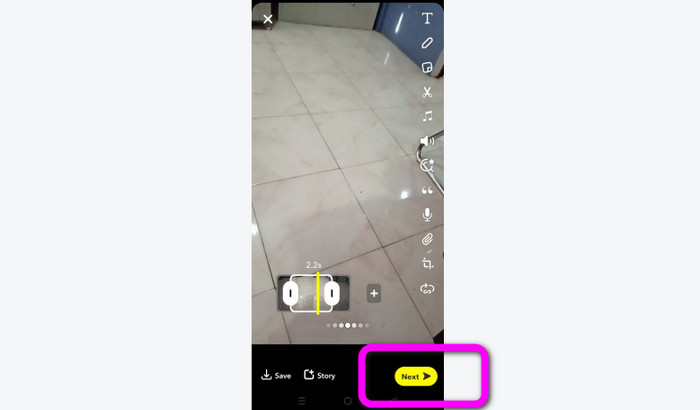
4. lépés. Ha elégedett vagy a végső eredménnyel, nyomd meg a Következő (Next) gombot a felület bal alsó sarkában. Így elmentheted a megvágott videót.
Vágjon videót az emlékekből
1. lépés. Nyisd meg a Snapchat alkalmazást a telefonodon. Ezután lépj a Memories részhez. Itt láthatod a videóidat. Tartsd nyomva néhány másodpercig a videót, majd koppints a Szerkesztés (Edit) opcióra.
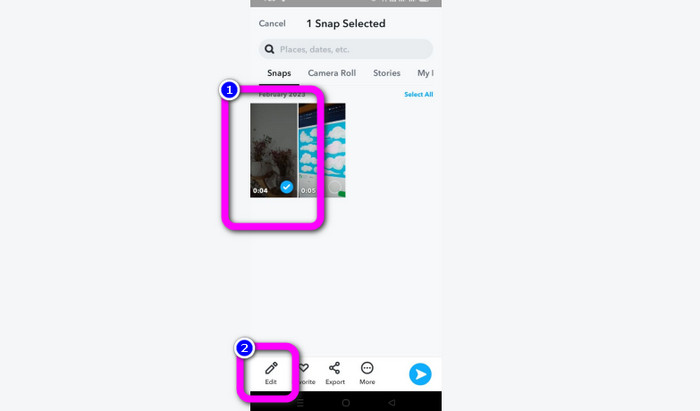
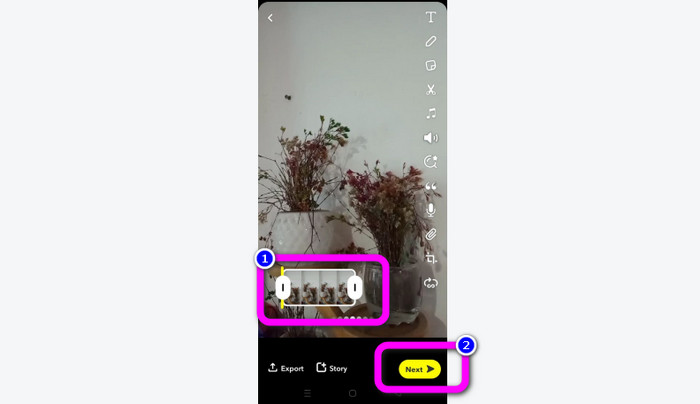
2. lépés. Ezután a videó megjelenik a képernyő alsó részén. Itt a videó széleinek állításával kezdheted el a vágást. Miután befejezted a vágást, kattints a Következő (Next) gombra a végleges videó mentéséhez.
11 kivételes videóvágó, amelyet érdemes használni [ingyenes és fizetős]
Kiváló módszerek arra, hogyan vágj videót kényelmesen online
3. rész. GYIK arról, hogyan vágjunk videót a Snapchaten
1. Mit jelent egy videó megvágása a Snapchaten?
A videó vágásához olyan vágást kell készíteni, amely egy meghatározott szakaszt hoz létre a videoklip elejeként és egy meghatározott szakaszt a videoklip végén. Ezzel az opcióval kiválaszthatja a videó kezdő és végpontját a Snapchatben. Ez a lehetőség akkor ideális, ha egy videónak olyan részeit szeretnéd feltölteni, amelyek kezdetben 10 másodpercnél hosszabbak voltak.
2. Használhatod a split funkciót a snapchaten?
Nem használhatta ezt a funkciót, ha videót töltött fel a tekercsből. Ha a Snapchat kamerát használta a rögzítéshez, megteheti. A Felosztás eszközzel szétválaszthatja a filmet szerkeszthető darabokra, és eltávolíthatja azokat a részeket, amelyeket nem szeretne megőrizni.
3. Mekkora a maximális videóméret egyetlen snapchat videóhoz?
Ha fényképeket vagy videókat továbbít a fényképezőgép tekercséről a Snapchatre, csak egy videót küldhet el legfeljebb 2,5 MB-ig. A fájlokat a kézbesítés előtt tömörítjük.
Következtetés
Ha a Snapchatet használod egy videó megvágására, ez a cikk neked szól. Ez a cikk bemutatta a legjobb módot arra, hogyan lehet videót vágni a Snapchaten. Ha pedig inkább számítógépen szeretnéd megvágni a Snapchatre szánt videódat, van egy program, amelyet használhatsz. A Video Converter Ultimate kiváló program videók számítógépes vágásához. Intuitív felülettel rendelkezik, és teljesen ingyenes.
-
 6 kedvenc Snapchat animált Snapchat szűrő a Snapchatben
 Szeretné tudni, hogyan lehet szűrőket hozzáadni a Snapchat videókhoz? Nos, rákattinthat erre, és megismerheti a különböző szűrőket, amelyeket a Snapchat-videókra használhat.
-
 Hogyan lassíthat le egyszerűen egy videót a Snapchaten bármilyen eszközön
 A videó lelassításának legjobb módja a Snapchaten már itt található. Ha tudni szeretné, melyek ezek a technikák a videó lelassításához, kövesse alaposan.
-
 A Snapchat szöveg eltávolításának legegyszerűbb módjai a képernyőképről
 Távolítsuk el a Snapchat szöveget a fényképekről és videókról megbízható online és offline eszközök segítségével. Egyszerű módszereket kínálunk Önnek. Próbálja ki most, és próbálja ki!
