


 Video Converter Ultimate
 Screen Recorder
 Videó javítás
 Biztonságos letöltés
Unalmastól drámaiig: Az árnyalatváltás hatása a videóprojektjére
Az árnyalat megváltoztatása a videószerkesztés alapvető eleme, amely jelentősen befolyásolhatja a videó általános megjelenését és hangulatát. A színárnyalat egy tárgy vagy terület árnyékára irányítja a képet vagy videót, és ennek módosítása más hangulatot vagy hangulatot teremthet. Például, ha a kék ég árnyalatát rózsaszínre vagy narancssárgára változtatja, meleg és hívogató érzést kelthet, míg sötétkékre vagy szürkére változtatva komorabb hangulatot kelthet.
A színárnyalat megváltoztatása nemcsak egy kép hangulatára és atmoszférájára van hatással, hanem segíthet bizonyos elemek kiemelésében is. Ha egy konkrét objektum vagy terület színárnyalatát módosítod, ráirányíthatod a figyelmet, és jobban kiemelheted azt. Az alábbiakban olyan módszerek listáját találod, amelyek azonnal segítenek megváltoztatni a videó színárnyalatát.

1. rész: Az offline videó színárnyalatának módosítása
Eleged van abból, hogy minden egyes videóprojektnél, amit a videoszerkesztőddel készítesz, a színek nem illenek megfelelően a témához vagy a beállításokhoz? A Video Converter Ultimate segít megoldani ezt. Ez az alkalmazás különféle videós segédeszközöket tartalmaz, amelyeket kifejezetten a videóprojektek javítására terveztek. Ha egy videófájl színárnyalatának megváltoztatásáról vagy módosításáról van szó, ez az eszköz intuitív és egyszerű. Egy csúszkát kínál, amelyen a felhasználók eltolhatják a jelölőt, hogy csökkentsék vagy növeljék a videó színét vagy színárnyalatát. Ezenfelül az eszköz egy médialejátszóval is rendelkezik, amelyben előnézetben megtekintheted a kimeneti fájlon végzett módosításokat. Tanulmányozd az alábbi útmutatót, hogy részletes leírást kapj az alkalmazás használatáról.
1. lépés. Szerezd be a Video Converter Ultimate programot
Az alkalmazás letöltése a számítógépre az első útmutató, amelyet végre kell hajtania a projektvideó színárnyalatának megváltoztatásához. Kattintson az alábbi Ingyenes letöltés lehetőségre a fájltelepítő letöltéséhez. Keresse meg a fájltelepítőt a letöltési mappából, és futtassa azt a számítógépén, hogy azonnal megkapja az alkalmazást.
Ingyenes letöltésWindows 7 vagy újabb rendszerreBiztonságos letöltés
Ingyenes letöltésMacOS 10.7 vagy újabb rendszerreBiztonságos letöltés
2. lépés: Videó megnyitása és importálása
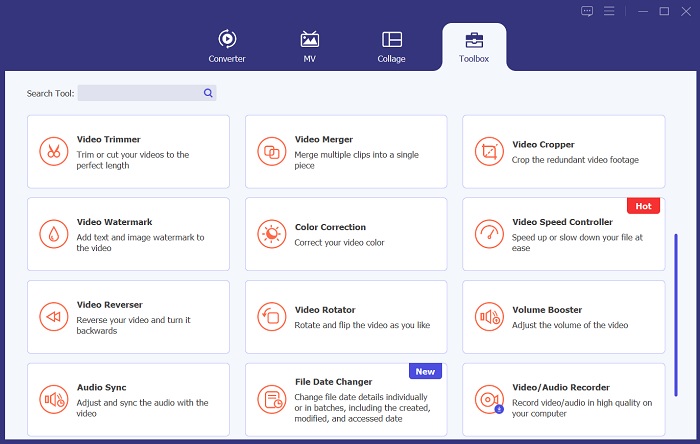
A következő teendőd, hogy elindítod az eszközt, majd megnyitod a Toolbox (Eszköztár) menüt. Ez a menü tartalmazza az eszköz speciális funkcióit. Keresd meg a Color Correction (Színkorrekció) ikont, és egy új ablak fog megjelenni a számítógép képernyőjén. Kattints a + ikonra egy fájl importálásához.
3. lépés: Videó színárnyalatának módosítása
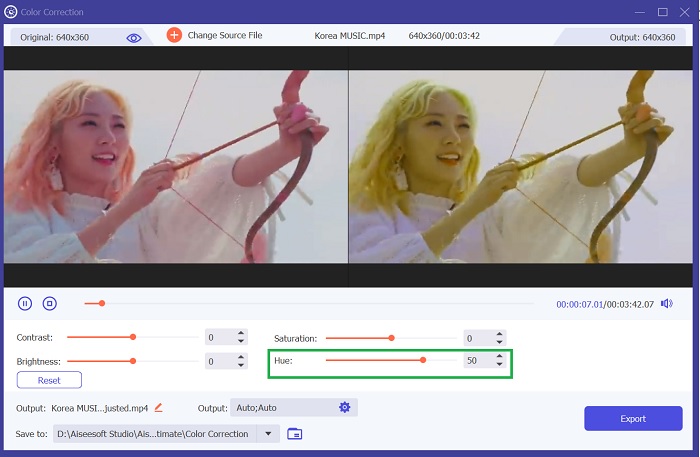
Végül módosítsd a videó színárnyalatát az indikátor csúsztatásával, hogy megváltoztasd a projektvideó színeinek intenzitását. Kattints az Export opcióra vagy ikonra, hogy közvetlenül elmentsd a módosításokat a videóba. Keresd meg és játszd le a kimeneti fájlt, hogy megnézd, megfelelnek‑e a változtatások az elképzeléseidnek.
2. rész: Az online videó színárnyalatának megváltoztatása
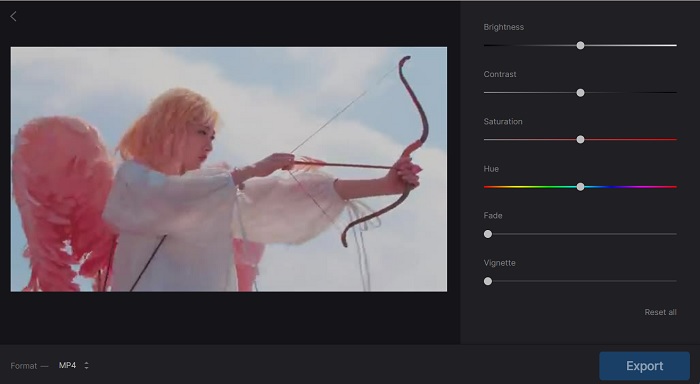
Ha alternatív módot keres projektvideója színárnyalatának megváltoztatására és módosítására, jelölje be a Clideo-t, és próbálja ki. Ez az alkalmazás egy csúszkával rendelkezik, amely szándékosan módosíthatja az importált fájl fényerejét, kontrasztját és színárnyalatát. Ezenkívül intuitív és egyszerű felülettel rendelkezik, ahol a felhasználók csak csúszkákkal hozhatják létre és szerkeszthetik videófájljaikat. Ez az eszköz egyedülálló lehetőség, mert különféle formátumú videofájlokat exportálhat, például MP4, VOB és még sok más formátumban, amelyek megfelelnek a médialejátszónak. Tekintse meg az alábbi útmutatót, hogy képet kapjon az eszköz működéséről.
1. lépés. Az első lépés ahhoz, hogy a kívánt színárnyalatot elérd a videón, az eszköz online felületének megnyitása. Ez az alkalmazás működik Chrome, Safari, Firefox és más böngészők alatt is. Lépj be a felületére, és kattints a Choose File (Fájl kiválasztása) opcióra.
2. lépés. Ezután a készüléked mappáihoz leszel irányítva. Keresd meg azt a videót, amelyet módosítani szeretnél, és kattints az Open (Megnyitás) opcióra, hogy hozzáadd az online eszközhöz. Egy idővonal‑szerkesztő panel jelenik meg a projektvideóddal.
3. lépés. Végül kattints vagy csúsztasd el a Hue (Színárnyalat) jelölőt, hogy megváltoztasd, módosítsd a projektvideó színét vagy színárnyalatát. A módosításokat az Export ikonra kattintva mentheted. Ezután nyisd meg a kimeneti mappát, és játsszd le a fájlt, hogy ellenőrizd a teljes végeredményt.
Bónusztipp: Mi az a Hue Shift videó?
Az árnyalatváltás egyfajta videószerkesztési készség, amely megváltoztatja a színárnyalatokat, hogy dinamikus és vizuálisan izgalmas hatást hozzon létre. Ezt a hatást úgy érik el, hogy egy kép vagy videó színét idővel fokozatosan eltolja, így az egyik színről a másikra zökkenőmentesen és zökkenőmentesen vált. A színárnyalateltolás különféle összefüggésekben használható, a zenei videóktól a reklámokig, és gyakran használják mozgás, energia vagy izgalom érzésének megteremtésére.
Ez a módszer bizonyos elemeket is kiemelhet a képen vagy videón belül, felhívva a néző figyelmét bizonyos részletekre vagy jellemzőkre. Összességében elmondható, hogy a színárnyalateltolásos videók kreatív és hatékony módja annak, hogy vizuális érdeklődést keltsen videóiban és képeiben, és segíthet egyedi és vonzó vizuális stílus létrehozásában. Némi kísérletezéssel és gyakorlással színárnyalatváltással javíthatja videóit és képeit, és magasabb szintre emelheti kreatív munkáját.
További olvasnivaló:
Videószűrők: Dobd fel a videódat szűrőkkel és effektekkel asztali gépen
Végső útmutató a videófelbontás módosításához több platformon
3. rész. GYIK a Hue Shift videóról
Hogyan változtathatom meg a videó hangszínét?
A videó hangszínének megváltoztatásához videoszerkesztő szoftvert kell használnia. A legtöbb videószerkesztő szoftver rendelkezik színkorrekciós vagy színbesorolási funkcióval, amellyel beállíthatja a videó tónusát. Használhatja a Video Converter Ultimate alkalmazást, navigálhat a színkorrekcióhoz, és módosíthatja a színárnyalat beállításait, amíg el nem éri a kívánt színtónust. A videó exportálása előtt feltétlenül tekintse meg a módosítások előnézetét.
Szerkeszthetem a világítást egy videóban?
Igen, szerkesztheti a világítást egy videóban. Különféle szoftverprogramok teszik lehetővé a videó fényerejének, kontrasztjának és telítettségének beállítását, ami jelentősen befolyásolhatja az általános megvilágítást. Színbesorolási technikákat is használhat, hogy különböző tónusokat és hangulatokat adjon a felvételhez. Némi gyakorlással professzionális megjelenésű eredményeket érhet el, és videóit kiemelheti.
Hogyan élesíthetek videót ingyen?
Számos ingyenes eszköz áll rendelkezésre a videók élesítésére. Az egyik lehetőség a számítógéphez mellékelt videószerkesztő szoftver használata. A legtöbb ilyen program rendelkezik élesítési funkciókkal, amelyek segítségével javíthatja a videó tisztaságát. Ezenkívül egy ingyenes online videószerkesztő, például a Clideo használata tökéletes módszer. Ez az online szerkesztő eszköz lehetővé teszi a videó importálását, valamint a videó élességének és egyéb szempontjainak módosítását.
Következtetés
A fináléban az árnyalat megváltoztatása hatékony eszköz a kép- és videószerkesztésben, amely segíthet a kívánt megjelenés és hangulat megteremtésében a médiafájlok számára. Ez a módszer bizonyos elemeket is kiemelhet a videofájlokon belül. Egy kis kísérletezéssel és gyakorlással a színárnyalat-videószerkesztőről van szó, és a színárnyalat-beállításokkal magasabb szintre emelheti a képeket.
-
 A 3 legjobb módszer GIF-szűrők hozzáadására a legjobb GIF-szerkesztőkkel [Kedvenc]
 Szeretné tudni, hogyan lehet szűrőt hozzáadni a GIF-hez, hogy jobb legyen? Ebben a blogban könnyen megtanulhatja a GIF-ek szűrők hozzáadásának különböző technikáit.
-
 A 6 legnépszerűbb videószűrő alkalmazás, amelyet letölthet Androidra és iPhone-ra [2023]
 A legjobb videószűrő mobilalkalmazásokat keresi? Nos, itt van, amit akarsz. Ez a cikk áttekintést nyújt a 6 legújabb letölthető szűrőalkalmazásról.
-
 Könnyedén változtassa meg a videosebességet a videosebesség-vezérlővel
 Szeretné tudni, hogyan módosíthatja a videó sebességét? Olvassa el az ebben a cikkben szereplő összes információt, mivel bemutatjuk a különböző használható eszközöket.
