


 Video Converter Ultimate
 Screen Recorder
 Videó javítás
Hogyan lehet csökkenteni a videó felbontását Windows, Mac és mobiltelefonokon
A 1080-as és 720-as HD videók kínálják azt a felbontást, amit a leginkább szívesen használsz, különösen filmnézéshez. Bár ezek a felbontások a legjobbak, előbb vagy utóbb szükséged lehet arra, hogy a videó felbontását lejjebb vedd, hogy helyet spórolj a meghajtódon. De hogyan lehet a videó felbontását alacsonyabbra konvertálni? Ez a cikk bemutatja a vezető videófelbontás-konvertereket, amelyekkel lejjebb veheted a videó felbontását Windows, Mac, online felületeken, Androidon és iPhone-on is.

1. rész Miért kell csökkentenie a videofelbontást?
A videofelbontás csökkentése előtti előkészületként először határozzuk meg annak okát, hogy miért kell módosítanunk a videó felbontásának csökkentése érdekében. Az alábbiakban közölt információk a leggyakoribb esetek, amelyekre a felbontás csökkentésére van szükség.
1. ok. Mobileszközökön nem támogatott
Egyes mobileszközök nem támogatják a nagyobb videófelbontást, mert a mobiltelefon nem ismeri fel. Néha úgy gondoltuk, hogy a videó a formátum-kompatibilitás miatt nem nyílik meg, de ez egy másik ok a háttérben. Ha le szeretné játszani a videót, akkor szem előtt kell tartania a telefonra mentett videó felbontását.
2. ok. Szánjon időt a fájl médialejátszóra való betöltésére
Minden médialejátszó a lehető legnagyobb felbontásban tudja lejátszani a videót, de nem mindegyik tudja azonnal jó minőségben betölteni a videót. Bár nagy felbontású videót nézni élvezetesebb, mint alacsonyabbat. A videó felbontásának csökkentésének megtanulása kötelező, ha azonnal meg szeretné nézni a videót a médialejátszó kis vagy kisebb terhelése mellett.
3. ok. A kiváló minőségű videó sok helyet foglal
Ez az ok nem újdonság számunkra; a jó minőségű videó nagyobb valószínűséggel hatalmas fájlmérettel rendelkezik. A jó minőségű kimenet miatt nagy fájlmérettel kell számolnia. Például a 720 és 1080 a legjobb minőség, de a 720-as videók fájlmérete sokkal kisebb, mint az 1080-asé. Másrészt az 1080-as felbontás sokkal nagyobb, mint a 720.
Most, hogy megvan az ötlet, hogy miért kell csökkentenünk a videofelbontást, az alábbi következő információk megtanítják Önnek azokat a különféle eszközöket, amelyek segítségével csökkentheti a videó felbontását. Hadd guruljon a labda, hogy átfogó elképzelésed legyen róla.
2. rész. A videofelbontás csökkentésének legegyszerűbb módja asztali számítógépen
Ha egy felhasználóbarát videókonverterre van szükséged, amely gyorsan segít a videó felbontásának módosításában, akkor a Video Converter Ultimate pontosan ezt nyújtja. Ez az eszköz több mint 200 formátumot támogat, különböző előbeállításokkal, amelyek közül választhatsz. Szeretnéd tudni, mi nyűgözött le minket ebben a konverterben? Ezzel az eszközzel olyan preseteket hozhatsz létre, amelyek akár 4K-ig, vagy akár csak 360-as felbontásig terjednek. Ráadásul nem kell profi videoszerkesztőnek lenned ahhoz, hogy megtanuld, hogyan konvertáld a videót alacsonyabb felbontásra; az alábbi lépéseket követve sikeresen tudod módosítani a felbontást.
1. lépés. Kattints a megfelelő gombra, hogy letöltsd az általad használt verziót, legyen az Windows vagy Mac. Nyisd meg a letöltött fájlt a program telepítéséhez, és kövesd a telepítési folyamatot. A telepítés után indítsd el a Video Converter Ultimate programot, és lépj a következő lépésre.
Ingyenes letöltés Windows 7 vagy újabb rendszerre Biztonságos letöltés
Ingyenes letöltés macOS 10.7 vagy újabb rendszerre Biztonságos letöltés
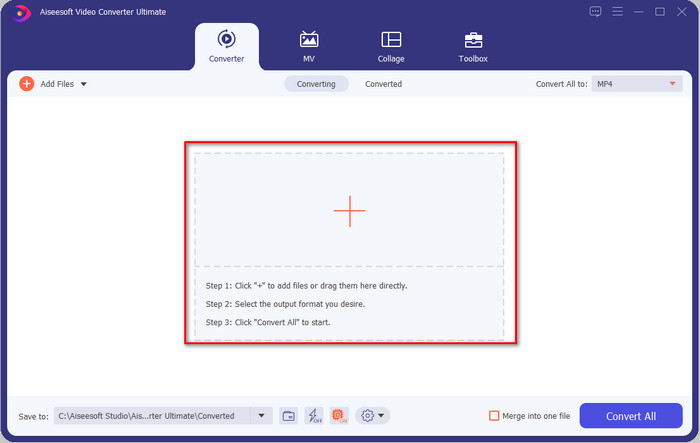
2. lépés. Töltsd fel a legmagasabb felbontású videót úgy, hogy húzd és dobd az eszköz felületére. Alternatívaként a + gombra kattintva megnyithatod a mappát, megkeresheted a fájlt, majd az Open (Megnyitás) gombra kattintva töltheted fel a videót.
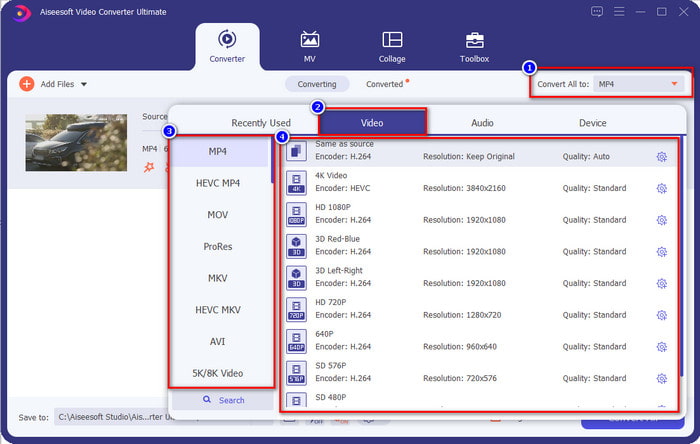
3. lépés. Kattints a Convert All to (Összes konvertálása erre) gombra, ekkor megjelenik az előre elkészített formátumok listája. Választhatsz különböző formátumok közül, például MP4, MOV, AVI, MKV és további 200+ formátum közül, különböző felbontásokkal; kattints a kívánt formátumra, majd lépj tovább.
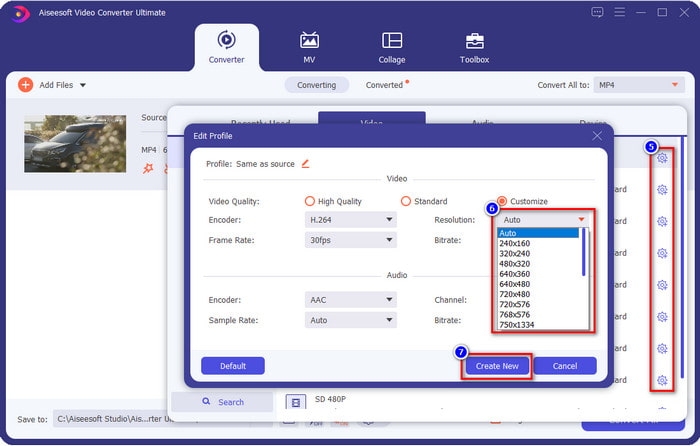
Mi van akkor, ha az a felbontás, amit szeretnél, nincs rajta az előre elkészített listán? Nem kell aggódnod, létrehozhatod a saját felbontásodat. Miután a Convert All to gombra kattintottál, válaszd ki a kívánt formátumot, majd kattints a fogaskerék plusz ikonnal</span) jelölt gombra. Kattints a legördülő menüre, válaszd ki a kívánt felbontást, kattints a Create New (Új létrehozása) gombra, majd válaszd ki az általad készített presetet.
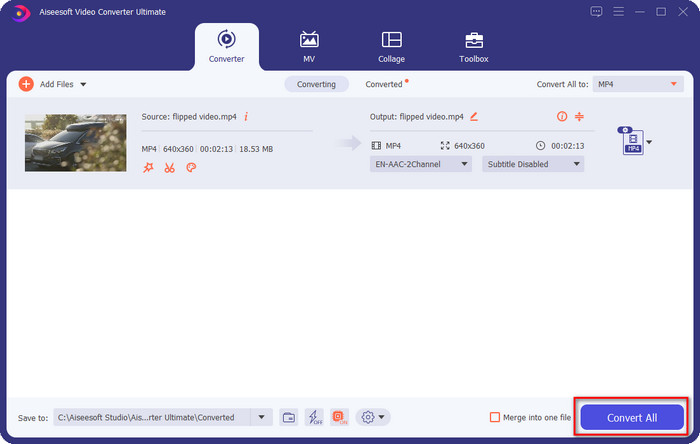
4. lépés. A videó felbontásának csökkentéséhez kattints a Convert All (Összes konvertálása) gombra. A szupergyors konvertálásnak köszönhetően a letöltés kevesebb mint egy percet vesz igénybe. És voilá, a videód felbontása már alacsonyabb, mindezt az Ultimate eszköznek köszönhetően.
3. rész. Ingyenes módja a videofelbontás alacsonyabb felbontásúvá alakításának az interneten
Ha online szeretnéd a HD videót alacsonyabb felbontásúra konvertálni, akkor megoldásként használhatod a FVC Free Video Converter Online webes eszközt. Ez az online eszköz számos formátumot támogat, amelyekben feltölthetsz és exportálhatsz. Az Ultimate eszközzel ellentétben itt nem kell semmit letöltened ahhoz, hogy a nagy felbontású videót alacsonyabbra alakítsd. Ugyanakkor az eszköz nem kínál szupergyors konvertálási folyamatot, és a támogatott formátumok száma sem olyan nagy, mint az Ultimate esetében. Ha mégis szeretnéd kipróbálni ezt a webes eszközt, kövesd az alábbi lépéseket.
1. lépés. A FVC Free Video Converter Online fő weboldalára úgy jutsz el, ha erre a linkre kattintasz.
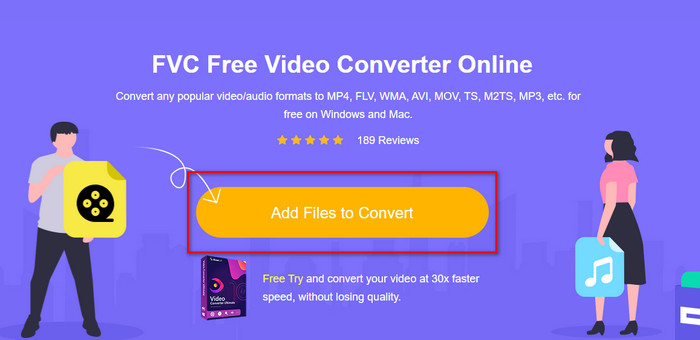
2. lépés. Nyomd meg az Add Files to Convert (Fájlok hozzáadása a konvertáláshoz) gombot, hogy feltöltsd a videót, amelynek a felbontását csökkenteni szeretnéd. Ha először használod az eszközt, le kell töltened az indítót. Ezután kattints ismét az Add Files to Convert gombra, hogy feltöltsd a fájlt.
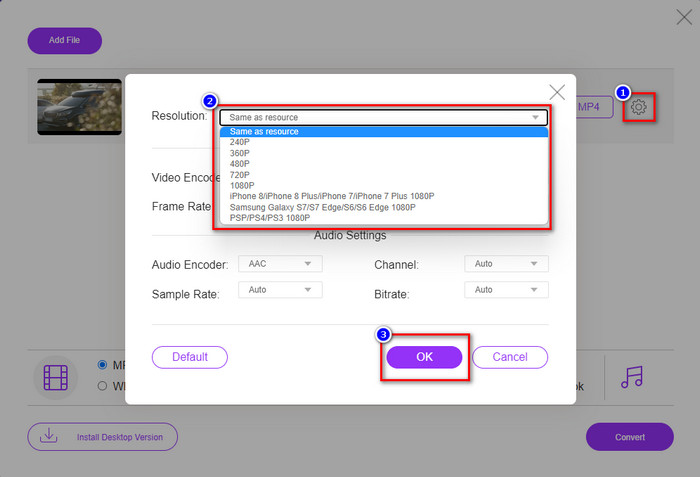
3. lépés. Kattints a fogaskerék ikonra az ablak jobb oldalán. A legördülő menüben válaszd ki a kívánt felbontást, majd nyomd meg az OK gombot a mentéshez.
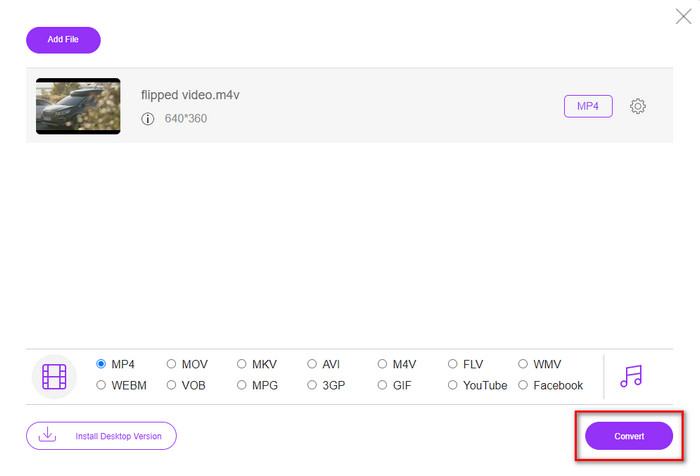
4. lépés. Az alacsonyabb minőségű videó exportálásához kattints a Convert (Konvertálás) gombra, és várd meg, amíg letöltődik a meghajtódra.
4. rész. 2 legjobb alkalmazás a videofelbontás csökkentésére iPhone és Android készülékeken
Video Format Factory (csak Android-felhasználók számára)
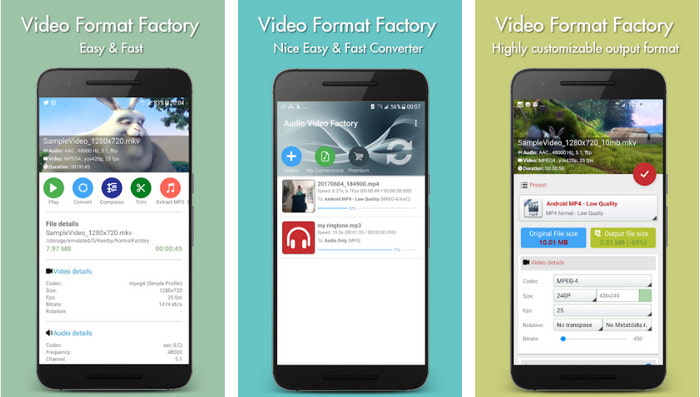
Ha meg kell tanulnia, hogyan csökkentheti a videofelbontást Androidon, akkor az Audio Video Factory segíthet. Ezzel az alkalmazással egyszerűen, ingyenesen konvertálhatja videója felbontását. Egyes hirdetések azonban megjelennek az átalakítás során, és nem tudja kihasználni az eszközben rejlő lehetőségeket, ha nem vásárolja meg. Tehát, ha meg szeretné tanítani a használatát, kövesse a lépéseket.
1. lépés. Töltsd le az alkalmazást a Play Áruházból, majd nyisd meg.
2. lépés. Kattints az Add (Hozzáadás) gombra a videó feltöltéséhez, válaszd ki, honnan származik a videó, majd kattints a videóra. Ezután kattints a Convert (Konvertálás) gombra, majd a Size (Méret) opcióra, és válaszd ki a kívánt felbontást.
3. lépés. Görgess fel, és kattints a Convert Now (Konvertálás most) gombra a folyamat elindításához.
Alacsony – nagyon alacsony felbontású kamera (csak iOS-felhasználóknak)
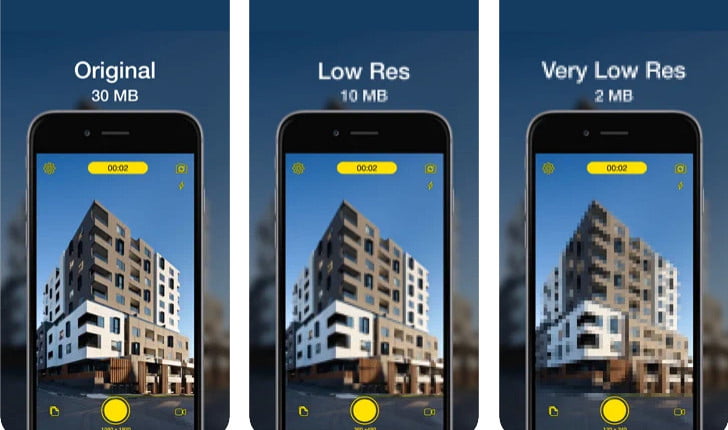
Ha iOS-felhasználó vagy, továbbra is megtanulhatod, hogyan csökkentsd a videó felbontását iPhone-on a Lower- Very Low Res Camera alkalmazás használatával. A lista többi eszközével ellentétben ezzel az appal már eleve alacsonyabb felbontásban tudsz videót rögzíteni, ha letöltöd az App Store-ból. Az alkalmazásnak azonban vannak korlátai, és használat közben felugró reklámokat jeleníthet meg.
1. lépés. Töltsd le az alkalmazást az App Store-ból, majd koppints rá a megnyitáshoz.
2. lépés. Kattints a fájl ikonra, és válaszd ki az átalakítani kívánt videót; a videóra kattintás után nyomd meg a Resize (Átméretezés) gombot.
3. lépés. Válaszd ki a Recording Quality (Felvételi minőség) opciót, és megkezdődik az átalakítás folyamata.
5. rész. GYIK a videófelbontás csökkentésével kapcsolatban
A VLC támogatja a 4k felbontást?
Igen, a VLC 3.0 támogatja a 4K felbontású videók lejátszását. De tudtad, hogy a VLC ennél sokkal többre képes? Ha szeretnéd jobban felfedezni a VLC lehetőségeit, kattints erre a linkre, és ismerd meg a VLC-t és a használható tökéletes alternatíváit.
Milyen egyéb eszközöket használhatok a videofelbontás konvertálására?
Ebben az áttekintésben megismerheted a 8 legjobb videófelbontás-konvertert, amelyeket különböző platformokon használhatsz. A linkre kattintva részletesebb információkat kapsz, és többféle konverter közül válogathatsz.
Mi a legnagyobb videófelbontás, amit tudok?
A 8k videófelbontás a TV-n használható legmagasabb videófelbontás. Ez a felbontás négyszer élesebb, mint a 4k, és 16-szor jobb, mint az 1080.
Következtetés
Végül most már tisztábban látjuk, hogyan lehet lejjebb venni a videó felbontását a különböző platformokon; akár Windowst, Macet, online megoldást, Androidot vagy iPhone-t használsz, alkalmazhatod a listán szereplő konvertereket. Ha azonban olyan eszközt szeretnél, amely képes megváltoztatni a felbontást anélkül, hogy rontaná a minőséget, akkor a FVC Video Converter Ultimate használatát ajánljuk. Ahogy fentebb bemutattuk, számos ok szól e program mellett, és ha még mindig kételkedsz, töltsd le az eszközt, és próbáld ki, valóban úgy működik-e, ahogy ebben a bejegyzésben elmagyaráztuk.
-
 Végső útmutató a videófelbontás megváltoztatásához platformok közötti platformokon
 Módosítania kell a videó felbontását? Ha igen, ismerkedjen meg a különféle módokkal, amelyek segítségével egyszerűen módosíthatja a megtekintett videó felbontását.
-
 A többplatformos 8 legjobb videófelbontás konverter [Frissítve 2022]
 Nincs ötlete a legjobb videófelbontás konverterről az eszközén? Ha igen, akkor teljes egészében elolvashatja ezt a cikket, hogy többet megtudjon a rendelkezésre álló videokonverterekről.
-
 A legjobb 1080p HD videólejátszó Windows / Mac / iOS / Android rendszerhez 2021-ben
 Ha videolejátszót keres 1080p nagyfelbontású videók megtekintéséhez a számítógépén, ellenőrizze a legjobb 1080p HD videolejátszók választásait Mac, Windows PC, iOS és Android számára.
