


 Video Converter Ultimate
 Screen Recorder
 Videó javítás
 Biztonságos letöltés
Videók fekete-fehér készítése: szűrőeffektusok létrehozása
A filmoperatőrök szűrők használatával módosíthatják, hogyan fog kinézni egy film. Számtalan szűrő létezik különféle alkalmazásokban, de a fekete‑fehér szűrő mindig megtalálható. Ha fekete‑fehérré teszed a videódat, az különleges hangulatot teremt: megmutathat egy múltbeli jelenetet, szomorúságot, nosztalgiát és sokféle érzelmet, amelyeket a színes képek vagy videók nem tudnak ugyanúgy közvetíteni. De hogyan tudsz fekete‑fehérré tenni egy videót? A megfelelő eszközökkel ez könnyedén megvalósítható. Maradj ezen az oldalon, és megmutatjuk, hogyan.

1. rész: Hogyan adhatok hozzá fekete-fehér szűrőt
Egy webalapú multimédia‑konvertáló eszköz, a Video Converter Ultimate gyakorlatilag minden népszerű videó‑ és hangfájlt képes az általad választott kimeneti formátumba átalakítani. Ez az online eszköz jóval többre képes, mint elsőre látszik, mivel lehetővé teszi a felhasználók számára a videók szerkesztését hasznos eszközökkel – többek között szűrőkkel –, valamint egyéb konvertálási feladatok elvégzését is. Ugyanakkor ez a program nem érhető el a Play Áruházban vagy az App Store‑ban. Az alábbiakban egy hatékony módszert mutatunk be arra, hogyan adj fekete‑fehér szűrőt a videóhoz a Video Converter Ultimate segítségével.
1. lépés. Telepítsd a Video Converter Ultimate programot
Kattintson az alábbi ikonra az eszköz letöltéséhez Windows vagy Mac számítógépére. Kövesse az egyszerűen követhető lépéseket az eszköz telepítésének befejezéséhez, majd indítsa el.
Ingyenes letöltésWindows 7 vagy újabb rendszerreBiztonságos letöltés
Ingyenes letöltésMacOS 10.7 vagy újabb rendszerhezBiztonságos letöltés
2. lépés. Add hozzá a videófájlokat
A Plusz gomb vagy a Fájlok hozzáadása lehetőség kiválasztásával importálhatod azt a videófájlt, amelyre szűrőt szeretnél alkalmazni. Kattints a Megnyitás gombra, miután kiválasztottad a feltölteni kívánt videót. Emellett, ha szeretnéd, több videófájlt is hozzáadhatsz; másképp fogalmazva: nincs korlátozás arra, hány videót szűrhetsz.
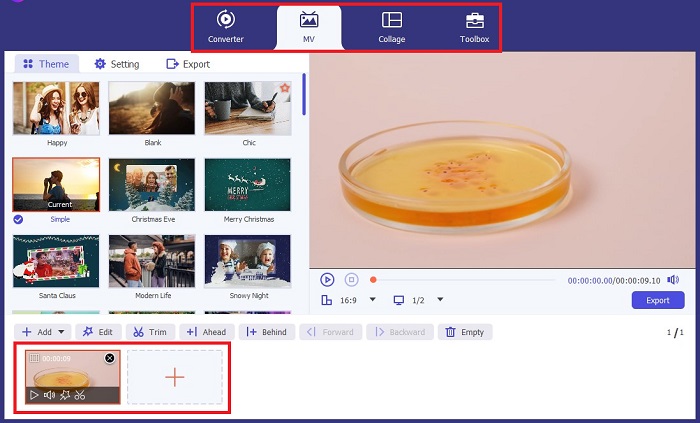
3. lépés. Szűrők és effektek megnyitása
A Varázspálca gombra kattintva egy új ablakot nyithatsz meg a videó testreszabásához. Fekete‑fehér szűrő alkalmazásához kattints a Szűrők és effektek menüpontra, majd válaszd a fekete‑fehér lehetőséget. A FVC Video Converter Ultimate ezenkívül lehetővé teszi a projekt árnyalatának (hue), telítettségének, fényerejének és kontrasztjának szabályozását is.
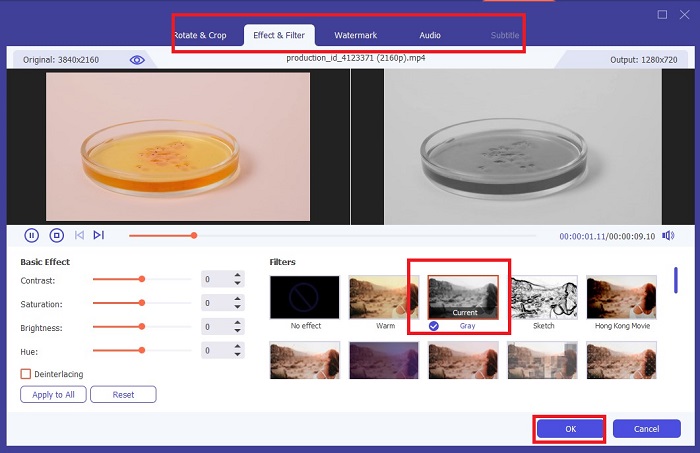
4. lépés. Mentsd el a fekete‑fehér videódat
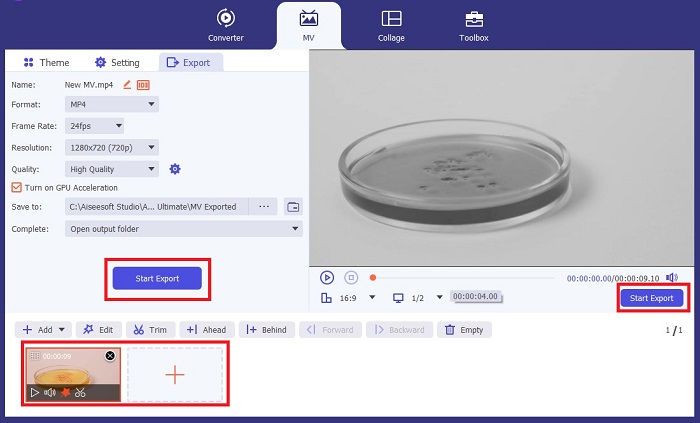
Ha elégedett vagy a videóval, kattints az OK gombra, majd konvertáld a kívánt fájlformátumba. Ha minden beállítással készen vagy, kattints a Konvertálás gombra, hogy elmentsd a kimeneti fájlt az eszközödre.
2. rész: Hogyan készítsünk fekete-fehér videót a Premiere Pro segítségével
Az Adobe Premiere Pro az iparágvezető videószerkesztő szoftvere filmekhez, tévésorozatokhoz, videótartalomhoz és reklámokhoz. Világszerte a filmesek kedvelt szoftverévé vált, mivel a többi vágószoftverhez képest ez az eszköz rengeteg kreatív eszközt kínál, amelyekkel a videó csiszolt, kiváló és professzionális megjelenést kölcsönöz.
Ha hangulatot szeretnél teremteni a videódban, akkor az első lépés a szűrők elhelyezése. A Premiere Pro segítségével viszonylag egyszerű szűrőket helyezni a videókra. Ez a négy egyszerű lépés a fekete-fehér szűrők Premiere Pro-val való átfedéséhez.
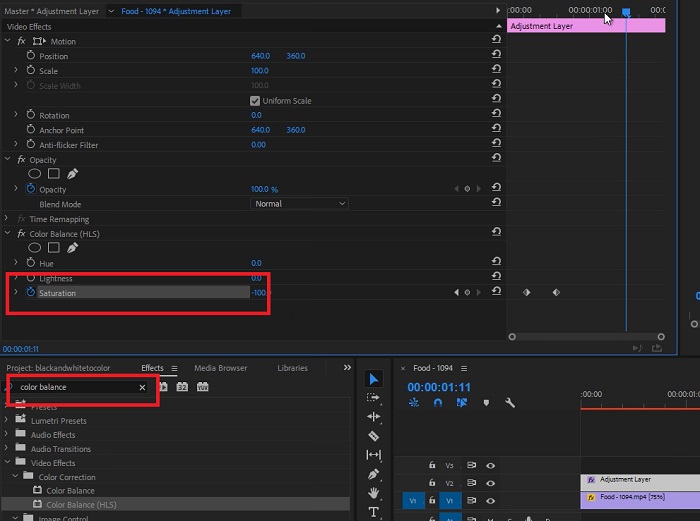
1. lépés. Add hozzá a videót, amelyet fekete‑fehérré szeretnél tenni. Ehhez menj a projektpanelre vagy az Idővonal panelre (Timeline Panel), amely a Premiere Pro munkaterülete: itt vágsz, hangot adsz hozzá, rendezed a videókat, effekteket alkalmazol és még sok minden mást. Húzd be azokat a videókat, amelyeket fekete‑fehérré szeretnél tenni, és már készen is állsz a következő lépésre.
2. lépés. Az effektek panel megnyitásához válaszd a Ablak > Effektek menüpontot. Már majdnem kész a fekete‑fehér szűrő alkalmazása.
3. lépés. Miután megnyitottad az Effektek panelt, látni fogod a Video Effects (Videóeffektek) részt; válaszd ki, majd kattints az Image Control (Képkontroll) pontra. Az Image Control alatt válaszd a Black and White gombot, majd húzd rá a projektedre.
További olvasnivaló:
4 lenyűgöző módszer videószűrők hozzáadására Windows és macOS rendszeren
Gondtalan módszerek képek fekete-fehérré alakításához
3. rész: Szoftverek táblázatos összehasonlítása
Ezzel elkészült a videó fekete-fehér elkészítésével. Annak érdekében, hogy jobban megértsük, mi a megfelelő szerkesztő szoftver az Ön számára, az alábbiakban összehasonlítottuk a Video Converter Ultimate-et és a Premiere Pro-t.
| Szoftver | Ár | Operációs rendszer | Jellemzők |
| Video Converter Ultimate | Az 1 hónapos licenc ára $23,20 | Windows 10, Windows 8, Windows 7, Windows Vista, Windows XP (SP2 vagy újabb) macOS 10.7 vagy újabb. | Nulla márka vízjelet hagy maga után. Az eszköz eszköztárat kínál hang- és videószerkesztési tevékenységeihez. |
| Premiere Pro | Az Adobe Cloud programok 1 hónapos $52.99-es előfizetést kínálnak | macOS Monterey v12.0 vagy újabb. | Speciális szerkesztőeszközök 3D videó szerkesztés Hangszerkesztő Tartalomkezelés |
4. rész: GYIK a fekete-fehér szűrő hozzáadásával kapcsolatban
A Video Converter Ultimate megbízható és biztonságos platform?
Igen! A Video Converter Ultimate biztosítja, hogy a platform biztonságos és 100% biztonságos. Ezenkívül kihagyhatja a fiókjába való bejelentkezést az FVC Video Converter Ultimate funkcióinak eléréséhez.
Használhatom a Premiere Pro-t a telefonomon?
Sajnos nincs. A Video Converter Ultimate és a Premiere Pro csak PC-eszközökkel kompatibilis, mert nagy egység szükséges a működéshez és a zökkenőmentes használathoz.
Szerkeszthetem a képeket a Video Converter Ultimate és a Premiere Pro alkalmazásban?
Természetesen! A Since és a Premiere Pro azonban inkább a videószerkesztésre összpontosít. Előfordulhat, hogy korlátozottak a fotók szerkesztéséhez szükséges kreatív eszközök.
A Premiere Pro rendelkezik vízjellel?
A Premiere Pro nem hagy vízjelet. Még ha a Premiere Pro próbaverzióját használja is, az nem hagy vízjelet, de előfordulhat, hogy néhány nap múlva licencelt fiókot kell vásárolnia.
A Canva szerkesztheti a videót fekete-fehérre?
Teljes mértékben igen! A Canva más platformokhoz hasonlóan szerkesztheti a videókat, és rengeteg szűrőt kínál a nyers videóira.
Következtetés
Ez a cikk bemutatja a lépéseket és az eljárást, hogy hogyan tehetsz egy videót fekete‑fehérré a Video Converter Ultimate és az Adobe Premiere Pro segítségével. Ha kezdő vagy, és nincs szükséged bonyolult szerkesztésre, a Video Converter Ultimate tökéletes választás. Ha azonban olyan szoftvert keresel, amely kifejezetten a szerkesztésre fókuszál, és rengeteg kreatív eszközt kínál ahhoz, hogy megvalósítsd az ötleteidet, akkor a Premiere Pro való neked.
-
 3 módszer a videó meghosszabbítására iPhone-on és más eszközökön
 Egy hosszabb videó elkészítése meglehetősen nehéz feladat. Szerencsére három módszert találtunk arra, hogyan lehet hosszabb videót készíteni iPhone-on és más eszközökön.
-
 Kiváló módszerek a videók hatékony felosztására
 Ez a cikk elmagyarázza, hogyan lehet egy videót részekre osztani. Tehát, ha érdekli, kattintson erre a bejegyzésre, mivel mi kínáljuk a legegyszerűbb kipróbálási módokat.
-
 Az 5 legjobb videó visszafelé generátor lejátszása PC-n és Mac-en
 A legjobb visszamenőleges videógenerátort keresi az interneten? És ha igen, próbálja meg elolvasni ezt a cikket, mivel különböző szoftvereket gyűjtöttünk össze, amelyek közül választhat.
