


 Video Converter Ultimate
 Screen Recorder
 Videó javítás
 Biztonságos letöltés
Hogyan lehet ingyen csatlakozni a MOV (QuickTime) fájlokhoz
Sok MOV videóanyag összegyűjtése után érdemes elrendezni az anyagokat, és egyetlen fájlba összefogni őket. Kezdő vagy amatőr videógyártók számára azonban túl bonyolult lehet egy olyan technikai eszköz használata, mint az Adobe Premiere Pro. Talán napokat vagy akár hónapokat fog eltölteni a program működtetésének tanulmányozásával.
Valójában, ha csak videoklipeket szeretnél egyesíteni, használhatsz egy egyszerű és hatékony videó‑összefűzőt a probléma megoldására, amellyel csak néhány percbe telik, hogy két vagy több MOV fájlt egyesíts.
Az alábbi lépések segítségével könnyedén össze tudod fűzni a MOV fájlokat Macen és Windowson egyaránt. Olvass tovább, és próbáld ki te magad ezeket a módszereket.

1. rész: MOV-videók egyesítése a QuickTime-ben
A MOV, más néven QuickTime File Format (QTFF), egy MPEG‑4 kodeket használó digitális videokonténer. Az Apple 1998‑ban vezette be a QuickTime Player támogatására. Ezért ha Macet használsz, valójában könnyedén használhatod a QuickTime Playert a MOV fájlok egyesítésére.
Meglepő módon a QuickTime nem csak médialejátszó, hanem videoszerkesztő is, amely lehetővé teszi külön videók egyesítését, videoklipek szerkesztését, és akár hang vagy videó rögzítését a Mac számítógépén. Ezenkívül könnyen használható és megtartja a videók eredeti minőségét.
Az alábbiakban bemutatjuk a videoklipek QuickTime-ben történő összekapcsolásának lépéseit.
1. lépés. Keresd meg az egyesíteni kívánt videókat, és nyisd meg az egyiket QuickTime Playerrel. (Előtte egy mappába vagy az asztalra is áthelyezheted őket, hogy egyszerűbb legyen.)
2. lépés. A fájl megnyitása után megjelenik a lejátszóablak a képernyőn. Most húzd bele a másik videoklipet a QuickTime Playerbe. A videoklipet nyomva tartva és húzva be tudod állítani a megfelelő sorrendet. Amikor elengeded az egeret, megjelenik egy Kész gomb a videoklipek mellett. Kattints rá.
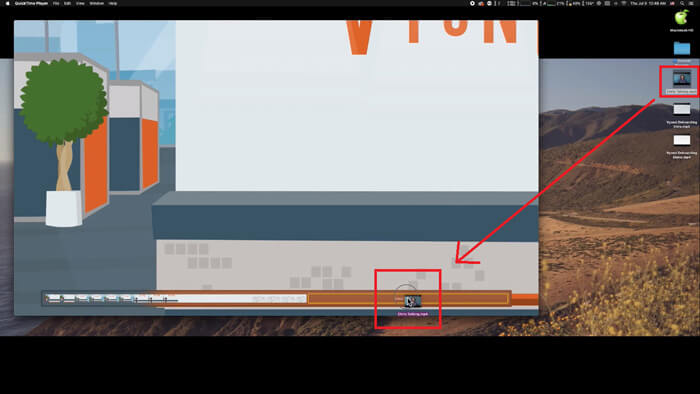
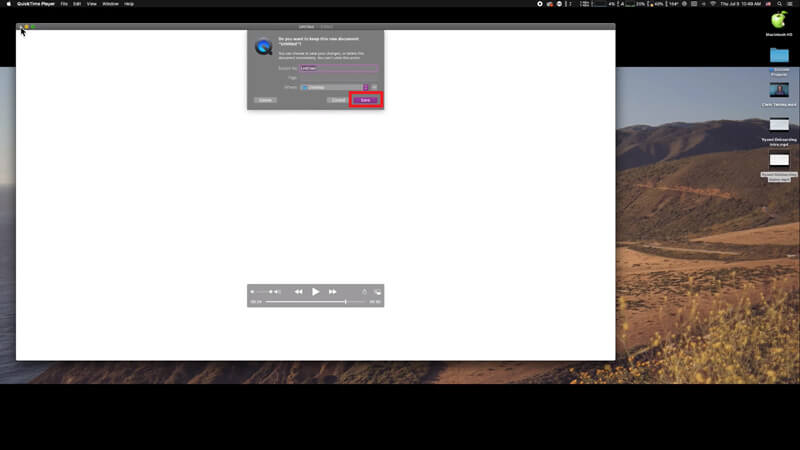
3. lépés. Lépj ki a QuickTime‑ból, és azonnal kapsz egy felszólítást, hogy mentsd az egyesített videót. Csak írj be egy új nevet, válassz célmappát, majd kattints a Mentés gombra.
2. rész: MOV fájlok egyesítése online és ingyenes
A QuickTime azonban nem tud segíteni abban, hogy különböző formátumú videófájlokat egyesíts, például MP4, MOV, AVI, WMV, FLV stb. fájlokat egyetlen MOV fájlba. Ilyen esetben egy professzionálisabb, több videóformátumot támogató videó‑összefűzőre van szükség.
Ismerkedj meg a FVC Free Online Video Merger eszközzel, amely a legjobb ingyenes videó‑összefűző. Ezzel az eszközzel tetszőleges számú videót feltölthetsz korlátozás nélkül. A MOV mellett más népszerű videóformátumokba is exportálhatsz, ami nagyon kényelmes, ha például YouTube‑ra vagy más streamingoldalakra szeretnéd feltölteni a videót.
Ahelyett, hogy komoly és költséges programot telepítene a számítógépére, csatlakozhat bármilyen videóhoz, hogy egy csodálatos videót készítsen online ezzel a könnyen használható videokombinátorral, amely lehetővé teszi vízjel nélküli videó készítését is. Nem számít, milyen rendszert használ, Windows, Mac vagy Linux, ez jól működhet. Csak egy böngészőre és egy stabil hálózatra van szüksége.
A következő lépések segítenek a videóegyesítő eszköz használatában.
1. lépés. Kattints a fenti linkre, hogy megnyisd a FVC Free Online Video Merger weboldalát a böngésződben.
2. lépés. Először kattints a bannerben látható Upload Videos to Merge gombra. Ezután kövesd a képernyőn megjelenő utasításokat, és tölts le, majd telepíts egy indítóprogramot a számítógépedre.
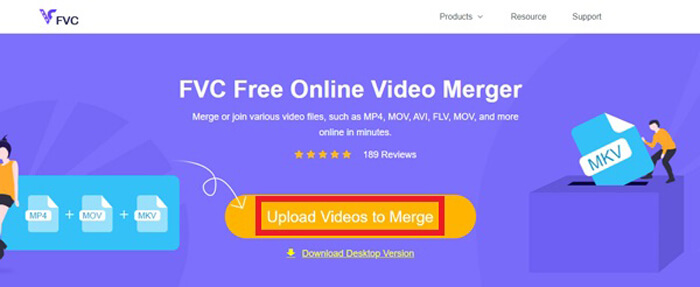
3. lépés. Amint befejeződött a telepítés, azonnal felugrik egy ablak. Most kiválaszthatod és hozzáadhatod az összes egyesíteni kívánt MOV fájlt a videó‑összefűzőhöz.
4. lépés. Feltöltés után ellenőrizd, hogy a videoklipek sorrendje megfelelő‑e. Ezután módosítsd a Resolution beállítást igény szerint, és a Format lehetőséget állítsd MOV‑ra vagy bármely más kívánt formátumra.
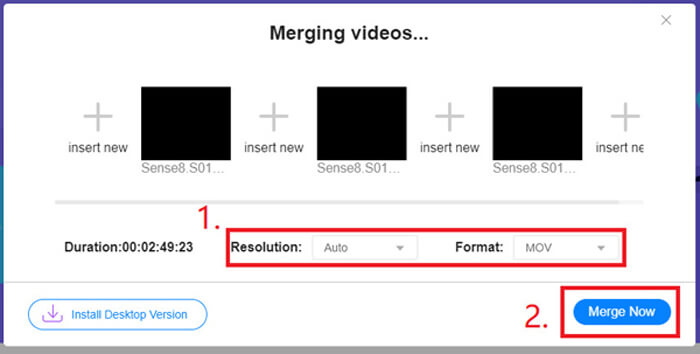
5. lépés. Kattints a Merge Now gombra az egyesítés elindításához.
3. rész: MOV fájlok egyesítése a Windows 10 rendszerben
Ha még nem rendelkezik Mac-szel, de Windows 10-tel rendelkezik, akkor a következő lépésekkel próbálhatja meg a MOV-fájlokat.
1. lépés. Nyisd meg a Fényképek (Photos) alkalmazást a PC‑den. A Keresés mezőben rákeresve megtalálod. Ezután felül válaszd a Videoprojektek (Video projects) lapot, és kattints az Új videoprojekt (New video project) lehetőségre. Nevezd el a videoprojektet.
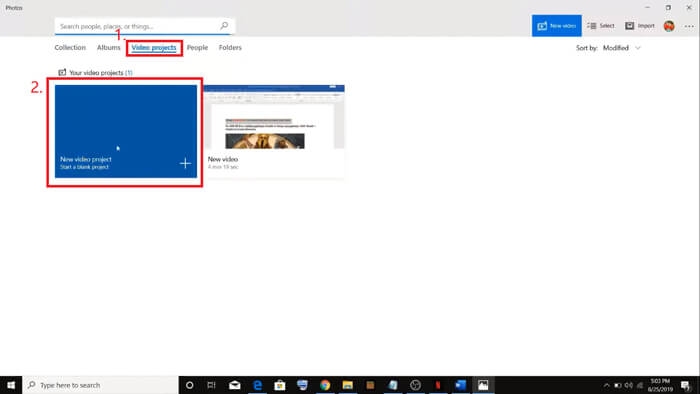
2. lépés. Kattints a bal felső sarokban lévő Hozzáadás (Add) gombra, és válaszd ki a PC‑dről az összes átalakítani kívánt videót.
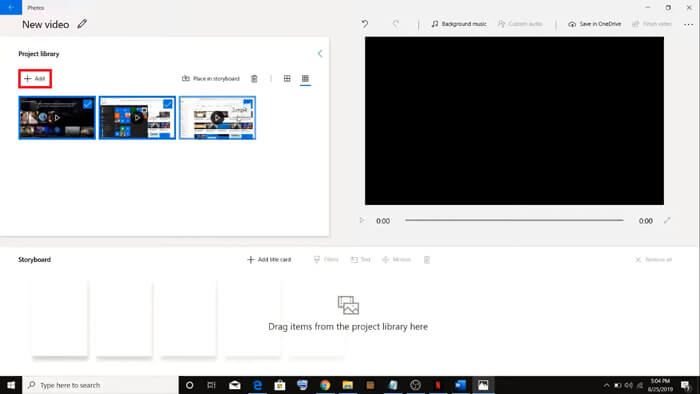
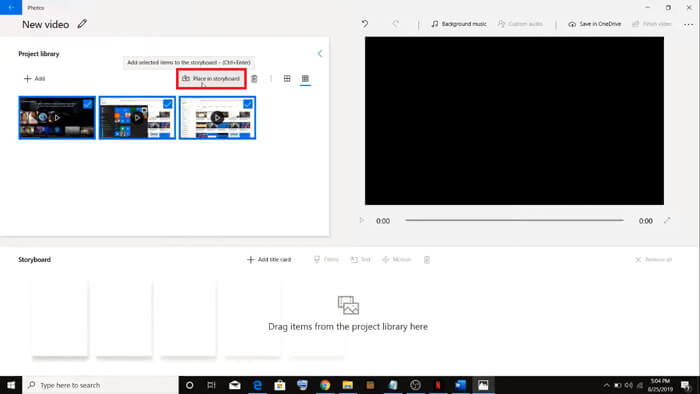
3. lépés. Ezután kattints a Helyezés a forgatókönyvbe (Place in storyboard) gombra, hogy az összes MOV fájlt egyesítsd.
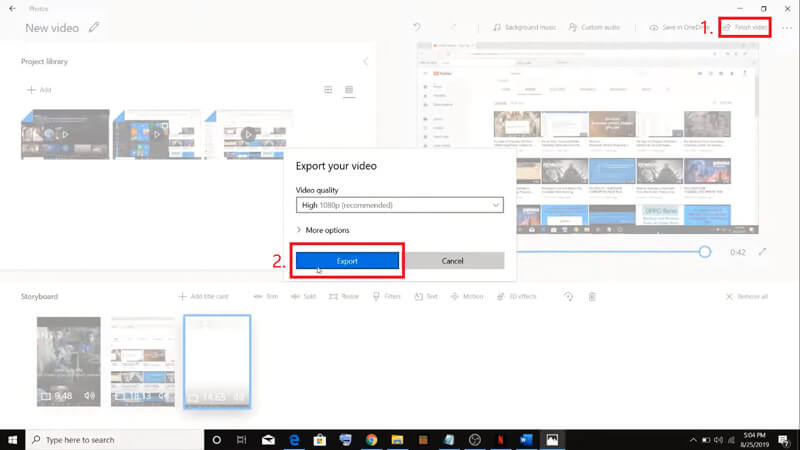
4. lépés. Miután beállítottad a videók sorrendjét, kattints a jobb felső sarokban a Videó befejezése (Finish video) gombra. Ezután exportáld az egyesített videót a PC‑dre.
4. rész: A MOV egyesülésének GYIK-je
1. Használhatom a QuickTime Playert Windows rendszeren?
Bár az Apple már nem támogatja a QuickTime‑ot Windowsra, az interneten még mindig megtalálható a QuickTime telepítőcsomagja. Arra azonban figyelned kell, hogy ezt már csak videók lejátszására használhatod. Gyakorlatilag egy egyszerű lejátszó, amely alig nyújt többet.
Ha Windows‑felhasználóként MOV fájlokat szeretnél egyesíteni, egyszerűen használd a hatékony FVC Free Online Video Merger eszközt.
2. Melyik a jobb a YouTube, MOV vagy MP4 számára?
Miután egy remek videót készítettél az összes videóanyagod egyesítésével, valószínűleg fel szeretnéd tölteni YouTube‑ra, Facebookra, Instagramra vagy más platformokra. Ilyenkor az MP4 jobb választás, mivel kisebb méretű, és könnyebb megosztani az interneten.
Ha szeretnél többet megtudni a MOV és MP4 közötti különbségekről, kattints ide.
3. Exportálhatja-e a QuickTime Player az MP4 videókat?
Nem és igen. A QuickTime önmagában nem támogatja az MP4 fájlok exportálását. Ha azonban fizettél, és frissítettél QuickTime Pro‑ra, akkor élvezheted a MOV fájlok egyesítését, és automatikusan MP4 formátumba konvertálva kaphatod meg azokat. Ha nem akarsz pénzt költeni, de mégis szeretnél MOV fájlokat MP4‑re konvertálni Macen, kipróbálhatod az ingyenes online átalakítót, a FVC Free Online Video Converter eszközt, amely Macen és Windowson is használható.
Következtetés
Tehát ezek azok a módszerek, amelyeket alkalmazhatsz, amikor MOV fájlokat szeretnél egyesíteni egyetlen fájlba. Ha Macet használsz, a beépített QuickTime Playert közvetlenül használhatod az egyesített MOV fájl elkészítéséhez. A Windows 10‑felhasználók kipróbálhatják a Fényképek alkalmazást. Más Windows‑gépeken pedig a felhasználók a FVC Free Online Video Merger eszközt választhatják, és élvezhetnek egy fantasztikus videó‑összefűzési élményt korlátozások, reklámok és vírusok nélkül.
Ha tetszik ez a bejegyzés, és praktikusnak találja, megoszthatja barátaival. És ne habozzon, hagyja meg nekünk a megjegyzését. Most rajtad a sor, hogy megpróbálja a módszereket és egyesítse a fájlokat.
-
 A QuickTime konvertálása MP4 formátumba Windows / Mac / Online / iOS / Android rendszeren
 Olvassa el és szerezzen be 4 módszert a QuickTime konvertálására MP4 videókká ingyenesen a telefonján vagy a számítógépén. Könnyedén megváltoztathatja a fájlformátumot MOV-ról MP4-re Windows / Mac / iPhone / Android / online rendszeren.
-
 A 4 legjobb módszer az MP4 konvertálására MOV-ra
 Hogyan lehet átalakítani MP4-et MOV-ra Mac-en? Van-e szabad módszer az MP4 átalakítására MOV-ra minőségromlás nélkül? Ez a bejegyzés 4 egyszerű módszert mutat be, amelyek segítségével MP4-ről MOV-ra konvertálhatja a videókat Mac, Windows PC és online.
-
 Az M2TS konvertálása MOV-ba Windows / Mac (Online / Offline)
 Konvertálni kell az M2TS-t MOV-ba, hogy videofájlokat játsszon le számos lejátszón és platformon? Ez a cikk segít megtalálni a legjobb online / offline módszert az M2TS MOV konvertálására Windows / Mac rendszeren.
