


 Video Converter Ultimate
 Screen Recorder
 Videó javítás
 Biztonságos letöltés
Tükrözzön online videókat, hogy átalakítsa videóinak élményét
A megfordított vagy fejjel lefelé fordított videók megtekintése frusztráló lehet. Igen, frusztráló lehet egy tökéletes pillanat megörökítése csak akkor, ha rájön, hogy a videót meg kell fordítani vagy el kell forgatni. De ne félj. A videók online lapozása egyszerű és kényelmes megoldás!
Közben a közösségi médián és a videómegosztó oldalakon megjelenő videós tartalmak gyorsan az internet alaptartalmaivá váltak. Nem véletlenül: a videókat rendkívül könnyű megosztani és visszajelzést kapni a közönségtől – ráadásul használhatók márkaismertség építésére és az elköteleződés növelésére is. Ebben a blogbejegyzésben áttekintjük a különböző módokat, ahogyan ingyenesen, online tükrözhetsz videókat.

1. rész. Különféle módok a videók online megfordítására
Itt fogunk beszélni a legjobb videó úszólapokról és videotükör-bővítményekről, amelyek segítségével megváltoztathatja a videó tájolását. Nem számít, hogy a videót a helyi meghajtóról töltik fel, vagy a videó közvetlenül egy videomegosztó webhelyről származik, ezek az eszközök képesek kezelni őket.
1. Videótükör
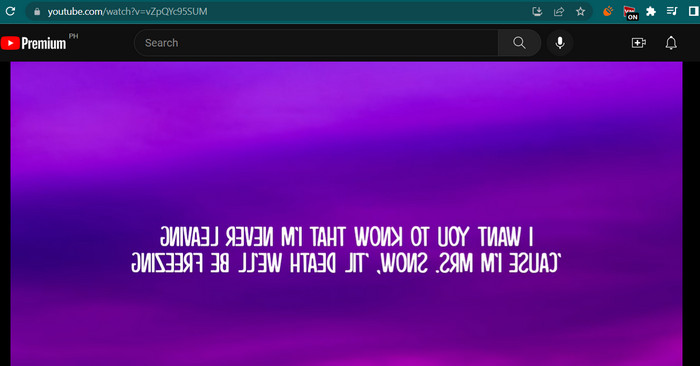
A Video Mirror Chrome bővítmény egy hatékony és felhasználóbarát eszköz, amely megkönnyíti a videók tükrözését a jobb megtekintési élmény érdekében. Egy kattintással megfordíthatja és tükrözheti videóit, hogy kijavítsa a torzulásokat, és a megfelelő tájolásban élvezhesse azokat. A bővítmény a videoformátumok széles skálájával kompatibilis, és zökkenőmentesen működik a legnépszerűbb videolejátszókkal. Ezenkívül a bővítmény könnyen telepíthető és használható, intuitív vezérlőkkel és egyszerű kezelőfelülettel. Ha vízszintes videót szeretne online fordítani ezzel az eszközzel, kövesse az alábbi lépéseket:
1. lépés. Nyisd meg a kedvenc böngésződet, és telepítsd a Video Mirror Chrome-bővítményt a Chrome Web Store-ból.
2. lépés. A telepítés után a böngészőben nyisd meg azt a videót, amelyet tükrözni szeretnél. Olyan videómegosztó oldalakat is felkereshetsz, mint a YouTube, a Netflix stb.
3. lépés. Kattints a felső eszköztáron található Video Mirror ikonra. A videó vízszintesen átfordul és tükröződik. Sajnos ezzel az eszközzel nem tudod a videókat függőlegesen tükrözni.
2. Kapwing
A Kapwing egy hatékony online videószerkesztő platform, amely az eszközök és funkciók széles skáláját támogatja, amelyek segítségével gyorsan és egyszerűen hozhat létre és szerkeszthet videókat. A Kapwing segítségével vághatja, átméretezheti, szöveget és képeket adhat hozzá, sőt effektusokat és átmeneteket is hozzáadhat videóihoz. A Kapwing egyik lebilincselő tulajdonsága, hogy képes online videókat fordítani. A videók vízszintesen vagy függőlegesen megfordíthatók, a torzítások korrigálhatók, és ideális tájolásban nézheti meg őket.
1. lépés. A program használatának megkezdéséhez indítsd el a választott webböngészőt, és lépj a Kapwing hivatalos weboldalára.
2. lépés. Ha már van fiókod, kattints a Create New Project (Új projekt létrehozása) gombra, majd az Upload (Feltöltés) gombra, hogy beágyazd az online tükrözni kívánt videót.
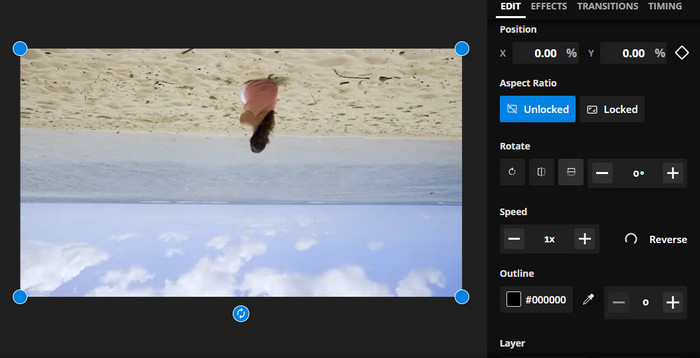
3. lépés. Miután a médiafájl bekerült az online eszközbe, a jobb oldali szerkesztőeszközök automatikusan megjelennek. Ezúttal menj az EDIT (Szerkesztés) fülre, és keresd meg a Rotate (Forgatás) részt. Ezután kattints a Flip Horizontally (Vízszintes tükrözés) vagy a Flip Vertically (Függőleges tükrözés) ikonra.
4. lépés. Ha elégedett vagy, kattints az Export Project (Projekt exportálása) gombra a felület jobb felső sarkában. Így online, vízszintesen és függőlegesen is tudsz videókat tükrözni.
3. Clideo
A Clideo egy kiváló online videószerkesztő eszköz, amely mindenki számára leegyszerűsíti a videószerkesztési folyamatot. Ami nagyszerű ebben a programban, az az, hogy minden célra dedikált eszközöket tartalmaz. Az egyik hasznos eszköz a flip videó. A videókat vízszintesen vagy függőlegesen megfordíthatja bonyolult beállítások nélkül. Ezenkívül az eszköz lehetővé teszi a felhasználók számára, hogy a videó megfordítása után válassza ki a kívánt formátumot. Ezért fordítsa meg a videót 90 fokkal online a következő lépések végrehajtásával:
1. lépés. Nyisd meg a Clideo weboldalát a számítógépeden elérhető böngészővel. Ezután keresd meg a főoldalon található eszközök közül a Flip Video (Videó tükrözése) opciót.
2. lépés. Kattints a Choose file (Fájl kiválasztása) gombra, hogy feltölts egy videót a helyi meghajtódról. Ha felhőalapú tárhelyről szeretnél beágyazni, kattints a legördülő gombra, és válaszd ki a kívánt tárhelyszolgáltatást.
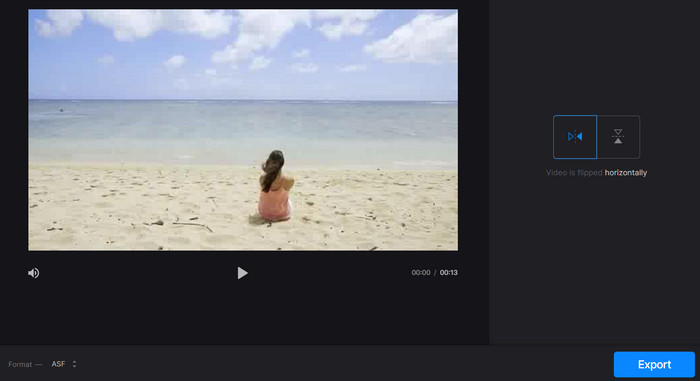
3. lépés. Miután hozzáadtad a videót a programhoz, módosíthatod a videó tájolását. Kattints a megfelelő gombokra, hogy az igényeidnek megfelelően állítsd be az irányt.
4. lépés. Ha a videó formátumát is módosítani szeretnéd, kattints a Format (Formátum) opcióra, majd az Export (Exportálás) gombra, hogy elmentsd a videót a számítógépedre. Az útmutató követése után ingyen, vízjel nélkül tudsz online videókat tükrözni.
2. rész. Kiváló megközelítés a videók offline megfordításához
Sok esetben nem áll rendelkezésre internet, különösen, ha gyakran vagy úton. Ezért nagy segítség lehet egy offline program, például az FVC Video Converter Ultimate. Az asztali szerkesztőeszköz sokkal több szerkesztési lehetőséget kínál, mint az online videótükröző alkalmazások. PC-re és Macre egyaránt a FVC Video Editor a legprofesszionálisabb videószerkesztő program. A legjobb videószerkesztőnek számít, mivel szabadon konvertálhatod, forgathatod, tükrözheted, vághatod, trimmelheted és vízjellel láthatod el a videókat.
1. lépés. A szoftver letöltése és telepítése
Kattints az alábbi Free Download (Ingyenes letöltés) gombra, hogy megszerezd a program telepítőjét. Ezután az installációs varázsló segítségével telepítsd. Közvetlenül ezután indítsd el a számítógépeden, és ismerkedj meg a felületével.
Ingyenes letöltésWindows 7 vagy újabb rendszerreBiztonságos letöltés
Ingyenes letöltésMacOS 10.7 vagy újabb rendszerhezBiztonságos letöltés
2. lépés. A videótükröző indítása
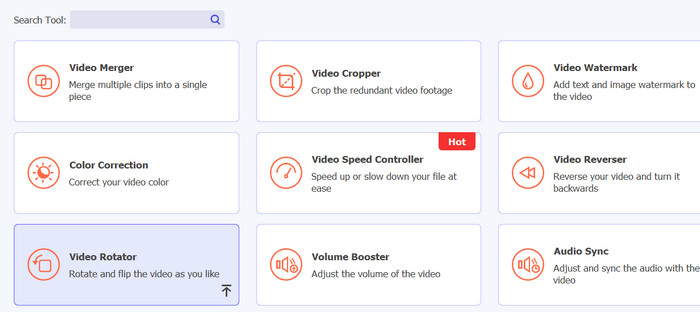
Az alkalmazás elindítása után négy fület látsz majd a fő felületen. Válaszd a Toolbox > Video Rotator (Eszköztár > Videóforgató) menüpontot a legördülő listából. A keresőmező használatával is gyorsan rákereshetsz az eszközre.
3. lépés. Videófájl feltöltése
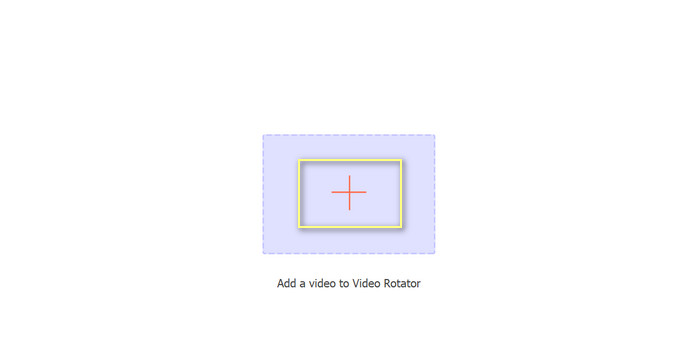
A pluszjel kiválasztható a kívánt videó feltöltéséhez a Video Rotator feltöltési paneljén. Ekkor megjelenik a lapozáshoz használható felület.
4. lépés. Fordítsd meg a videót
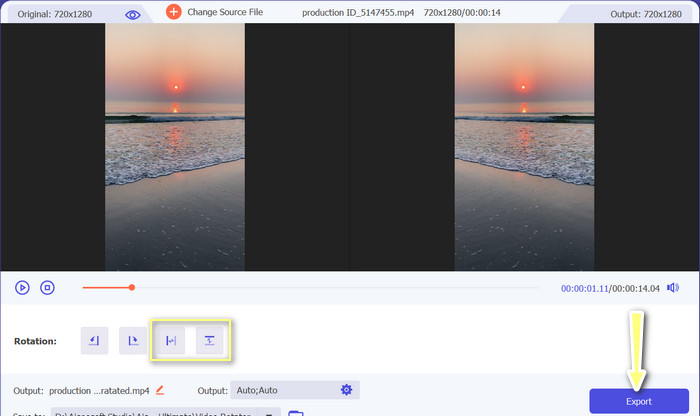
Miután megjelenik a tükrözési felület, hozzáférsz a tükröző gombokhoz. Választhatsz vízszintes vagy függőleges forgatást/tükrözést. Válaszd ki a megfelelő gombot, majd kattints az Export (Exportálás) gombra a folyamat befejezéséhez.
További olvasnivaló:
Kiváló módszerek arra, hogyan vágj videót kényelmesen online
Hogyan fordíts vissza egy videót profiként, hogy látványos filmes hatást érj el
3. rész. GYIK az online videók forgatásával kapcsolatban
Mit jelent online tükrözni egy videót?
A videó tükrözése azt jelenti, hogy vízszintesen vagy függőlegesen megfordítjuk, így a bal oldalból jobb oldal lesz, és fordítva. Ez hasznos lehet a kínos szögben rögzített felvételek kijavításához, vagy bizonyos típusú tartalmak létrehozásakor.
Jogos-e valaki más videójának tükrözése?
Általában nem törvényes valaki más videójának tükrözése engedély vagy megfelelő forrásmegjelölés nélkül. Mielőtt bármilyen videót tükrözne, győződjön meg arról, hogy rendelkezik a használat jogával, és nem sérti meg a szerzői jogi törvényeket.
Tükrözhetek videót a telefonomon?
Igen, egy videószerkesztő alkalmazás segítségével tükrözhet egy videót a telefonon. Számos népszerű videószerkesztő alkalmazás, mint például az InShot, a VideoShow és a KineMaster, kínál tükrözési lehetőségeket. Egyszerűen töltse fel a videót az alkalmazásba, válassza ki a tükrözés opciót, és mentse el az újonnan tükrözött verziót.
Következtetés
Online videót tükrözni még soha nem volt ilyen egyszerű, köszönhetően a rengeteg elérhető online videószerkesztő eszköznek. A sok online videótükröző alkalmazás közül fontos megbízható, jó minőségű online videószerkesztőt választani, amely megfelel a konkrét igényeidnek.
-
 [4 módszer] Hogyan gyorsíthatja fel könnyedén online videóit
 Szeretnéd felgyorsítani az online videózást? Olvassa el ezt a cikket, hogy többet tudjon meg a videó felgyorsításáról különböző lehetséges módokon.
-
 Hogyan készítsünk tökéletesen késleltetett videót iPhone-on
 Szeretné tudni, hogyan készítsen időzített videót iPhone-ján? Az alábbi egyszerű lépéseket követve tökéletes időzített videót készíthet iPhone-ján.
-
 5 legjobb online konverter GIF -re bármilyen videó formátumba ingyen és prémium
 Ha a platform nem támogatja a GIF-eket, jobb, ha a GIF-et bármilyen online videoformátumra konvertálja. És őrizze meg a GIF-ek tartalmát is.
