


 Video Converter Ultimate
 Screen Recorder
 Videó javítás
 Biztonságos letöltés
Hogyan távolítsuk el a Movavi vízjelet ingyenesen az asztalon könnyedén
A Movavi a legjobb videószerkesztő, képernyőrögzítő, fotószerkesztő és még sok más egyben, amire valaha is szükséged lehet az asztali gépeden. Professzionális és alapvető szerkesztési és rögzítési eszközkészletet kínál, amelyekkel mindent kiemelkedően, másokénál jobban tudsz kinézetre formálni. Ez a szoftver a felhasználók körében az egyszerű kezelhetősége, a zöldhátteres (chroma key) funkciója, a sima átmenetek, a filmkészítés stb. miatt vált népszerűvé. Ha azonban a nem regisztrált verziót használod, akkor a kész, exportálni kívánt anyagon vízjel fog megjelenni. Idegesít a vízjel? Ne aggódj, mert több módja is van annak, hogyan távolítsd el ingyen a Movavi-vízjelet az asztali gépeden. Ha tehát el akarod távolítani a Movavi vízjelét, olvasd el az alábbiakban összegyűjtött tudnivalókat.

1. rész: A Movavi vízjel ingyenes eltávolítása a 3 webes és offline szolgáltatás használatával
FVC Video Converter Ultimate – a legjobb Movavi vízjeleltávolító [ajánlott]
Szeretnéd tudni, hogyan lehet eltávolítani a vízjelet a Movavi képernyőrögzítővel felvett és exportált videóról? A legjobb eszköz karnyújtásnyira van: a FVC Video Converter Ultimate. Ez az eszköz páratlan a bármilyen videóról történő vízjel-eltávolítás terén. Fölénye a vízjelek eltávolításában messze a legjobb és leghatékonyabb. Ha pedig ezt a szoftvert használod a Movavi-vízjel eltávolítására, számíthatsz rá, hogy a videón nem látszik majd semmilyen nyom, mintha soha nem is lett volna rajta. Ha tehát ezt a szoftvert szeretnéd használni a videó részévé vált vízjel eltávolítására, akkor az ultimate eszközt kell választanod.
Ezenfelül ez az eszköz képes vízjelet is hozzáadni a kiválasztott videóhoz, és ezen kívül még számos olyan funkciót és szolgáltatást kínál, amellyel a Movavi sem rendelkezik. Elképesztő, igaz? Akkor térjünk is a lényegre, és nézzük a lépéseket. Hogy segítsünk eltávolítani a vízjelet a Movaviból exportált videóról, kövesd az alábbi útmutatót.
1. lépés. Kattints a letöltés gombra, és válaszd ki a Windows vagy a Mac lehetőséget, hogy a megfelelő verzióját töltsd le az ultimate szoftvernek. Ezután kattints a letöltött fájlra a telepítéshez, majd nyisd meg a programot a használat megkezdéséhez.
Ingyenes letöltés Windows 7 vagy újabb rendszerre Biztonságos letöltés
Ingyenes letöltés macOS 10.7 vagy újabb rendszerre Biztonságos letöltés
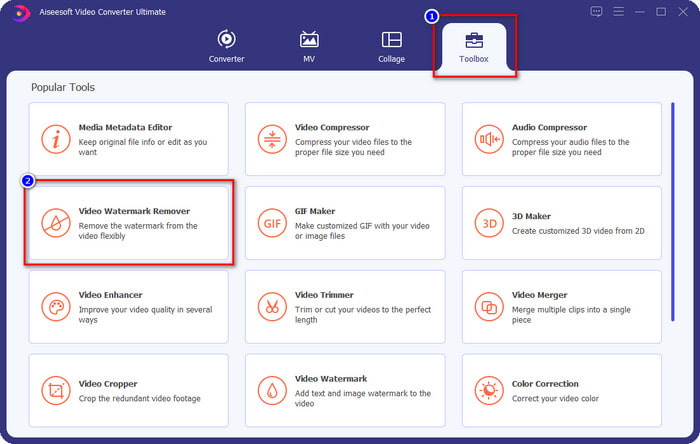
2. lépés. Miután elindítottad az ultimate eszközt, menj a Toolbox részhez, és kattints a Video Watermark Remover opcióra a rendelkezésre álló funkciók közül.
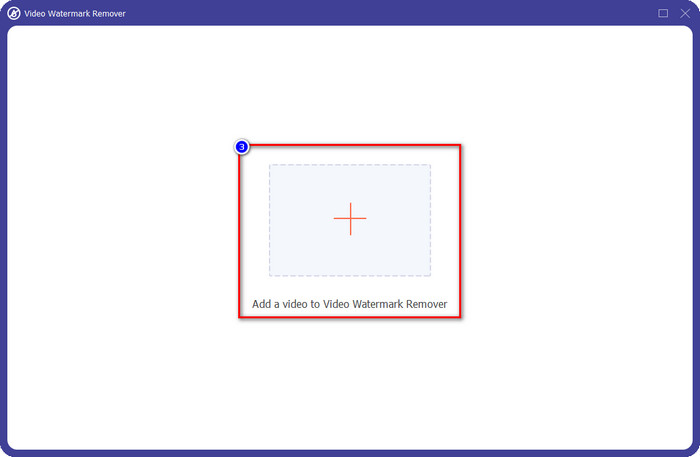
3. lépés. A kattintás után egy új ablak jelenik meg a képernyőn. Kattints a + ikonra, töltsd fel a Movavi-videót vízjellel, majd kattints az Open gombra.
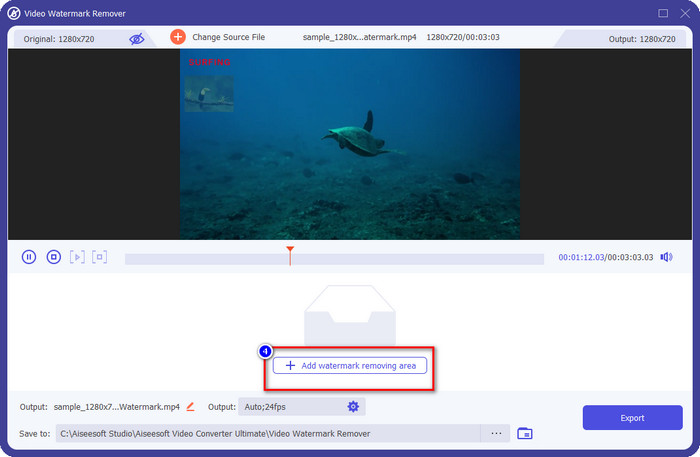
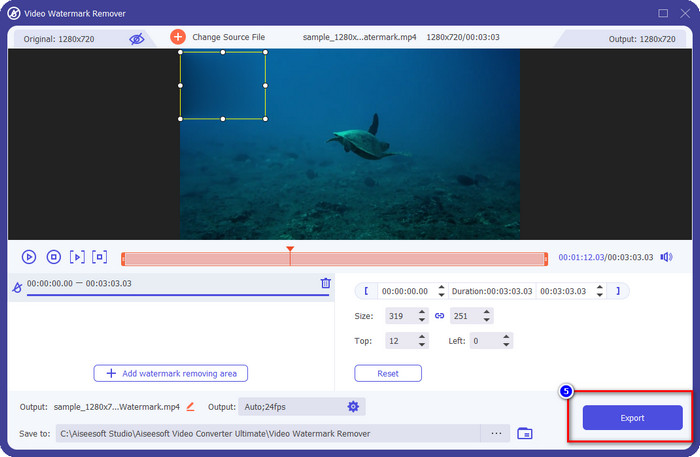
4. lépés. A Video Watermark Remover felületen kattints az Add Watermark Removing Area gombra, hogy elkezdhesd a Movavi-vízjel eltávolítását.
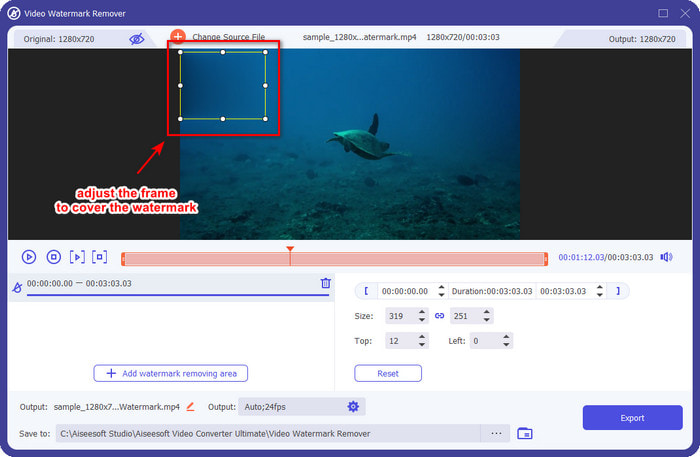
5. lépés. Fogd meg és helyezd rá a kijelölő négyzetet a vízjelre, hogy eltüntesd; ha a kijelölő terület túl kicsi, nyújtsd ki, ha túl nagy, kicsinyítsd le.
Opcionális: Itt módosíthatod a kimeneti beállításokat a legördülő menüre kattintva. Állítsd be a videó- és audióbeállításokat a saját igényeid szerint, majd kattints az OK gombra a módosítások mentéséhez.
6. lépés. A Movavi-videó exportálásának megkezdéséhez, amelyről eltávolítottad a vízjelet, kattints az Export gombra, és elindul a vízjel-eltávolítási folyamat. Egy percen belül, vagy még hamarabb, megjelenik egy mappa a képernyőn, ahol láthatod a fájl helyét.
FVC ingyenes vízjel eltávolító
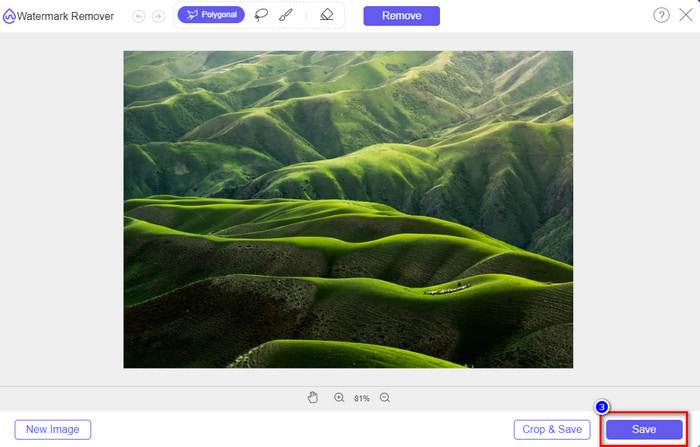
Szeretnéd tudni, hogyan távolíthatod el a Movavi fotószerkesztő vízjelét az exportált képekről? Akkor vess egy pillantást a FVC Free Watermark Remover eszközre, amelyet ingyen használhatsz a weben. Ez a szoftver ideális a vízjel professzionális eltávolítására képekről. Bár ingyenes, a kínált eltávolítási minőség csúcskategóriás, és a vízjel eltávolítása után semmilyen maszat nem látszik majd a képen.
Jellemzői és funkciói nem olyan szélesek, mint a végső eszközé, de a vízjel eltávolítása során kiváló teljesítményt nyújt. Tehát, ha el szeretné távolítani a képszerkesztőben exportált vízjelet, másolja át az alábbi lépéseket.
1. lépés. Kattints a fenti hivatkozásra, hogy megnyisd a vízjel-eltávolító hivatalos weboldalát.
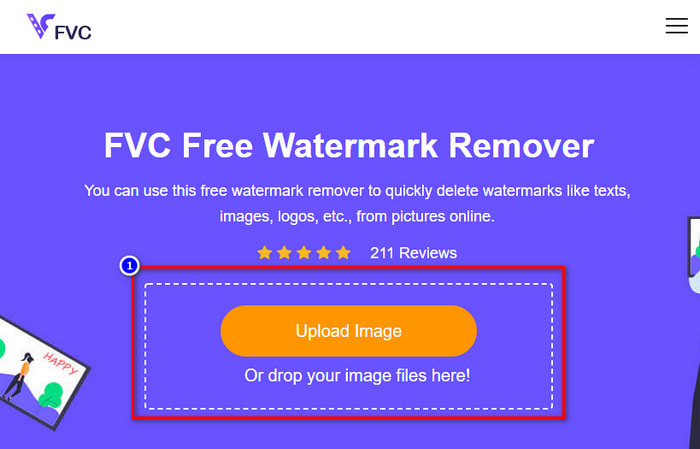
2. lépés. Az online vízjel-eltávolító felületén kattints az Upload Image gombra, majd keresd meg a vízjeles képet. Ha szeretnéd, a fájlt át is húzhatod ide.
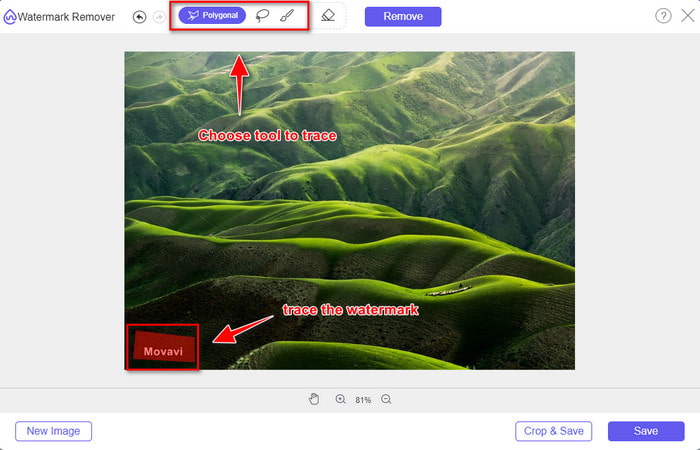
3. lépés. Miután feltöltötted a fájlt, kövesd körbe a Movavi-vízjelet a képen; többféle eszközt is használhatsz hozzá.
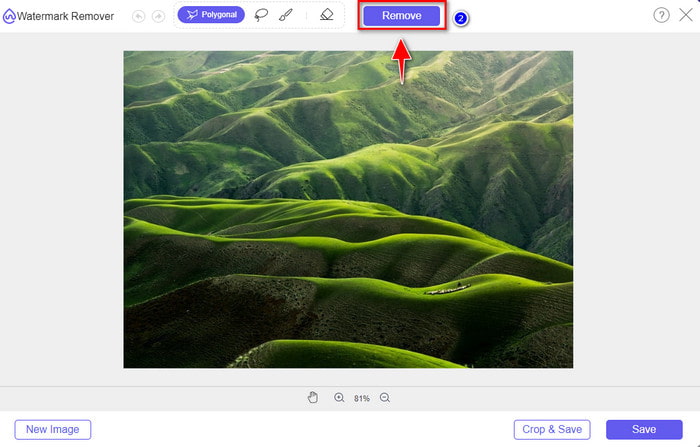
4. lépés. Kattints a Remove gombra, hogy eltávolítsd a vízjelet a képedről.
5. lépés. Nyomd meg a Save gombot, hogy letöltsd a vízjel nélküli képet.
Media.io vízjel eltávolító
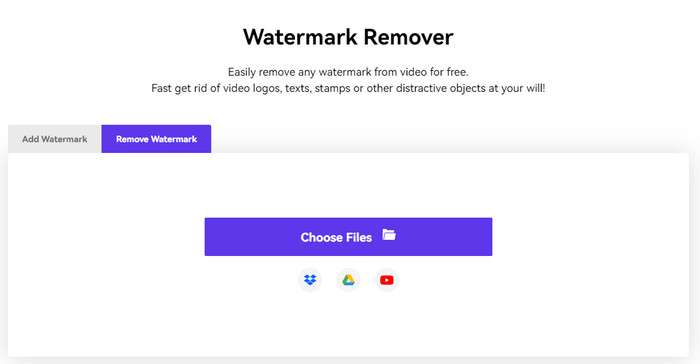
A Media.io Watermark Remover egy másik webes eszköz, amellyel eltávolíthatod a Movavi által hagyott vízjelet. Ez az eszköz ingyenesen és telepítés nélkül használható, tehát nem kell letöltöd vagy elindítanod semmilyen indítóprogramot. Ha tehát vízjelet szeretnél eltávolítani a videóidról anélkül, hogy bármit is le kellene töltened, és mindezt ingyen, érdemes kipróbálnod ezt az eszközt. Bár az eszköz összképe nagyon jó, a feltöltési és letöltési folyamat jóval több időt vehet igénybe az első webes eszközhöz képest. Ha a várakozás nem okoz gondot, és szeretnéd megtanulni, hogyan távolítsd el ingyen a vízjelet a Movavi videószerkesztővel készített videóról, olvasd el az alábbi lépéseket.
1. lépés. Nyisd meg az online eltávolítót úgy, hogy rákeresel a böngészőben.
2. lépés. Kattints a Choose File gombra a Movavi-vízjellel rendelkező videó feltöltéséhez, és várd meg a feltöltési folyamat végét.
3. lépés. Nyomd meg a jobb oldalon található Add Area gombot, és fedd le vele a vízjelet.
4. lépés. Ezután kattints az Export gombra, hogy elmentsd a videót a Movavi-vízjel nélkül.
2. rész. GYIK a Movavi vízjel eltávolításával kapcsolatban
Hogyan lehet eltávolítani a Movavi próbavízjelet vízjeleltávolító használata nélkül?
Tegyük fel, hogy el akarja távolítani az exportált fájlon alkalmazott vízjelet. Ebben az esetben meg kell fontolnia annak megvásárlását és regisztrálását, hogy a Movavi vízjel eltűnjön az exportáláskor. Az általa kínált ajánlatok megtekintéséhez látogassa meg a hivatalos webhelyet.
A Movavi vízjel eltávolítása rontja a videó minőségét?
Miután eltávolította a Movavi vízjelet a videóról, számítson rá, hogy nem fog semmilyen rossz minőséget látni, amikor exportálni készül. Vannak azonban olyan esetek, amikor a szoftver rontja a videó minőségét, ezért jobb, ha körültekintően választja ki a használni kívánt eszközt.
A Movavi vízjel eltávolítása után elmosódott lesz?
A legtöbb szoftver elmosódottá teszi a Movavi vízjelét, míg mások nem. Tehát tegyük fel, hogy el szeretné homályosítani a Movavi vízjelet. Ebben az esetben megpróbálhatja a fenti szoftvert használni, mivel elmosta a vízjelet, hogy láthatatlan legyen a videón vagy a fényképen.
Következtetés
Az ingyenes Movavi-vízjel-eltávolításra vonatkozó útmutató ezeknek, az asztali gépre is elérhető szoftvereknek köszönhetően vált megvalósíthatóvá. De melyik eszközt érdemes használnod? A másik két eszköz ingyen is le tudja fedni számodra a vízjelet. Ha azonban professzionális szoftvert szeretnél, amely teljes egészében eltünteti a Movavi-vízjelet a videóról, akkor a FVC Video Converter Ultimate programot kell választanod. Miért éppen az ultimate szoftver? Mert ez a legjobb eszköz a Movavi-vízjel eltávolítására anélkül, hogy bármilyen csík vagy nyom maradna a videón. Mire vársz még? Töltsd le most az asztali gépedre, és kezd el használni azonnal.
-
 Vízjel hozzáadása egy videóhoz az iMovie-ban Mac rendszeren [All Embracing]
 Szeretné tudni, hogy mi a titkai annak, hogyan lehet vízjelet adni egy videóhoz az iMovie-ban? Ne öntse ki a teát senkire, és tanulja meg, ha elolvassa ezt a cikket.
-
 3 legegyszerűbb módja annak, hogy vízjelet adjon GIF-hez online és offline
 Vízjel hozzáadása egy GIF-hez olyan egyszerű, mint 1-2-3, ha megfelelően használja a megfelelő eszközt. A piacon lévő eszközök túl szélesek, de bemutatjuk azt a három eszközt, amelyekre számíthat.
-
 4 legjobb módszer a vízjel eltávolítására a GIF-ről [Online és offline]
 El kell távolítani a vízjelet a GIF-ről? Az ebben a cikkben található eszközzel megismerheti a különböző stílusokat a platformján elérhető különböző vízjel-eltávolítókkal.
