


 Video Converter Ultimate
 Screen Recorder
 Videó javítás
Hatalmas választási lehetőség a lassított felvételű fényképezőgéppel kapcsolatban
There are different kinds of applications, software, and online tools available in making a slow-motion video. But what if you can record a slow-motion video using your camera? Introducing the Slow Motion Camera, this kind of camera can record a slow-motion video without the help of an editor. If you can't decide what is the best camera you should consider buying, continue reading this article to know the specific details you should consider.

1. rész: Mi az a lassított kamera?
A Slow Motion Camera alapvetően egy olyan fényképezőgép, amely sokkal gyorsabban készít képeket, mint amennyit a végén lejátszanak. Úgy tűnik, hogy az idő lassan telik, mert másodpercenként sok állóképre van szükség. Amikor lassított felvételről beszélünk, akkor gyakori filmkészítési effektusra utalunk, ahol a videó lassabban halad a szokásosnál. Korábban csak filmekben, reklámokban és televízióban használták. Az okostelefon-technológia óriási fejlődésének köszönhetően azonban már egy okostelefon is képes lassított felvételt filmezni.
Tekintsük a Phantom HD nagy sebességű kamerát illusztrációnak. Ennek a fényképezőgépnek a maximális képkockasebessége 1455 képkocka/másodperc, ha nagy felbontásban fényképez (míg a normál filmet általában 24 képkocka/s sebességgel vetítik). Normál mozgás látható, ha 24 képkocka/másodperc sebességgel fényképez, és 24 képkocka/másodperc sebességgel játssza le őket. A művelet lassulását észlelheti, ha ennél nagyobb képkockafrekvenciával, mondjuk 1455 képkocka/másodperccel fényképez, majd 24 képkocka/másodperc sebességgel játssza le (a lassított effektus).
2. rész. 3 legjobb lassított kamera
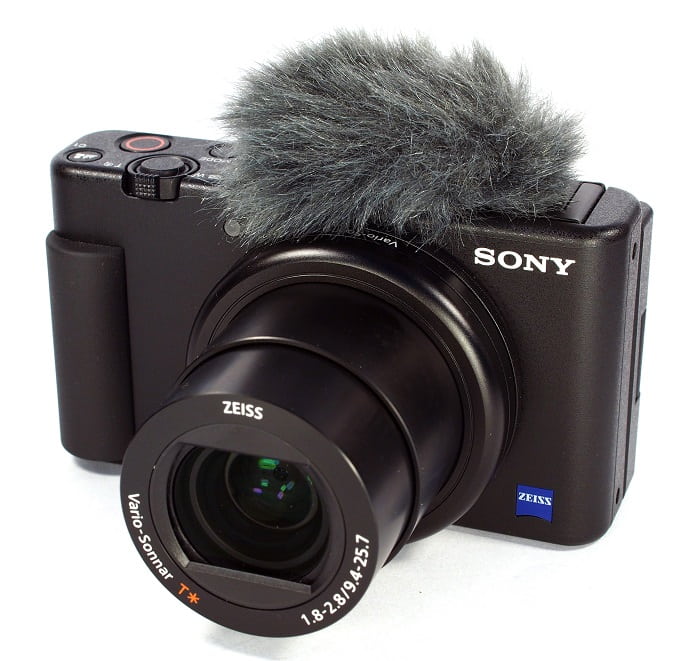
1. Sony ZV-1 fényképezőgép
A 4K lassított videózás egyik legfigyelemreméltóbb kamerája a Sony ZV-1. Ez a Sony készülék ideális vlogozáshoz, mert a fókusz elvesztése nélkül tud váltani a módok között. Fontolja meg újra, ha kiváló témának látja a fotózáshoz. A Sony ZV-1 sok mindenre képes, de a vlogozás az, ahol ez ragyog. A fókuszt és a defókuszálást a rendszer kezeli. Ez az általa alkalmazott elsődleges stratégia. Sötétben történő használata hibákhoz vezethet a munkája során. A Sony ZV-1 autofókusza és képstabilizátora jobb, mint a konkurens kameráké. A YouTube-osok számára ez a kamera. De a dolgok nem tökéletesek. Ennek a készüléknek az ára megfizethetetlen. Mivel $700-ba kerül, felmerülhet a kérdés, hogy valóban megéri-e. A Sony ZV-1 4,15 x 2,36 x 1,7 hüvelykes méretű, 21 MP-es képeket, 2160p-s videót rögzít. A Sony ZV-1-hez hasonló fényképezőgépek egyik oka a fenti okok egyike.
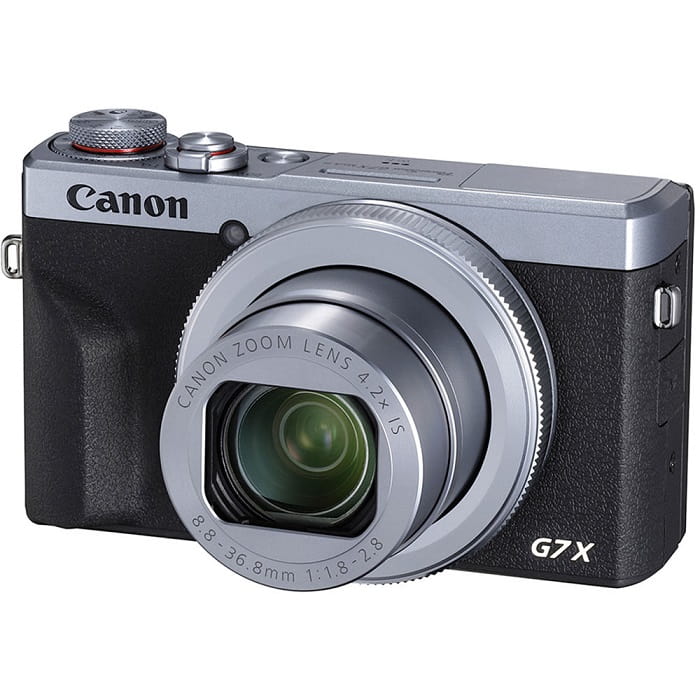
2. Canon PowerShot G7 X Mark III
A Canon PowerShot G7 X Mark III a Sony ZV-1-el ellentétben kiváló választás élő közvetítéshez. Hasznos azoknak, akik beltérben készítenek videókat, például a YouTube-on. Vágatlan 4K-s videóminőségének és a művészi szelfik készítéséhez kiváló LCD-képernyőjének köszönhetően szerepel ebben az összefoglalóban. A Canon PowerShot G7 X Mark III maximális felbontása 20,1 megapixel fotók és 4K 30p videó esetén, de nincs 4K 60p opció. Ezt figyelembe kell venni. A szelfikamera 180 fokos látómezővel, 1/25600-tól 30 másodpercig terjedő záridő-tartománnyal és optikai képstabilizáló rendszerrel rendelkezik. Valószínűbb, hogy ez a Canon PowerShot G7 X Mark III körülbelül $750-be kerül.
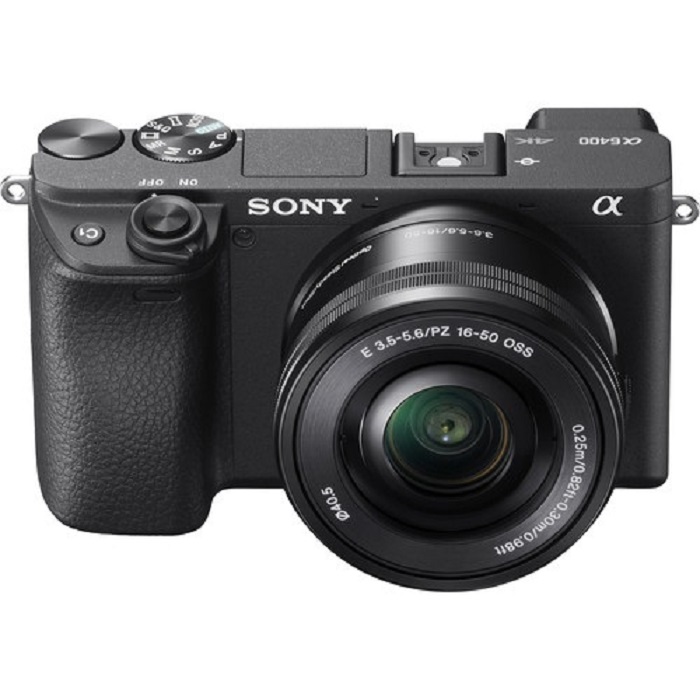
3. Sony A6400
A Sony A6400 viszont funkcionálisabb, mint a korábbi modellek. A készülék vonzereje a figyelemre méltó sokoldalúságában rejlik, amely professzionális videózáshoz, személyes vlogozáshoz és fotózáshoz is használható. Ezenkívül a Sony A6400 lassított és időzített felvételeket is tud készíteni, így lehetősége nyílik arra, hogy ezeket az effektusokat filmjeiben is felhasználja. A képminőség kiváló, a fotók élesek, tiszták és a kamera 24 MP-es felbontásának köszönhetően mentesek a színfoltoktól. Ez a kamera azonban olyan drága a három közül, hogy körülbelül $1299-be kerülhet.
3. rész. Mi van, ha nincs lassított felvételű kamerám?
All the cameras enlisted above provide the most outstanding and excellent output of videos in terms of slow-motion because it is already built-in and was made to capture videos in slow motion. The only wrong side is that the slow-motion camera is expensive and complicated enough to accomplish a slow-motion video. We recommend using Video Converter Ultimate as the best alternative if you don't have a slow-motion camera. Unlike the slow-motion camera, this software is free to download, and it is also accessible to every user.
One of its featured tools, Video Speed Controller, can make an average speed video turn into the best slow-motion video you desire. With just one click to every step, you can now enjoy watching your video in slow motion without using any expensive camera. To know more about the details about the software, here are the procedures provided:
Step 1: The software must first be downloaded before it can be used. To do so, click on the Free Download link located beneath the include button. Installing it is as simple as downloading it to your desktop and clicking on the Start Now button to begin the installation.
Ingyenes letöltés Windows 7 vagy újabb rendszerre Biztonságos letöltés
Ingyenes letöltés macOS 10.7 vagy újabb rendszerre Biztonságos letöltés
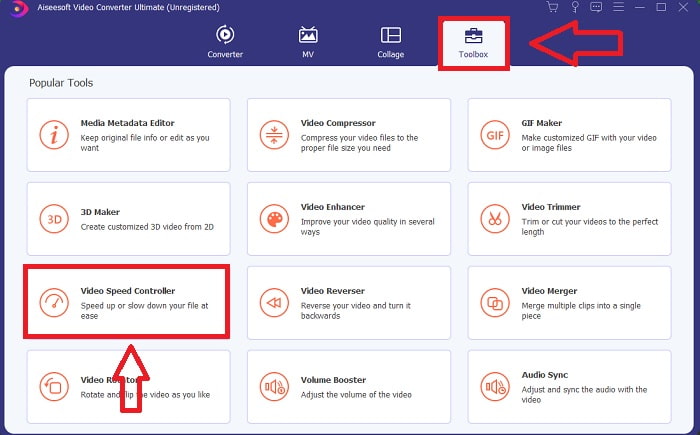
Step 2: When you have completed the program's installation, you will be able to view the converting process on the main software interface. Then, using the Toolbox function, you may find precisely what you're looking for when it comes to creating slow-motion videos. When viewing the list of available tools, select Video Speed Controller if you want to adjust the speed of your video or simply make your video slow motion.
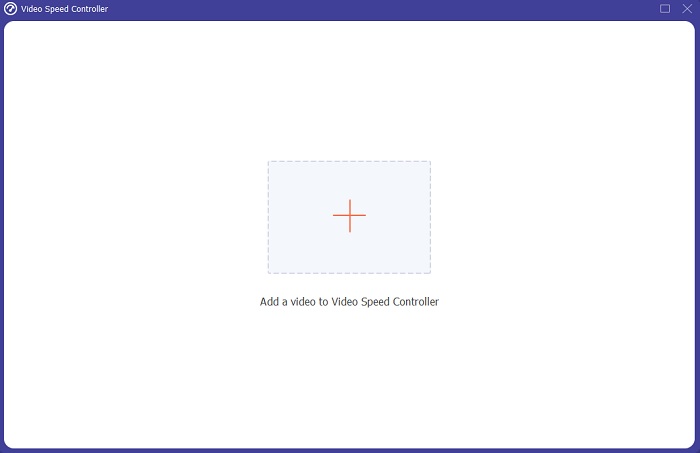
Step 3: If you choose to proceed, another window will appear on your computer screen. By clicking on the plus sign +, you could begin modifying.
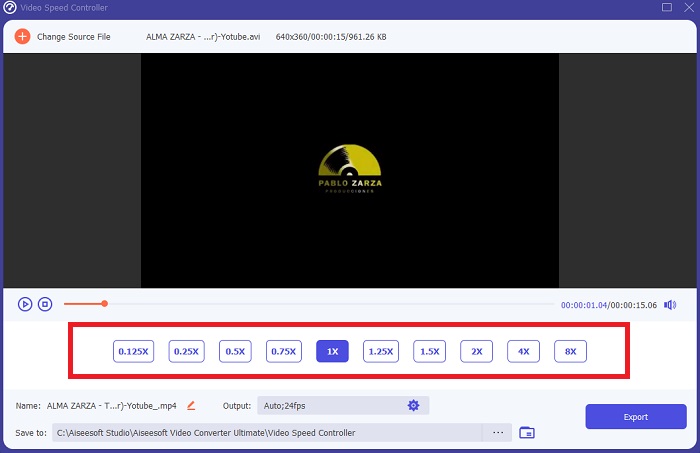
Step 4: Beginning with the video's frame rate, select how many times it should be increased or decreased during playback to determine how fast or slow the video will be; this will determine the amount of slow-motion effect you'll add to your video. Because you're creating an alternative to a slow-motion camera, you'll reduce the speed by selecting a video speed lower than the average speed; as a result, the slow-motion effect will be applied to your video.
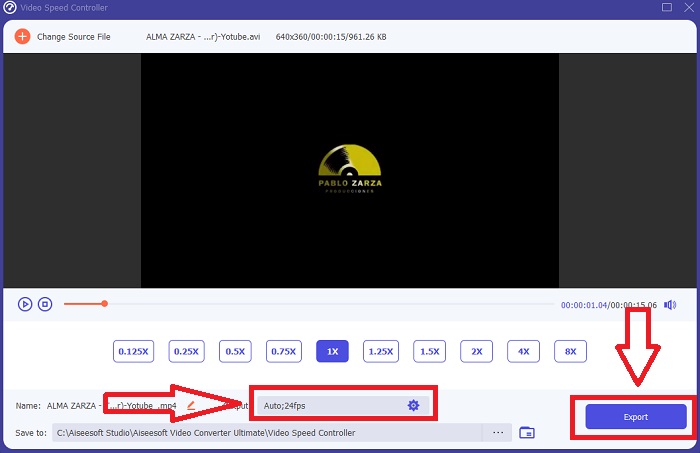
Step 5: If you're satisfied with the speed of your video, you can now fine-tune its quality by altering the format, resolution, frame rate, and other parameters. The ability to rename your video output will also be available to you. To save your work, click Export and navigate to a location on your computer's file system.
Related
How to Speed up Videos in Windows Media Player
How to Change Slow Motion Videos to Normal Speed
4. rész. GYIK a lassú mozgású kameráról
Mennyibe kerül egy lassított kamera?
Válasszon magas képkockasebességű kamerát, ha kiváló minőségű lassított effektust szeretne. Azt a benyomást kelti bennünk, hogy egyetlen videó sem szaggatott vagy akadozik, ha a kamera nagy vagy közepes képkockasebességgel rendelkezik. A másik dolog, amire érdemes gondolni, az a költségvetés. A lassított felvételekhez nem szükséges költséges felszerelés vásárlása. Az ilyen kamerák körülbelül $350-től kezdődnek, és elérhetik az $4000-et is. Csodálatos szabad képkockás felvételek készíthetők csupán egy olyan fényképezőgéppel, amely rendelkezik ezzel a két funkcióval.
Mi az a képkockasebesség?
Jellemzően képkocka/másodpercben definiálva, a képsebesség az egymást követő képek képernyőn való megjelenítési gyakoriságára vonatkozik (fps). A képkockasebesség kifejezés ugyanarra a dologra utal, függetlenül attól, hogy film- vagy videokamerák, számítógépes grafika vagy mozgásrögzítő rendszerek leírására használják. Az SMPTE (Society of Motion Picture and Television Editors) iparági szabványokat állít fel a mozi és televíziós képsebesség (SMPTE) terén.
Létezik lassított kamera alkalmazás?
Igen, sok lassított alkalmazás érhető el Android és iOS operációs rendszereken. iOS-re van iMotion, SloPro, SlowCam stb., Androidra pedig Slow Motion Video FX, Efectum, Coach's Eye stb.
Következtetés
To summarize, a slow-motion camera is a bit techy and professional-wise, simply because it's expensive and you need a lot of experience in using a camera like this. Thanks to our new software, Video Converter Ultimate can replicate the purpose of a slow-motion camera because one of its tools can convert your normal speed video into slow motion for free.
-
 [Egyszerű] A hang és videó szinkronizálásának kijavítása
 Tegyük fel, hogy holnapra ütemezi az adatfolyamot, de amikor ellenőrzi a beállításokat, a hang és a kép nincs szinkronban. Olvassa el ezt a cikket, hogy többet megtudjon erről az aggodalomról.
-
 7 egyszerű lépés az OBS hangkésleltetési problémák megoldásához [Megoldva]
 Nehezen nézi meg a videoklipet a felvétel után, mert az OBS Studio használatakor késik a hang? Olvassa el az alábbi cikket, hogy megtudja, hogyan javíthatja hatékonyan a szinkronon kívüli hangot.
-
 Kiváló lehetőségek lehetségesek | A VLC audio késleltetés javítása [2021]
 Nehezen nézi meg kedvenc filmjét VLC médialejátszóján a hang bizonytalansága miatt? Olvassa tovább ezt a cikket, hogy megismerje a VLC audio késleltetésének javításának összes lehetséges módját.
