


 Video Converter Ultimate
 Perekam Layar
 Perbaikan Video
5 Pengubah GIF yang Dapat Anda Gunakan untuk Mengubah Ukuran GIF Animasi Anda Secara Online & Offline
Mengubah ukuran GIF adalah tugas yang mudah dengan editor apa pun, tetapi tidak semua editor mendukung jenis format ini. Daripada mencoba berbagai alat dan membuang banyak waktu, bagaimana kalau Anda ikut membaca artikel ini? Mengapa? Karena kami menyediakan alat pengubah ukuran yang bisa Anda gunakan dan hanya akan menyampaikan fakta tentang kelima alat ini. Jadi, sudah siap mengetahui pengubah ukuran GIF animasi yang tersedia di platform Anda? Jika demikian, sekarang kita harus melanjutkan ke ulasan terperinci tentang kelima pengubah ukuran GIF di bawah ini dan mengetahui perbedaan masing-masing alat.

Bagian 1. Top 5 Pengubah GIF Online & Offline
1. FVC Video Converter Ultimate [Disarankan]
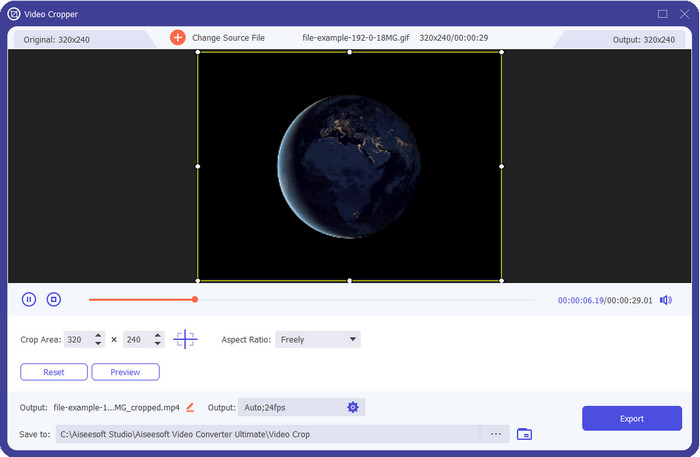
Semua alat di sini tidak memiliki apa yang dapat diberikan oleh FVC Video Converter Ultimate pada GIF Anda. Mungkin Anda bertanya-tanya apa yang membuat alat ini unik? Alat kelas atas ini menyediakan fitur ubah ukuran GIF yang menyeluruh dan terjangkau yang akan senang Anda gunakan. Alat ini sangat baik untuk menghasilkan keluaran profesional seperti yang bisa diberikan Photoshop kepada Anda, tetapi jauh lebih cepat untuk pemula maupun profesional. Selain itu, alat ini bisa mengubah ukuran GIF Anda, dan Anda juga dapat mengonversi GIF Anda ke MP4, MOV, AVI, MKV, dan lebih dari 200 format lainnya agar kompatibel dengan perangkat lain. Misalnya Anda perlu membuat GIF dan ingin menjadikannya sebagai wallpaper, maka Anda beruntung memiliki alat ultimate ini karena di dalamnya terdapat pembuat GIF yang akan membantu Anda. Jika Anda ingin tahu cara membuat dan mengatur GIF sebagai wallpaper, klik tautan ini. Terlepas dari itu, alat ini direkomendasikan untuk semua pengguna agar bisa belajar mengubah ukuran GIF dengan santai tanpa perlu membaca buku panduan cara menggunakannya.
Unduh GratisUntuk Windows 7 atau yang lebih baruUnduhan Aman
Unduh GratisUntuk MacOS 10.7 atau yang lebih baruUnduhan Aman
Pro
- Ubah ukuran GIF Anda sesuai dengan ukuran yang Anda inginkan secara bebas dengan menyeret titik-titik secara bebas.
- Ini memiliki Pratinjau yang dapat Anda lihat untuk memastikan bahwa itu adalah ukuran yang tepat yang Anda butuhkan pada GIF Anda.
- Ini memiliki rendering ultra-cepat bawaan untuk proses ekspor kilat.
- Tersedia di semua sistem operasi desktop seperti Windows dan Mac.
Kontra
- Perlu dibeli.
2. Adobe Photoshop
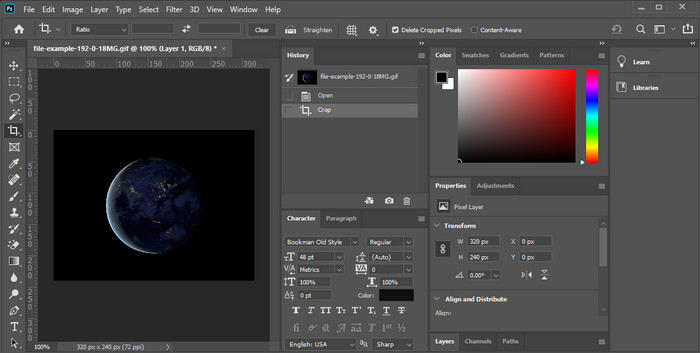
Bagaimana jika Anda menginginkan alat pengubah ukuran yang profesional? Maka Adobe Photoshop adalah pilihannya. Alat yang dapat diunduh ini membantu Anda mengubah ukuran GIF apa pun dengan mudah hanya dalam hitungan menit. Secara lebih rinci, alat ini adalah pilihan setiap pengguna profesional yang ingin mengedit gambar mereka, seperti GIF, agar terlihat lebih baik dan menarik. Meskipun alat ini profesional, tetap saja sulit digunakan bagi mereka yang tidak akrab dengan teknologi. Selain itu, jika Anda hanya ingin mengubah ukuran GIF, ini adalah alat yang mahal untuk pekerjaan tersebut. Namun jika Anda ingin menggunakan PhotoShop untuk mengubah ukuran GIF dan menambahkan beberapa detail halus, maka alat ini akan membantu Anda; hanya saja, mempelajari cara menggunakannya akan memakan waktu lebih lama dibandingkan alat lainnya.
Pro
- Ini adalah pilihan terbaik untuk mengedit gambar pro.
- Alat profesional untuk penggunaan profesional.
- Fitur pengeditan lanjutan untuk GIF.
Kontra
- Mahal.
- Sulit digunakan jika Anda baru di bidang pengeditan.
3. GIFGIF
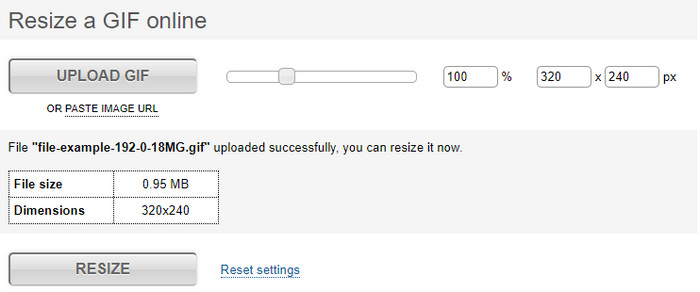
GIFGIFs memiliki salah satu pustaka GIF terbesar yang dapat Anda gunakan untuk menyimpan GIF siap pakai ke drive Anda dan memiliki editor sederhana untuk mengubah ukuran GIF besar. Alat ini sudah ada untuk membantu pengguna menyesuaikan GIF mereka jika diperlukan melalui layanan online. Meskipun pengubah ukuran berbasis web ini gratis dan online, antarmukanya tidak memiliki iklan yang dapat mengganggu Anda, dan itu sangat bagus. Namun masalah utama dengan pengubah ukurannya adalah Anda harus menentukan secara tepat ukuran rasio gambar yang Anda inginkan. Masalah ini lebih melelahkan dibanding iklan, karena Anda harus mencoba berulang kali untuk memastikan bahwa hasil ubah ukurannya benar-benar seperti yang Anda inginkan. Namun, jika Anda mengetahui rasio aspek yang Anda butuhkan, ini adalah pilihan yang baik untuk mengubah ukuran GIF Anda.
Pro
- Pustaka bawaan untuk GIF.
- Tidak ada iklan di web yang dapat mengganggu atau mengganggu Anda saat mengubah ukuran GIF.
- Mudah dan gratis untuk digunakan.
Kontra
- Internet diperlukan untuk menyelesaikan tugas mengubah ukuran GIF.
- Sulit untuk mengetahui apakah itu ukuran tepat yang Anda butuhkan.
4.Ketchup Merah.io
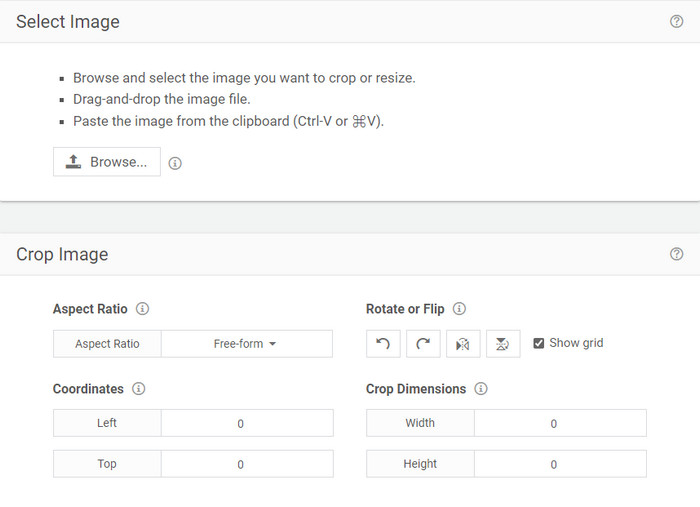
RedKetchup.io menyediakan cara yang sederhana dan interaktif untuk mengubah ukuran GIF animasi dalam batas tertentu sesuai keinginan Anda. Alat web ini memungkinkan pengguna internet membuat GIF mereka terlihat lebih baik melalui fitur pengeditan yang disediakannya. Selain itu, Anda dapat melakukan pengubahan ukuran yang jauh lebih rinci di sini dibandingkan yang dapat diberikan Ezgif kepada Anda. Meskipun alat ini jauh lebih mudah digunakan daripada yang pertama, antarmukanya kurang warna sehingga tidak terlalu tampak profesional. Satu-satunya warna yang akan Anda lihat saat mengakses alat ini adalah namanya, dan itu berwarna merah. Selain itu, alat ini gratis diakses; namun tetap ada beberapa iklan di antarmuka yang bisa agak melelahkan untuk dilihat.
Pro
- Tersedia untuk diakses oleh siapa saja yang memiliki koneksi internet.
- Pengubah GIF yang sangat detail.
- Gratis namun, mudah digunakan.
Kontra
- Ini memiliki iklan sial di antarmuka.
- bergantung pada internet.
5. Ezgif
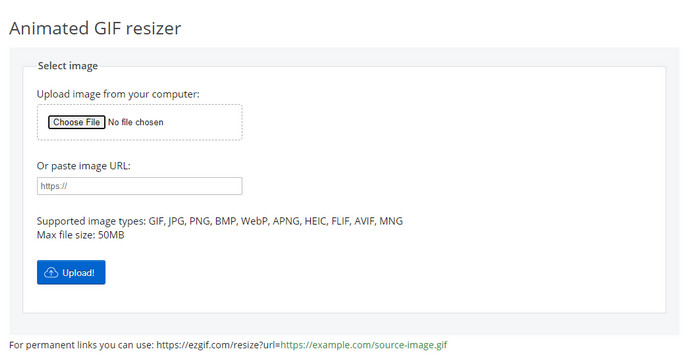
Dikenal sebagai salah satu pembuat GIF terbaik dan juga dapat mengubah ukuran GIF secara online jika Anda membutuhkannya. Ezgif menyediakan antarmuka intuitif untuk membuat GIF Anda menjadi lebih baik tanpa perlu banyak usaha. Selain itu, jika Anda tidak akrab dengan teknologi, alat ini adalah pilihan yang tepat untuk tipe pengguna seperti ini. Namun, jika Anda tidak memiliki koneksi internet, alat ini bukan pilihan untuk mengubah ukuran GIF Anda karena bergantung pada internet seperti alat web lainnya di bawah ini. Selain itu, iklan di antarmuka dapat mengganggu Anda saat mengubah ukuran GIF. Jika Anda menggunakan editor ini, pastikan Anda sudah mengetahui angka lebar dan tinggi yang ingin Anda atur karena tidak ada pratinjau untuk mengecek apakah hasil ubah ukuran GIF sudah sesuai kebutuhan Anda, dan Anda tidak dapat menyeret rasio untuk mengaturnya sesuai keinginan.
Pro
- Pembuat GIF online terbaik.
- Ini memiliki fitur pengeditan GIF sederhana yang Anda perlukan.
- Akses secara gratis.
Kontra
- Tidak ada pratinjau untuk memeriksa apakah ukuran GIF sudah benar.
- Iklan berada di antarmuka yang dapat mengganggu Anda.
Bagian 2. Bagan Perbandingan tentang 5 GIF Resizers
| fitur | Video Converter Ultimate [Disarankan] | Photoshop | GIFGIF | RedKetchup.io | Ezgif |
| Fitur Pengeditan |  | | | | |
| bebas iklan | | |  | | |
| Mudah digunakan | | | | | |
| Tergantung Internet | | | | | |
| Murah atau Bebas Biaya | | | | | |
| Panel Pratinjau | | | | | |
Bagian 3. FAQ tentang GIF Resizer
Setelah mengubah ukuran, apakah kualitas GIF berubah?
Dari segi kualitas, GIF tidak boleh diubah secara drastis menjadi buram, tetapi kualitasnya akan berubah setelah Anda mengubah ukuran GIF, tetapi seharusnya tidak jauh dari GIF asli. Jadi, jika Anda mengalami masalah ini, itu berarti kualitas telah berubah selama mengekspor dan bukan saat mengubah ukuran GIF.
Apakah ukuran file GIF menjadi kecil?
Setelah membandingkan dua GIF, yang asli dan yang diubah ukurannya, kami melihat perubahan yang signifikan dalam ukuran file. Meskipun itu adalah perubahan kecil, kami dapat mengatakan bahwa ukurannya menjadi lebih kecil dari yang asli.
Bisakah saya mengembalikannya ke GIF asli setelah mengubah ukuran?
Setelah Anda mengubah ukuran GIF Anda, Anda dapat mengubahnya menjadi keadaan asli jika Anda belum mengekspornya. Namun, jika Anda mengekspor GIF dan tidak puas dengan hasilnya, Anda tidak dapat mengembalikannya ke ukuran GIF asli. Untuk menghindari masalah ini, Anda harus menggunakan pengubah GIF yang memiliki pratinjau untuk memeriksa keluaran sebelum mengekspornya.
Setelah mengonversi JPG ke GIF, apakah itu akan bergerak?
Tidak, tidak akan, karena JPEG tidak bergerak seperti GIF animasi. Tetapi Anda dapat mengubah banyak JPEG menjadi GIF jika Anda mengubahnya menjadi GIF foto. Ingin belajar cara melakukannya? Dalam hal ini, artikel ini akan sangat membantu Anda untuk mengubah kompilasi JPEG Anda menjadi GIF.
Kesimpulan
Sekarang setelah kita tahu pengubah ukuran GIF apa yang bisa Anda gunakan, sekarang saatnya memilih. Semua alat online dan offline telah diuji satu per satu untuk memberikan informasi yang akurat tentang alat-alat tersebut dan kemampuannya. Namun kami menemukan bahwa Video Converter Ultimate menawarkan hasil terbaik dalam hal mengubah ukuran GIF. Meskipun alat ini perlu dibeli, kami dapat dengan yakin mengatakan bahwa uang Anda tidak akan terbuang sia-sia setelah mendapatkan alat ultimate ini. Jadi sekarang, jika Anda masih meragukan apa yang kami bicarakan, maka Anda harus mencoba dan mengunduh alat ultimate ini dengan mengklik tombol unduh.
Unduh GratisUntuk Windows 7 atau yang lebih baruUnduhan Aman
Unduh GratisUntuk MacOS 10.7 atau yang lebih baruUnduhan Aman
-
 Cara Membuat GIF di iPhone dari Beberapa Foto yang Anda Ambil dan Simpan
 Apakah Anda ingin tahu cara membuat GIF di iPhone dari Foto Anda? Posting ini membagikan 3 perangkat lunak yang dapat Anda gunakan untuk membuat GIF di iPhone Anda.
-
 3 Konverter Teratas yang Tidak Boleh Anda Lewatkan untuk Mengonversi PNG ke GIF Animasi
 Apakah Anda ingin menghidupkan PNG? Kemudian cobalah untuk mengonversi format animasi PNG ke GIF dengan alat bantu yang tersedia dan langkah-langkah tentang cara melakukannya.
-
 4 Cara Teratas untuk Mengubah GIF Animasi menjadi FLV di PC/Mac/Online/Android/iOS
 Ingin mengonversi GIF Anda ke FLV dan membagikannya secara online? Jika demikian, mari kita lihat konverter GIF ke FLV terbaik yang dapat Anda gunakan di PC, Mac, Online, Android, dan iOS.
