


 Video Converter Ultimate
 Perekam Layar
 Perbaikan Video
 Unduhan Aman
Ulasan tentang iMazing HEIC Converter dan Alternatif Terbaiknya untuk Digunakan di Desktop
Dengan lahirnya HEIC dan diadopsinya format gambar ini oleh Apple Inc., sebenarnya tidak ada masalah dengan format tersebut. Meskipun format ini menjadi standar baru untuk gambar pada perangkat Apple seperti iOS dan Mac, tetap saja ada kelemahan yang dimiliki format ini: kompatibilitas. Ketika masalah seperti ini muncul, Anda mungkin memerlukan sebuah konverter di perangkat iOS atau Mac Anda untuk mengubah format tersebut ke format yang lebih kompatibel seperti JPEG. Namun konverter yang tersedia di pasaran sangat beragam karena masing-masing memiliki fungsi dan fitur berbeda yang mungkin Anda butuhkan pada konverter Anda, seperti iMazing. Jadi, hari ini kami akan mengulas untuk Anda tentang iMazing HEIC converter agar Anda memahami apa saja yang dapat ditawarkan konverter ini dan alternatif terbaik yang dapat Anda gunakan di Windows dan Mac.

Bagian 1. Ulasan Lengkap tentang iMazing HEIC Converter
iMazing adalah perangkat lunak yang didedikasikan untuk mentransfer data pada perangkat iOS ke Mac atau sebaliknya. Walaupun anda belum berpengalaman menangani pemindahan data, namun dengan menggunakan software ini anda tidak perlu lagi melihat tutorial cara melakukannya. Selain kemampuan mentransfernya, Anda dapat menggunakan perangkat lunak ini untuk mengubah format HEIC Anda menjadi format baru yang lebih cocok daripada format gambar tersebut. Tapi apa yang membuat konverter spesial dari konverter lain yang bisa Anda miliki di desktop Anda? Untuk menjawab pertanyaan tersebut, berikut ini kami akan melakukan review iMazing secara lebih detail, dan nantinya akan kami ajarkan cara menggunakannya.
Fitur Utama pada iMazing Converter:
Mendukung fitur drag and drop untuk mengunggah file HEIC di sini dengan mudah.
Dengan konverter seperti ini, Anda dapat mengunggah HEIC Anda di sini kemudian mengubah ekstensi menjadi JPG/JPEG atau PNG jika Anda mau.
Mendukung penambahan banyak file ke daftar antrian dan mengonversi semuanya dalam format pilihan Anda.
Dengan antarmuka seperti yang dimiliki alat ini, Anda tidak perlu khawatir tentang kurva pembelajaran karena setiap pengguna dapat mengatur untuk mengonversi file HEIC mereka dengan mudah.
Fungsi lain tersedia seperti mentransfer informasi dari perangkat Apple Anda ke perangkat Apple lain dalam beberapa klik saja.
Pro
- Mengunggah file HEIC Anda di sini jauh lebih mudah daripada perangkat lunak lain.
- Anda memiliki opsi untuk mengubah gambar menjadi JPG atau PNG.
- Unduh perangkat lunak di desktop atau perangkat iOS Anda jika Anda ingin mencoba menggunakannya.
Kontra
- Kemungkinan besar konversi HEIC menjadi pilihan Anda akan gagal karena alasan di baliknya masih dipertanyakan.
- Konversi batch tidak didukung di setiap perangkat iPhone, tetapi fitur ini tersedia di versi desktop.
- Anda tidak dapat menyesuaikan saturasi warna, kecerahan, gamma, dan fungsi lainnya untuk meningkatkan kualitas gambar.
Tutorial Cara Mengonversi HEIC ke JPEG atau PNG dengan iMazing HEIC Converter
Saat kami melakukan tinjauan konverter iMazing HEIC, sekarang menjadi lebih jelas apakah itu pilihan terbaik untuk mengubah format HEIC menjadi JPEG atau PNG. Jadi jika Anda ingin mengetahui cara menggunakan perangkat lunak pada pertemuan ini, Anda harus membaca tutorial yang kami tambahkan di bawah ini untuk mengetahui cara mengonversi format file HEIC.
Langkah 1. Anda dapat mengunduh perangkat lunak ini secara gratis di situs resmi iMazing yang dapat Anda temukan melalui browser Anda.
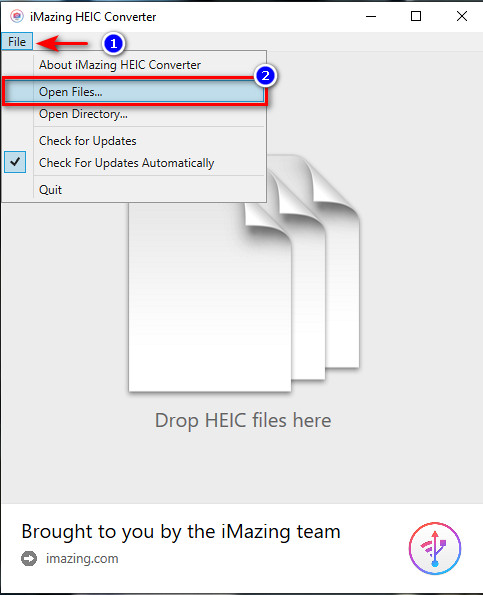
Langkah 2. Tekan File lalu Open File dan pilih file HEIC yang ingin Anda konversi, kemudian klik Open untuk memasukkannya.
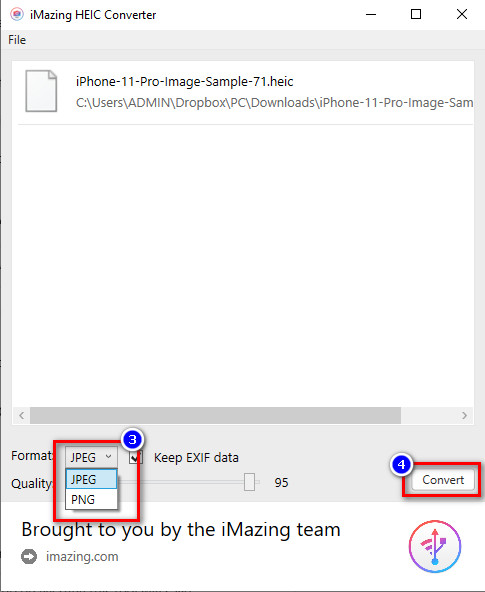
Langkah 3. Klik tombol drop-down dan pilih JPG atau PNG, lalu klik Convert untuk memulai proses konversi.
Bagian 2. 2 Alternatif Web Terbaik untuk iMazing HEIC Converter
Konverter HEIC ke JPG FVC Gratis
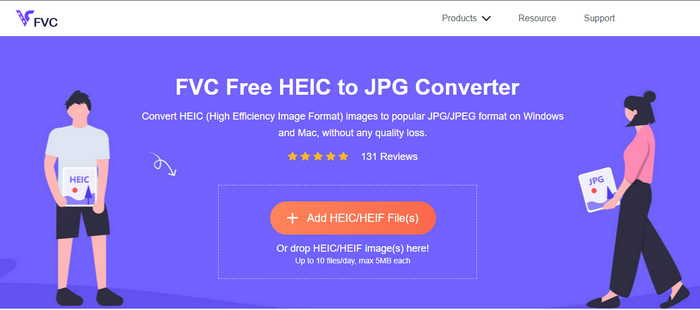
Dengan alternatif iMazing terbaik di web, FVC Free HEIC to JPG Converter wajib Anda coba. Meskipun Anda tidak ingin mengekstrak kompresi file atau mengunduh dan memasang aplikasi, Anda tidak akan mengalami hal itu jika menggunakan perangkat lunak ini. Alih-alih melakukan pengaturan seperti yang perlu Anda lakukan di iMazing, alat ini akan menyelamatkan Anda dari proses tersebut karena Anda hanya perlu mencari lalu mengonversi. Menakjubkan, bukan? Sama seperti konverter di atas, Anda dapat dengan mudah menggunakan perangkat lunak ini untuk mengubah format gambar ke format seperti JPEG.
Meskipun alat web ini bagus, ia hanya mendukung JPG sebagai format keluarannya, sehingga Anda tidak dapat memilih format lain yang Anda inginkan. Selain itu, Anda hanya memiliki sepuluh kesempatan per hari untuk mengonversi HEIC ke JPEG dan pastikan gambar yang Anda miliki berukuran kurang dari 5MB. Ini tampak seperti masalah, tetapi sebenarnya, ini bukanlah masalah, melainkan sebuah keuntungan bagi kita, terutama jika Anda perlu mengonversi file HEIC ke JPG dengan segera. Jika Anda ingin menggunakan alat web ini, klik tautan di atas untuk membukanya di tab baru.
Freetoolonline.com
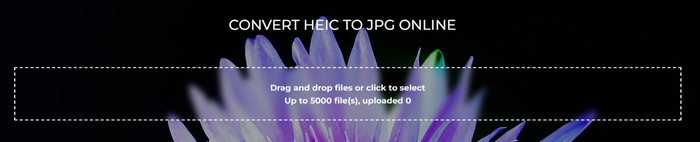
Freetoolonline.com adalah konverter open-source yang dapat Anda akses secara online, dan sangat bergantung pada koneksi internet yang Anda miliki. Dengan alat web yang sederhana seperti ini, proses mengunggah dan mempelajari cara menggunakannya menjadi lebih mudah tanpa memerlukan sumber daya tambahan. Berbeda dengan iMazing, alat ini kompatibel dengan perangkat desktop apa pun karena tersedia di berbagai platform browser. Namun, antarmuka GUI dari alat ini sangat berbeda dengan konverter HEIC online yang pertama disebutkan dan iMazing HEIC converter.
Meskipun open-source dan bebas dari iklan, perangkat lunak online tidak bekerja dengan baik pada konversi batch. Meskipun mendukung fungsi yang diberikannya tidak luar biasa seperti iMazing. Tetapi jika Anda ingin menggunakan alat online ini, Anda dapat mencari perangkat lunaknya, tetapi Anda akan melihat bahwa gambar latar belakang pada antarmuka berubah secara otomatis.
Bagian 3. FAQ tentang iMazing HEIC Converter
Apakah iMazing aman untuk diunduh?
Benar-benar ya, mengunduh iMazing HEIC Converter sepenuhnya aman. Kami mencoba mengunduh perangkat lunak di situs web resmi mereka untuk mengujinya dan hanya memberikan bukti kuat tentang perangkat lunak tersebut. Namun akan membantu jika Anda mengingat bahwa masih banyak situs web palsu yang menggunakan popularitas iMazing untuk meretas komputer lain. Untuk menghindarinya, Anda harus memeriksa koneksi internet untuk melihat apakah itu terlindungi dan mengunduhnya hanya di situs web resminya.
Bisakah saya mengunduh iMazing di Windows?
Sejauh ini, perangkat lunak tersedia di Windows dan Mac, tetapi fitur yang disediakan di Mac lebih baik daripada Windows. Jadi, jika Anda berniat menggunakan perangkat lunak dan mencoba potensi penuhnya, kami sarankan Anda mengunduhnya sekarang di perangkat Mac Anda dan bukan di Windows karena versinya di Windows terlihat seperti percobaan gratis.
Apakah ada perangkat lunak lain yang berkinerja lebih baik daripada iMazing?
Berdasarkan riset kami, Aiseesoft HEIC Converter adalah perangkat lunak yang mudah digunakan yang dapat Anda unduh di Windows atau Mac dan lebih baik daripada iMazing. Jika Anda ingin tahu lebih jauh tentang konverter HEIC terbaik yang dapat Anda gunakan di desktop, Anda harus mengeklik tautan ini untuk membuka artikel baru yang memuat semua informasi yang perlu Anda ketahui.
Kesimpulan
Dengan ketenangan Anda untuk menyelesaikan membaca ulasan iMazing yang kami lakukan, kami dapat mengatakan sekarang bahwa kami memiliki pemahaman yang lebih baik tentangnya. Jika Anda perlu mengetahui fungsi atau fitur utama menggunakan iMazing, daftar di atas akan memberi tahu Anda segalanya. Namun, jika Anda tidak ingin mengunduh perangkat lunak di drive Anda karena itu ruang iklan, Anda harus memilih salah satu di alat web. Anda dapat mencobanya jika iMazing memiliki ukuran file besar yang tidak dapat dibawa oleh drive. Opsi apa pun yang akan Anda pilih maka Anda tidak perlu khawatir tentang semuanya terutama dalam mengubah HEIC menjadi JPEG.
-
 3 Cara termudah untuk Mengonversi HEIC ke JPG di iPhone Seperti Pakar
 Tidak tahu cara mengubah HEIC ke JPG di iPhone? Jika Anda salah satu pengguna yang mengalami masalah dengan HEIC, baca ini.
-
 Konversi HEIC ke PDF Menggunakan 4 Cara Peningkatan Teratas pada 2022
 Untuk mengetahui informasi lebih lanjut tentang pengonversi HEIC ke PDF terbaik, Anda dapat mengunduh ini 2022. Anda dapat membaca artikel ini karena kami memberikan ulasan tentangnya.
-
 5 Pilihan Konverter HEIC ke JPG Terbaik Tahun 2022
 Dengan konverter HEIC ke JPC, Anda dapat dengan mudah mengubah format gambar menjadi JPG portabel. Mau tahu apa saja 5 alat tersebut? Baca artikel ini.
