


 Video Converter Ultimate
 Perekam Layar
 Perbaikan Video
Mudah Mengakses Konverter XviD: Cara Mengonversi file XviD ke Format MOV
File XviD adalah codec yang paling dikenal yang digunakan untuk bersaing dengan DivX. Codec ini juga menggunakan MPEG-4 ASP yang memiliki fitur seperti b-frame, lumi masking, kompensasi gerakan global dan quarter pixel, trellis quantization, matriks kuantisasi kustom, dan H.263. Hanya dengan itu saja, XviD menjadi encoder yang lebih populer daripada DivX. Misalnya, Anda memindahkan sebuah file yang menggunakan codec XviD ke perangkat iOS Anda. Jika file tersebut tidak dapat diputar, jangan kaget karena codec ini tidak mendukung perangkat seluler seperti iOS dan perangkat lainnya. Meskipun tampaknya tidak ada jalan keluar, selalu ada solusi untuk setiap masalah; kami menyediakan solusi dengan mengonversi file bercodec XviD ke format AVI. Jika Anda ingin tahu cara mengonversi file XviD ke MOV, ikuti artikel ini.

Bagian 1. Pengenalan XviD dan MOV
Seperti yang sudah kami jelaskan sebelumnya, ukuran file Anda bisa menjadi lebih kecil jika Anda menggunakan XviD untuk mengompresnya tanpa merusak kualitas dan kemudian mendekompresnya dengan cepat. Walaupun XviD adalah kompresor non-proprietary, kompatibilitas codec ini terbatas pada perangkat portabel dan terutama untuk pengeditan. Jadi, jika Anda ingin menonton atau mengedit video dengan codec XviD, Anda wajib mengonversi file tersebut ke MOV. Mengapa MOV? Karena format ini dapat memuat metadata, file media seperti audio, video, dan teks atau subtitle. Bukan hanya itu, format ini juga dapat memutar video di perangkat iOS dan perangkat lain. Jadi sekarang, untuk menyelesaikan masalah Anda pada file XviD, mari kita cari tahu cara mengonversi XviD ke MOV dengan bantuan alat yang tersedia di bawah ini.
Bagian 2. Konverter Terbaik untuk Mengonversi XviD ke MOV di Windows & Mac
FVC Video Converter Ultimate
Apakah Anda mencari konverter XviD ke MOV terbaik yang dapat mengonversi file secepat kilat? Maka FVC Video Converter Ultimate adalah satu-satunya alat yang Anda cari. Selain konversinya yang 30x lebih cepat yang diberikan kepada pengguna, Anda juga dapat mengedit, menggabungkan, memotong, dan melakukan lebih banyak lagi pada video Anda agar terlihat lebih fenomenal daripada yang lain. Meskipun alat ini menyediakan fitur-fitur canggih, Anda tetap tidak perlu membangun superkomputer untuk mengunduh dan menggunakannya.
Selain itu, perangkat lunak ini juga menyertakan akselerasi perangkat keras dan konversi cepat untuk membuat pengalaman konversi Anda lebih cepat dan lebih baik. Dan sekarang, jika Anda ingin mempelajari cara mengonversi file Xvid ke MOV dengan bantuan alat ini, mari kita lanjutkan ke tutorial di bawah ini.
Langkah-langkah Cara Mengonversi XviD ke MOV dengan FVC Video Converter Ultimate;
Langkah 1. Perangkat lunak ini dapat diunduh pada PC maupun Mac OS, jadi Anda hanya perlu menekan tombol unduh di bawah ini. Setelah mengunduh perangkat lunak, klik file untuk menginstal, lakukan pengaturan dengan cepat, lalu klik Start Now untuk langsung membuka alat ini.
Unduh GratisUntuk Windows 7 atau yang lebih baruUnduhan Aman
Unduh GratisUntuk MacOS 10.7 atau yang lebih baruUnduhan Aman
Langkah 2. Untuk memasukkan file .xvid, Anda harus mengklik tombol +, mencari lokasinya di folder, lalu klik Open. Namun, jika file .xvid lebih dari dua, kami menyarankan Anda menyeret dan menjatuhkan file-file tersebut ke antarmuka.
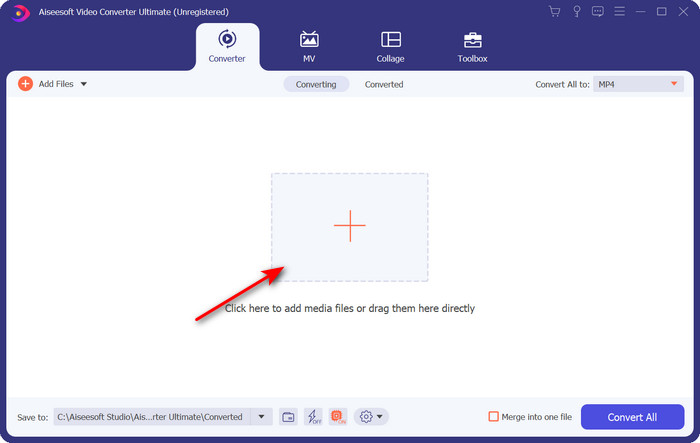
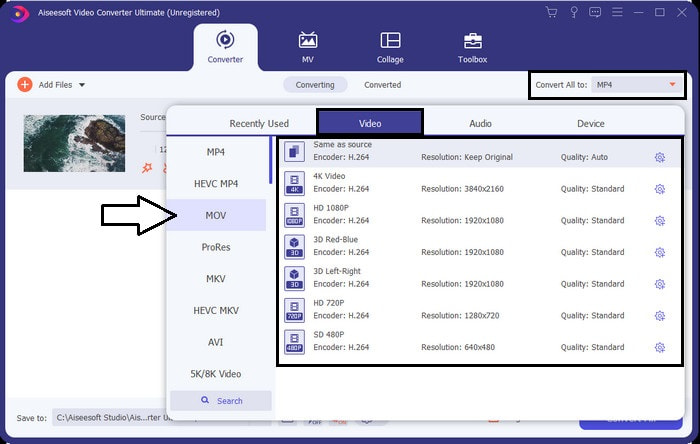
Langkah 3. Klik tombol drop-down di kanan atas antarmuka dan cari format MOV di dalam daftar.
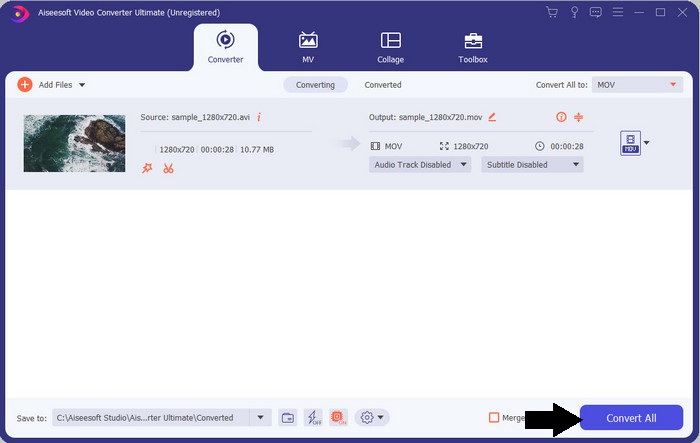
Langkah 4. Mari mulai mengubah file XviD Anda menjadi MOV dengan mengklik Convert All.
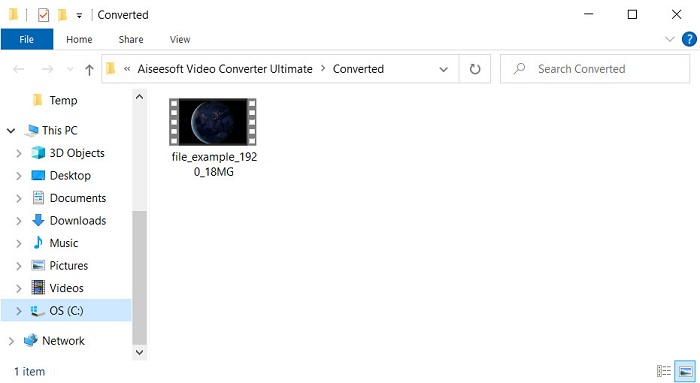
Langkah 5. Tunggu beberapa detik hingga proses selesai. Sebuah folder akan muncul di layar Anda dengan file .mov; klik file tersebut untuk memutarnya di pemutar media lokal Anda dan nikmati.
Bagian 3. Konverter Online Terbaik untuk Mengonversi Xvid ke MOV
Pengonversi Video Gratis FVC Online
Tidak ingin repot mengunduh perangkat lunak ke penyimpanan Anda karena ruang hampir penuh dan Anda hanya ingin mengonversi satu file secara online? FVC Free Video Converter Online tersedia di semua browser web. Mengonversi file XviD dengan bantuan alat ini akan selesai dalam hitungan menit. Selain itu, alat ini tidak mengharuskan Anda membuat akun untuk mengaksesnya, bahkan tidak ada iklan di antarmukanya. Alat ini adalah konverter online paling rapi yang bisa Anda akses di web. Namun, Anda tak dapat mengaksesnya jika tidak memiliki koneksi internet karena alat ini bergantung pada jaringan. Selain itu, alat ini mendukung rentang format menengah yang dapat Anda pilih dan gunakan. Jadi, jika Anda tidak ingin mengunduh konverter, Anda harus menggunakan konverter XviD ke MOV online ini.
Langkah-langkah Cara Mengonversi File XviD ke Format MOV Secara Online dengan Bantuan FVC Free Video Converter Online;
Langkah 1. Untuk pergi ke halaman utama konverter online, Anda harus mengklik tautan ini.
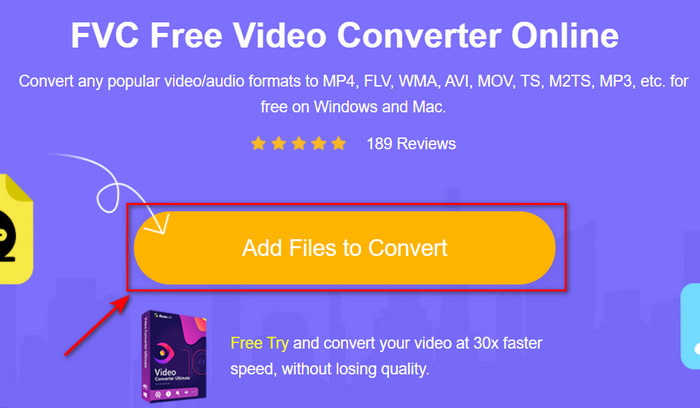
Langkah 2. Tekan Add Files to Convert untuk meluncurkan alat, lalu sebuah folder akan muncul tempat Anda dapat menemukan file XviD yang ingin Anda konversi, dan klik Open untuk melanjutkan.
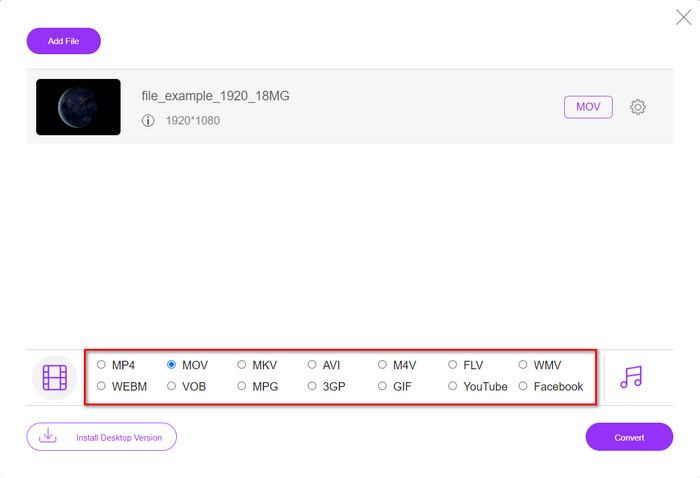
Langkah 3. Antarmuka baru akan muncul setelah Anda memasukkan file XviD; pilih format MOV atau format lain yang Anda inginkan di bagian bawah.
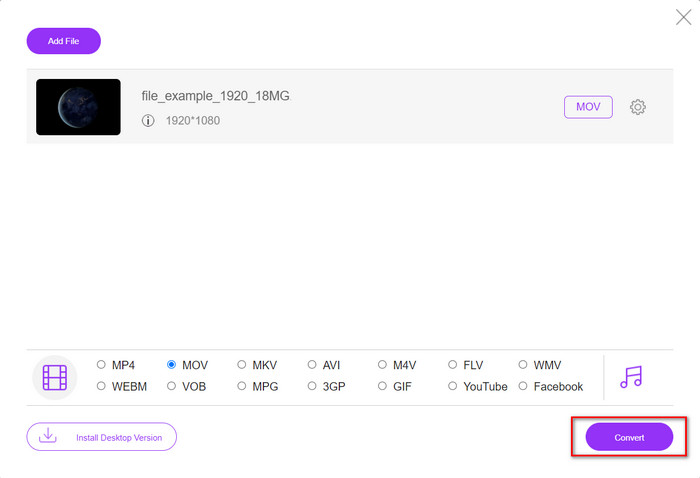
Langkah 4. Untuk mulai mengubah format, klik Convert.
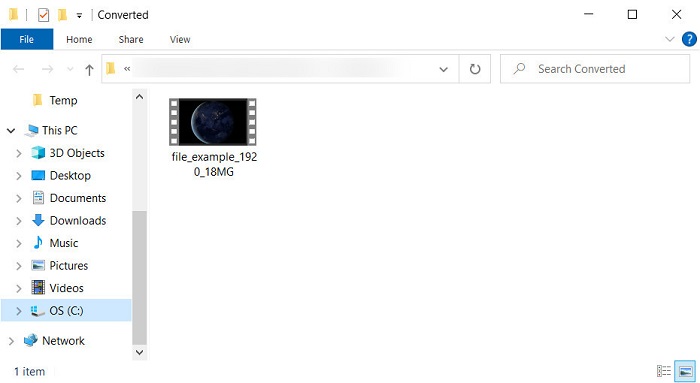
Langkah 5. Proses konversi file akan memakan waktu lebih singkat dibandingkan konverter online lainnya; setelah selesai, sebuah folder akan muncul berisi file yang telah Anda konversi.
Bagian 4. FAQ tentang Konversi XviD ke MOV
Di mana saya dapat menonton video XviD?
Anda dapat menggunakan pemutar media VLC untuk memutar file XviD. Jika Anda tidak ingin mengunduhnya, gunakan Windows Media Player yang tersedia di semua Windows. Untuk pengguna Mac, gunakan Quicktime. Namun jika Anda ingin menonton video XviD berkualitas tinggi, bacalah artikel ini karena kami mengumpulkan semua pemutar XviD yang bisa Anda gunakan untuk menonton file XviD.
Apakah XviD gratis atau tidak?
XviD gratis, dan tersedia bagi siapa saja yang ingin menggunakan dan mengompresi file mereka untuk mentransfer cepat melalui web atau menghemat ruang. Itu semua berkat lisensi perangkat lunak bebas GPL, jadi dibuat gratis.
Mengapa saya tidak bisa mengedit video XviD?
Salah satu alasan utama Anda tidak dapat mengedit video di bawah jenis codec ini adalah karena tidak didukung. Dalam hal ini, editor video minimal hanya mendukung codec jenis ini karena kerumitannya. Jadi, misalkan Anda ingin mengedit video dengan format ini, Anda harus mempertimbangkan untuk mengonversinya terlebih dahulu. Dalam hal ini, Anda harus memiliki konverter multiguna yang dapat mengonversi file XviD menjadi MP4, AVI, MOV, atau sejenisnya. Kemudian setelah mengonversi file, unggah selanjutnya di editor untuk melakukan pengeditan yang Anda suka.
Kesimpulan
Setelah membaca artikel ini, pengetahuan kita tentang XviD menjadi lebih luas, dan sekarang kita dapat melihat XviD dari berbagai sudut pandang. Jadi, jika Anda ingin menyimpan atau memutar video di perangkat iOS, Anda harus mengonversi file tersebut terlebih dahulu ke MOV. Seperti yang telah dibahas sebelumnya, kedua konverter yang disebutkan ini bekerja dengan baik dalam mengonversi file ke format MOV. Meskipun keduanya tampak sangat bagus, kecepatan dan performa FVC Video Converter Ultimate tak tertandingi dan lebih baik daripada alat desktop atau web lainnya yang tersedia. Namun jika Anda menginginkan konversi online yang gratis dan aman, pilihlah FVC Free Video Converter Online.
-
 Cara Mengonversi AVI ke MOV dengan Langkah dan Alat Mudah
 Apakah Anda ingin tahu cara mengubah AVI menjadi MOV yang dapat dimainkan? Anda harus mengikuti artikel ini untuk mengetahui cara melakukannya dan tips agar konversi berhasil.
-
 Impor dan Konversi AVI ke iMovie Format yang Didukung [2021]
 Mengalami masalah karena Anda tidak dapat mengimpor file AVI di iMovie? Jika Anda membaca artikel ini maka Anda telah memilih obat yang tepat untuk masalah ini.
-
 Cara Mengonversi TS menjadi AVI / MKV / MOV / WMV Online & Gratis di Win / Mac
 Ingin mengonversi file TS ke AVI / MKV / MOV / WMV dengan cepat? Artikel ini menunjukkan konverter video online dan offline dengan panduan lengkap. Mungkin Anda bisa mendapatkan konverter TS gratis terbaik di sini.
