


 Video Converter Ultimate
 Perekam Layar
 Perbaikan Video
 Unduhan Aman
DVD Ripper untuk Linux: 3 Cara Mudah Mendigitalkan DVD
Menyalin DVD seharusnya bukan pekerjaan yang menegangkan dan membosankan. Itulah sebabnya ada DVD ripper yang mempercepat dan mempermudah prosesnya. Jadi, jika Anda merasa stres saat menyalin DVD di Linux, mungkin Anda salah melakukannya, atau alat yang Anda gunakan tidak tepat.
Dalam artikel ini, pelajari tiga cara mudah untuk meripping DVD di Linux. Setiap metode akan memandu Anda melalui langkah demi langkah, memastikan Anda melakukan hal yang tepat untuk meripping DVD secara efektif dan efisien. Selain itu, ada bagian bonus yang menunggu di akhir artikel. Jadi, jika Anda siap mempelajari semuanya, lanjutkan membaca!!

Bagian 1. Mengapa Mengonversi DVD ke Digital
Meskipun DVD tetap menjadi cara sempurna untuk menonton film dan konten media lainnya, perkembangan digitalisasi dan platform streaming daring perlahan-lahan mengurangi penggunaan DVD. Namun, semua ini menjadi alasan untuk membuang semua cakram Anda. Anda masih bisa melakukan sesuatu, yaitu mendigitalkannya menggunakan DVD Ripper untuk Linux. Berikut adalah alasan mengapa Anda harus mengonversi DVD ke digital di Linux:
• Saat mendigitalkan DVD, pengguna dapat memastikan bahwa mereka memiliki cadangan konten media DVD mereka jika cakram fisik rusak.
• Pengguna dapat dengan mudah mengakses dan memutar versi digital DVD mereka di berbagai perangkat tanpa memerlukan pemutar DVD.
• Alasan lain yang perlu diperhatikan adalah mengonversi DVD dapat memperbaiki masalah kompatibilitas. Jadi, jika Anda ingin memutar konten DVD di berbagai perangkat, sebaiknya konversikan ke format digital.
• Setelah DVD Anda didigitalkan, Anda dapat menontonnya di mana pun Anda inginkan. Namun, jika tidak, Anda harus menanggung beban membawa cakram fisiknya.
• Terakhir, digitalisasi DVD hanyalah respons modern terhadap tren media digital yang semakin berkembang dibandingkan format fisik.
Bagian 2. Rip DVD di Linux
Menyalin DVD di Linux tidaklah sulit jika Anda menggunakan alat yang tepat dan tahu cara menggunakannya dengan benar. Berikut adalah tiga DVD ripper untuk Linux yang bisa Anda coba dan pelajari untuk mendigitalkan DVD Anda dengan mudah:
HandBrake
HandBrake adalah alat konversi video sumber terbuka populer yang mendukung beragam format video yang paling umum digunakan. Dengan dukungannya yang kaya untuk beragam format audio dan video, alat ripper DVD ini memudahkan dan efisien proses digitalisasi konten DVD di Linux.
Berikut cara mengonversi DVD menggunakan HandBrake:
Langkah 1. Pertama, Anda perlu mengunduh dan memasang HandBrake di komputer Linux Anda.
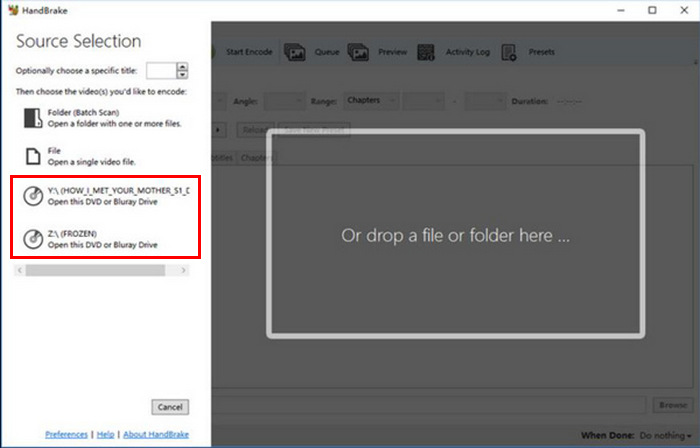
Langkah 2. Selanjutnya, jalankan alat tersebut dan masukkan DVD Anda. Setelah itu, pilih DVD Anda di bawah Source Selection. Alat ini kemudian akan mulai memindai judul film DVD.
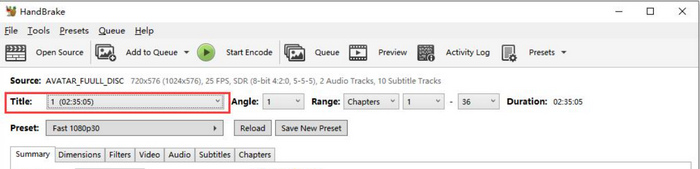
Langkah 3. Setelah DVD terbuka, pilih judul yang ingin Anda rip melalui menu tarik-turun Title.
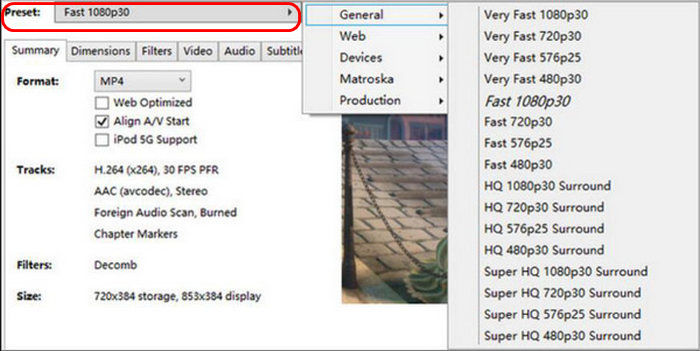
Langkah 4. Selanjutnya, Anda perlu menentukan kualitas file keluaran Anda. Anda hanya perlu mengklik tombol Preset dan menyesuaikan pengaturan Anda. Di bawahnya, Anda akan melihat Format, klik itu dan pilih format keluaran yang Anda inginkan.
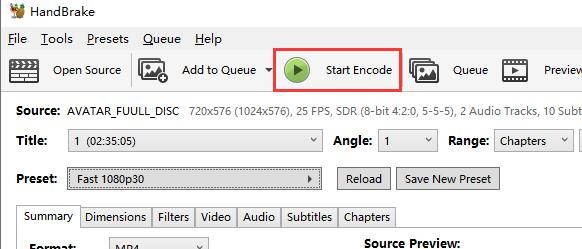
Langkah 5. Setelah itu, klik tombol Start Encode di bagian atas jendela untuk mengonversi DVD Anda ke MKV.
VLC Media Player
VLC juga merupakan DVD ripper yang hebat untuk Linux. Meskipun dikenal sebagai pemutar media yang biasa kita gunakan untuk memutar dan menonton berkas media digital, pengguna juga dapat menggunakannya untuk menyalin DVD. VLC dapat membaca cakram DVD dan Blu-ray, dan meskipun dapat diputar, pengguna dapat menyalin konten dari cakram tersebut dan kemudian mengonversinya menjadi format berkas video digital.
Berikut cara mengonversi DVD menggunakan VLC:
Langkah 1. Pertama, Anda perlu mengunduh dan menginstal VLC di perangkat Anda. Setelah itu, muat DVD-nya.
Langkah 2. Selanjutnya, buka tab Media dan pilih opsi Convert/ Save dari daftar.
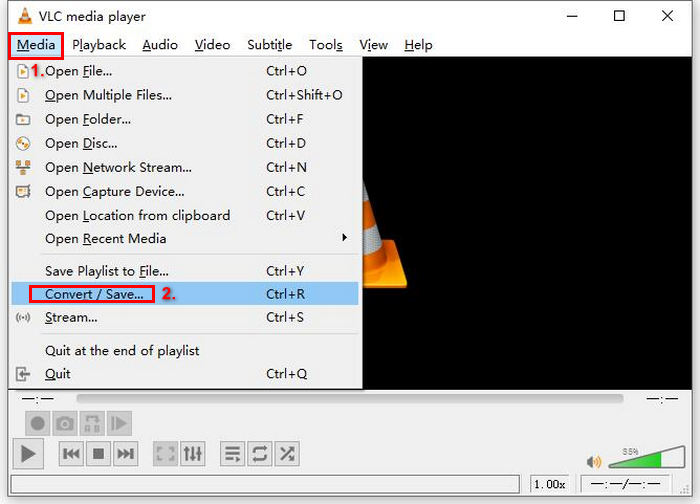
Langkah 3. Setelah itu, klik Disc dari tab bagian atas, aktifkan opsi DVD, dan pilih DVD yang ingin Anda salin pada Disc device.
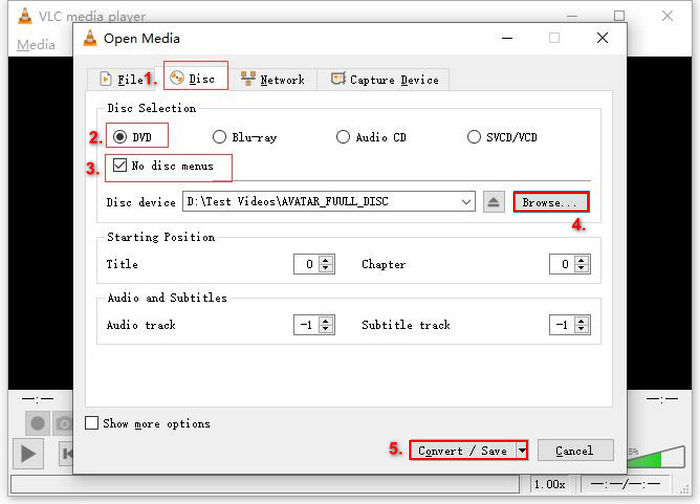
Langkah 4. Sekarang, klik tombol Convert/ Save dan atur format keluarannya dengan mengklik menu tarik-turun profil di bawah.
Langkah 5. Secara bawaan, VLC akan memilih untuk meripping DVD ke Video - H.264 + MP3 (MP4).
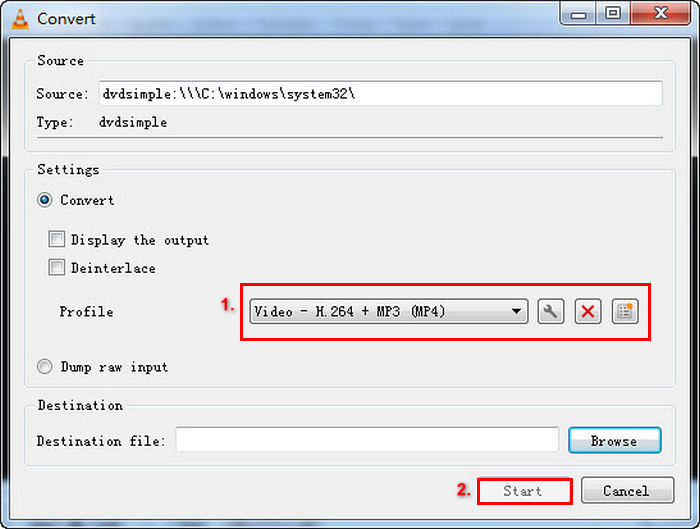
Langkah 6. Setelah itu, pada bagian Destination di bawah, klik Browse, pilih folder, dan beri nama file keluarannya.
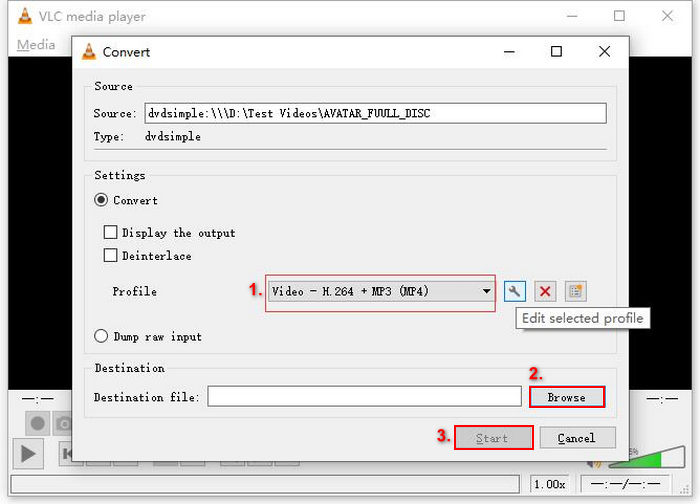
Langkah 7. Jika semuanya sudah siap, klik tombol Start untuk menyalin DVD dengan VLC.
VLC dapat menyalin DVD di Linux. Namun, prosesnya tampak sangat rumit dibandingkan dengan alat ripper DVD lainnya. Oleh karena itu, metode ini mungkin kurang ideal untuk pemula, tetapi merupakan cara atau alternatif yang bagus untuk mengonversi DVD Anda.
DVD::rip
Jika Anda menginginkan DVD ripper yang lebih canggih untuk Linux, dvd::rip adalah pilihan yang tepat. Alat ini gratis dan bersumber terbuka, serta menggunakan mesin transcoding untuk mendukung beragam codec video. Dengan ini, pengguna dapat mengonversi DVD mereka ke format digital.
Berikut cara mengonversi DVD menggunakan dvd:rip:
Langkah 1. Pertama-tama Anda perlu memasang dvd::rip di komputer Linux Anda.
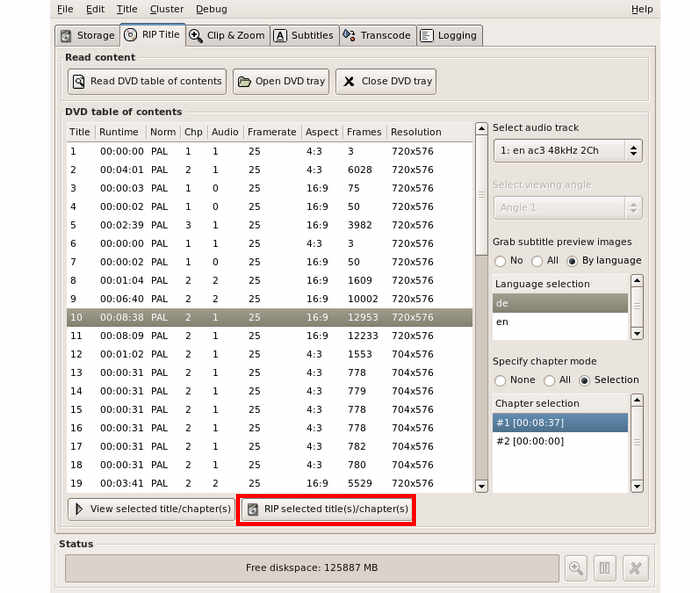
Langkah 2. Setelah itu, masukkan DVD Anda dan klik Read DVD Table of Contents.

Catatan: Alat ini akan menganalisis DVD dan menampilkan daftar judulnya.
Langkah 3. Pilih judul dan bab yang ingin Anda konversi.
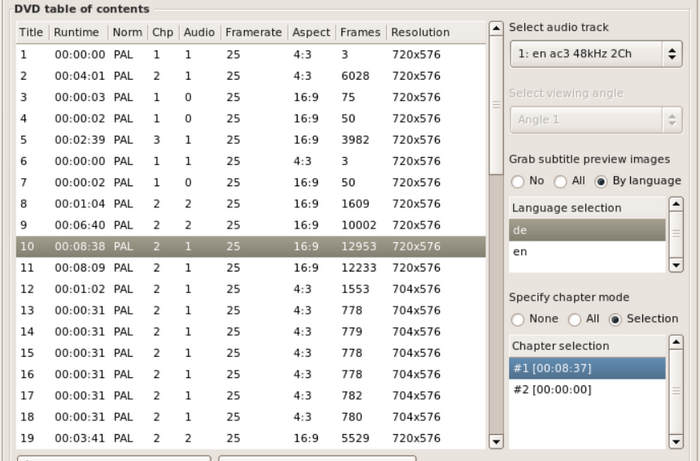
Langkah 4. Gunakan RIP selected title(s)/chapter(s) di bawah untuk memulai proses ripping.
Bagian 3. Bonus: Cara Menyalin DVD Secara Efisien di Windows dan macOS
Bonusnya: jika Anda pengguna Windows atau macOS, ada alat yang bisa Anda gunakan untuk menyalin DVD, yaitu AnyMP4 DVD Ripper pilihan FVC. Alat ini terkenal karena kemampuannya menangani berbagai format keluaran dan masukan video, termasuk DVD. Dengan ini, pengguna dapat dengan mudah menyalin DVD mereka dan mengonversinya ke format digital. Terakhir, alat ini memiliki kecepatan ripping yang sangat baik karena didukung oleh mesin konversi cepat dengan pemrosesan berbasis GPU dan CPU.
Langkah 1. Dapatkan perangkat lunak peripper DVD profesional ini dan pasang di perangkat Anda melalui tombol di bawah.
Unduh GratisUntuk Windows 7 atau lebih baruUnduhan Aman
Unduh GratisUntuk MacOS 10.7 atau lebih baruUnduhan Aman
Catatan: Sebelum melanjutkan ke langkah berikutnya, Anda harus memasukkan DVD ke dalam drive DVD di Mac Anda dan menunggu beberapa menit hingga terdeteksi.
Langkah 2. Tekan ikon + di tengah antarmuka utama untuk memuat disk Anda.
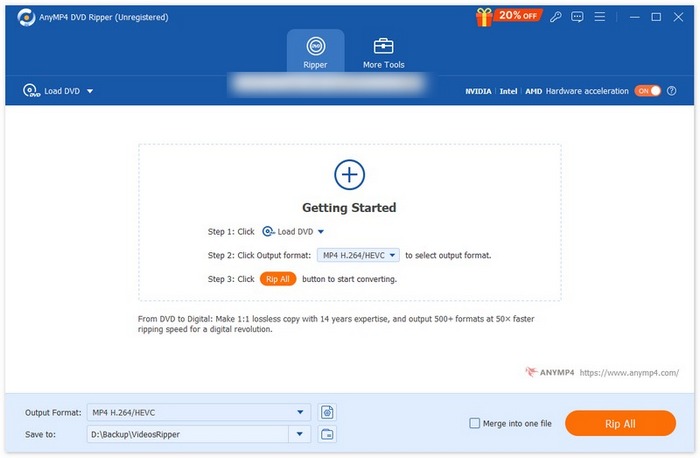
Langkah 3. Selanjutnya, lanjut ke bagian Output Format di bawah dan pilih format yang Anda inginkan untuk konversi DVD Anda. Setelah selesai, tekan tombol Rip All untuk mengubah DVD Anda menjadi file digital.
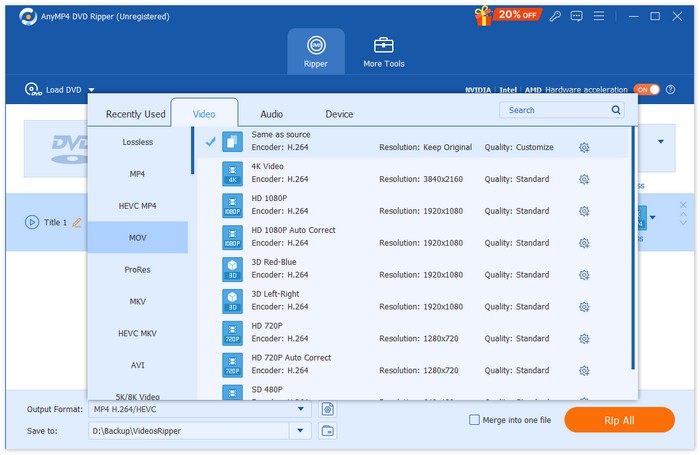
AnyMP4 DVD Ripper pilihan FVC benar-benar merupakan salah satu peripper DVD terbaik saat ini. Proses meripping DVD dan mengonversinya ke format digital cepat dan mudah. Selain itu, ia memiliki fitur-fitur hebat yang dapat digunakan untuk meningkatkan hasil keluaran. Terakhir, pengguna dapat memastikan bahwa kualitas keluaran video digital mereka tetap terjaga atau bahkan semakin ditingkatkan.
Bagian 4. FAQ tentang Cara Menyalin DVD di Linux
Bisakah saya menyalin DVD yang dilindungi hak cipta di Linux?
Ya. Namun, dalam kasus HandBrake, pengguna perlu menggunakan plugin dan libdvdcss untuk menangani DVD yang dilindungi hak cipta. Sementara itu, DVD ripper seperti MakeMKV dapat menangani DVD yang dilindungi hak cipta karena fitur bawaannya.
Apa format keluaran terbaik untuk menyalin DVD di Linux?
Format terbaik bergantung pada kebutuhan pengguna. Namun, MP4 merupakan pilihan populer untuk menyalin DVD karena merupakan format digital yang didukung secara luas oleh berbagai perangkat dan pemutar media.
Bisakah saya menyalin DVD untuk mempertahankan subtitle dan trek audio di Linux?
Ya. Kebanyakan alat ripping, seperti HandBrake dan dvd::rip, memungkinkan Anda untuk menyertakan subtitle dan memilih trek audio tertentu selama proses ripping.
Apa yang harus saya pertimbangkan saat memilih DVD ripper untuk Linux?
Saat memilih peripper DVD untuk Linux, ada beberapa hal yang perlu dipertimbangkan. Pertama, pengguna perlu mempertimbangkan tingkat kemudahan alat tersebut saat digunakan. Selanjutnya, penting juga untuk mempertimbangkan format input dan output yang didukung, karena ini akan menunjukkan apakah alat tersebut fleksibel dan serbaguna. Selain itu, pengguna perlu memeriksa apakah peripper DVD Linux tersebut dapat menangani DVD yang dilindungi salinan, dan terakhir, beberapa fitur tambahan seperti pengeditan atau konversi batch.
Kesimpulan
Sekarang setelah Anda mengetahui berbagai alat yang dapat Anda gunakan untuk meripping DVD di Linux, serta langkah-langkah cara meripping dan mengonversinya, Anda kini dapat memilih metode yang paling sesuai dengan kebutuhan Anda. Selain itu, jika Anda menggunakan macOS atau Windows, Anda juga dapat mencoba Video Converter Ultimate pilihan FVC untuk dengan mudah meripping DVD Anda. Jadi, tunggu apa lagi? Mari mulai meripping DVD Anda di Linux hari ini!
-
 5 Metode Efektif Mengonversi DVD ke MKV [Panduan]
 Mencari cara untuk mengonversi DVD Anda ke MKV? Anda berada di tempat yang tepat. Lihat 5 konverter format MKV terbaik ini, dan konversi video Anda dengan mudah dan cepat.
-
 Apa itu Aimersoft DVD Ripper? [Hal yang Perlu Anda Ketahui]
 Penasaran apa itu Aimersoft? Di artikel ini, pelajari lebih lanjut tentang alat ini, mulai dari fitur, kelebihan dan kekurangannya, hingga langkah-langkah penggunaannya.
-
 Cara Mengonversi DVD ke ISO di macOS/ Windows/ Linux
 Mencari cara untuk membuat berkas ISO? Baca artikel ini dan dapatkan panduan konverter DVD ke ISO yang paling sesuai dengan OS komputer Anda.
