


 Video Converter Ultimate
 Perekam Layar
 Perbaikan Video
 Unduhan Aman
Tinjauan Komprehensif Perangkat Lunak Perekaman Game Terbaik
Dengan komunitas game yang berkembang pesat, kami sekarang dapat melihat bahwa setiap orang memiliki akses tak terbatas ke game 24/7. Sebagian besar gamer mengandalkan PC mereka untuk bermain game, mulai dari strategi real-time, RPG, simulasi, aksi-petualangan, multipemain, dll. Baik Anda anak muda atau dewasa, bermain game adalah untuk semua orang, sehingga menjadi populer. Saat bermain game, Anda juga dapat melakukan streaming untuk berbagi pengalaman dengan gamer lain di komunitas. Mungkin, Anda pernah berpikir untuk mencoba streaming di Twitch atau Facebook live, dan ini adalah pilihan yang bagus. Tetapi Anda harus ingat bahwa saat Anda streaming sambil bermain game, bandwidth yang dibawanya berat, yang dapat menyebabkan kelambatan dan gangguan pada koneksi kami.
Apakah ada di antara kita yang ingin bermain dan melakukan streaming dengan koneksi yang lag? Kita tahu betapa stresnya mengalami hal seperti itu. Karena alasan tersebut, akan lebih baik jika kita merekam permainan, lalu membagikannya di platform berbagi video lain seperti YouTube, dan baru kemudian melakukan live streaming meski koneksi internet sedang tidak stabil. Jika kita sependapat, di bawah ini kami telah mengumpulkan lima software perekam game profesional yang wajib kamu miliki di Windows dan Mac.

Bagian 1. Mengapa Anda Membutuhkan Perekam Game
Saat kita bermain game, terkadang kita berpikir untuk menggunakan perekam game untuk merekam. Kami menggunakannya karena kami ingin mengabadikan trik, sorotan, montase, dll. yang luar biasa, yang sedang kami lakukan. Dan dengan permintaan akan alat perekaman layar, Anda akan melihat bahwa beberapa game memiliki perangkat lunak perekam bawaan yang dapat membantu Anda merekam apa yang terjadi saat bermain game, dan beberapa tidak.
Meskipun beberapa game dapat membantu Anda merekam, kualitasnya tidak begitu bagus. Jadi, jika Anda mempratinjau video yang Anda ambil, Anda akan melihat bahwa kualitas videonya buruk. Untungnya, Anda dapat merekam apa yang terjadi di layar secara real-time tanpa memengaruhi kualitasnya dengan perekam game. Anda perlu mengingat tiga hal sebelum memilih perekam game, dan kami mencantumkannya sebagai formulir peluru untuk menyorotnya satu per satu dengan mudah.
◆ Pastikan perekam video game mendukung perekaman berkualitas tinggi, minimal 720 atau 1080 jika Anda menginginkan resolusi HD.
◆ Perangkat lunak yang Anda gunakan harus mampu merekam dalam waktu lama karena bermain game bisa memakan waktu lebih dari 30 menit atau bahkan lebih, tergantung pada game yang Anda mainkan.
◆ Perekam harus mendukung FPS tinggi jika Anda menginginkan perekaman yang lancar. Semakin tinggi FPS, semakin halus rekaman yang didapat.
Sekarang setelah kita mengetahui tiga hal yang harus Anda ketahui tentang merekam layar permainan, kita harus melanjutkan ke perangkat lunak yang dapat Anda gunakan untuk merekam. Kami masih memiliki preferensi yang berbeda, tetapi kami hanya menyertakan tiga di antaranya untuk mayoritas yang harus dimiliki seorang gamer. Ini adalah permata yang harus dimiliki seorang gamer untuk melakukan tugas seperti itu saat kami melanjutkan. Pertahankan bola bergulir saat kami membagikan pengalaman kami menguji perekam layar saat bermain game.
Bagian 2. 5 Perekam Game Profesional Teratas yang Harus Diketahui Gamer
Perekam Layar Aiseeesoft
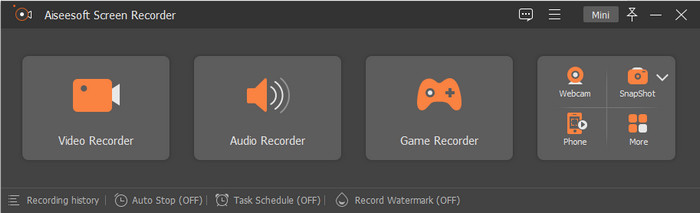
Aiseeesoft Screen Recorder adalah perekam layar game yang kuat dan profesional yang sebaiknya dimiliki setiap gamer. Dengan alat ini, kamu bisa merekam permainan hingga 60 FPS, yang sangat bagus jika kamu ingin menangkap setiap aksi saat bermain. Selain itu, fitur dan fungsi yang ditawarkan alat ini lebih unggul jika dibandingkan dengan software perekam lain yang tersedia. Ini adalah perekam game yang dapat diandalkan. Jika kamu ingin merekam layar dengan webcam dan mikrofon, kamu bisa menyimpannya dengan kualitas tertinggi.
Berdasarkan pengalaman ketika kami mencoba melakukan perekam game selama 10 menit dengan 60 FPS dan kualitas tertinggi. Kami melihat bahwa tidak ada bug atau kerusakan saat merekamnya. Juga, sebelum dimulai, ada hitungan mundur 3 detik. Dan ketika kami mengekspor rekaman, ukuran filenya adalah 1,3 GB yang lebih rendah dari perekam lain yang kami coba, tetapi kualitasnya tetap sama. Selain itu, kami mencoba merekam hingga satu jam; tetap saja, tidak ada masalah yang kami temui saat menggunakannya, dan itu membuat kami terkesan. Bukankah menakjubkan betapa hebatnya perekamnya? Jika Anda ingin mengetahui fitur-fiturnya yang lain, Anda harus membaca yang berikut ini, dan tombol unduh disajikan di bawah ini jika Anda ingin memilikinya.

Perekam Layar Aiseesoft
4.988.518++ Unduh- Perekaman tanpa henti saat bermain game dengan bantuan Game Recorder-nya.
- Ini mendukung perekaman 60 FPS dengan output video kualitas tertinggi untuk Anda.
- Itu dapat merekam layar Anda dengan webcam dan mikrofon seperti pro.
- Anda dapat mengatur format tertentu ke audio dan video jika Anda mau.
- Unduh sekarang di Windows dan Mac Anda.
Free DownloadUntuk Windows 7 atau yang lebih baruSecure Download
Free DownloadUntuk MacOS 10.7 atau yang lebih baruSecure Download
bandika
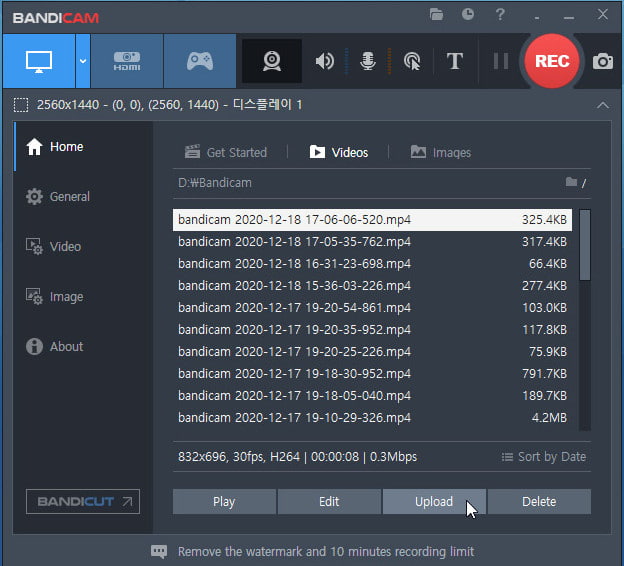
Kebanyakan dari kita mungkin sudah menggunakan Bandicam karena ini adalah salah satu software perekam game terbaik di Windows. Dengan perekam ini, kamu bisa menikmati perekaman layar penuh saat menggunakannya, bahkan ketika sedang bermain game. Selain itu, alat ini mendukung hingga 480 FPS untuk memastikan setiap aksi dalam permainan yang kamu lakukan terekam dengan jelas. Tidak diragukan lagi kemampuan dan fungsinya, namun versi gratisnya tidak mendukung pengalaman 480 FPS tersebut.
Saat menggunakan perekam layar ini, kami sering mengalami crash meskipun kami tidak memulai perekaman. Tidak menyenangkan saat rekaman dimulai karena membuat kami terganggu saat merekam dan bermain game. Selain itu, tidak ada indikasi kapan perekaman akan dimulai seperti pengatur waktu. Walaupun kami set FPS-nya ke 30, tetap saja repot mengalami masalah ini saat menggunakan perekam. Dengan demikian, Anda tidak dapat merekam lebih dari 10 menit menggunakan alat ini, dan akan ada tanda air, terutama jika Anda menggunakan versi gratisnya. Namun sisi baiknya, ukuran file rekaman permainan 10 menit hanya 1,10GB; itu adalah ukuran file terkecil dalam artikel ini.
Tindakan!
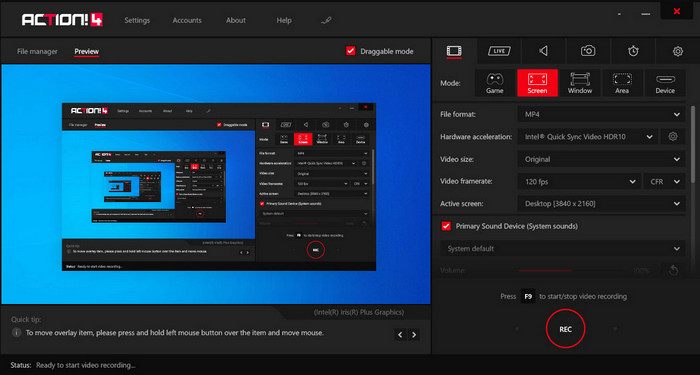
Action! adalah satu lagi perekam game untuk Windows 10 yang andal, yang bisa kamu unduh dan gunakan sebagai perekam game di desktop. Dengan alat ini, kamu bisa merekam hingga 120 FPS, yang jauh lebih baik dibandingkan sebagian perekam layar lainnya. Berbeda dari perekam lain di daftar ini, antarmuka (GUI)‑nya terlihat profesional begitu kamu mengunduh alat ini, dan berbagai opsi yang dapat disesuaikan tersedia di layar. Meskipun tampilannya terlihat pro, kamu hanya bisa memilih format MP4 atau AVI saat mengekspor rekaman game di sini.
Saat kami menguji perangkat lunak, kami merasa sulit untuk menggunakan alat ini karena tidak langsung mulai merekam, bahkan saat Anda meluncurkan game. Jadi, jika ingin merekam, Anda harus membuka video game-nya lalu tekan F9 untuk mulai merekam. Saat tanda 10 menit mencapai rekaman, kami menghentikannya. Dengan 60 FPS disetel, ukuran file perekaman layar menjadi 2,19 GB, yang merupakan ukuran file terbesar kedua dalam artikel ini. Juga, rekaman layar yang diekspor memiliki tanda air di atasnya. Tapi pengalaman keseluruhan, alat ini sangat bagus untuk perekaman layar, dan tidak ada crash atau bug saat kami mencoba menggunakannya.
Loilo
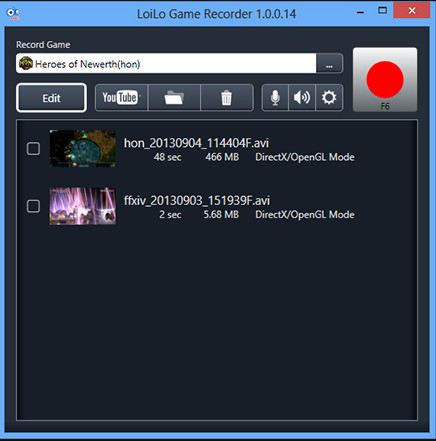
Loilo adalah salah satu software perekam game gratis terbaik di Windows. Perekam layar ini sederhana, tetapi mampu merekam dengan resolusi tinggi dan 30 FPS, yang memang lebih rendah dari tiga perekam game sebelumnya. Saat menggunakannya, kamu akan menyadari bahwa tampilan antarmukanya tidak terlalu menarik, tetapi tetap menawarkan perekaman layar game yang cukup baik dan bisa kamu gunakan secara gratis. Selain kemampuan merekam layar, alat ini juga mendukung fitur pengeditan dasar yang mungkin kamu butuhkan; meski sederhana, tetap cukup membantu untuk mengedit.
Saat kami mencoba menggunakan perekam layar, tidak banyak yang terjadi saat berjalan di sistem. Namun sebelum Anda dapat merekam, Anda perlu menetapkan target perekaman. Setelah kami selesai merekam selama 10 menit dengan 30 FPS, kami melihat bahwa ukuran file dari sebuah save rekaman adalah 4,6 GB. Ini adalah ukuran file terbesar yang dimiliki perekam layar di artikel ini. Meskipun FPS berada di urutan kedua dari yang terendah, menurut kami perekam layar tidak ramah penyimpanan. Jadi, jika Anda ingin menggunakan perangkat lunak ini untuk merekam selama satu jam, maka perkirakan file tersebut akan menjadi sangat besar.
Perekam Layar FVC Online
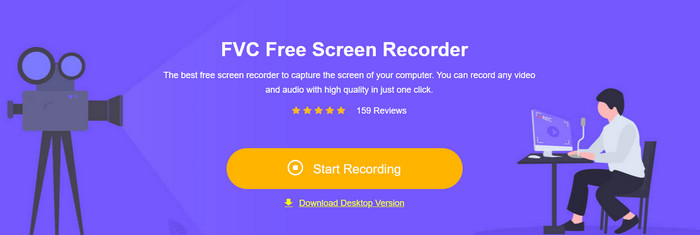
FVC Screen Recorder Online adalah perekam video game terbaik yang bisa kamu akses langsung lewat web tanpa perlu mengunduh file tambahan apa pun untuk menjalankannya. Berbeda dengan perekam yang sudah kami sebutkan, alat ini bisa merekam apa pun yang terjadi di layar kamu, termasuk permainan game. Meskipun perekam online ini dapat membantu merekam permainan, dukungan hingga 24 FPS saja memang terasa kurang jika kamu ingin menangkap setiap aksi di layar secara sangat detail.
Saat kami menggunakan perekam web ini, kami melihat bahwa kadang-kadang bisa rusak karena tergantung pada koneksi internet Anda. Meskipun ini bukan perekam layar terbaik untuk game grafis tinggi, ini masih bisa digunakan; Anda dapat mengaksesnya secara gratis. Setelah kami merekam 10 menit bermain game dan mengekspornya, ukuran file rekaman hanya 1,2 GB yang merupakan ukuran kedua lebih kecil dari yang lain. Jadi, jika Anda ingin merekam secara gratis dalam ukuran yang lebih kecil, inilah alat web yang mungkin ingin Anda gunakan.
Bagian 3. FAQ tentang Perekam Game Terbaik
Apa perekam layar terbaik untuk merekam Minecraft?
Ada banyak perekam layar lain yang mungkin kamu temui di pasaran selain yang kami sebutkan dalam artikel ini. Namun dengan tutorial dan alat yang kami bahas di sini, sekarang kamu sudah bisa langsung mulai merekam permainan Minecraft kamu; klik tautan ini untuk mengetahui lebih lanjut.
Perekam layar mana yang lebih baik, Camtasia atau Snagit?
Jika kamu mengeklik tautan ini, kamu akan mengetahui lebih banyak tentang Camtasia vs. Snagit. Bacalah artikel tersebut dengan saksama untuk memahami seluruh informasi yang kamu perlukan tentang kedua perekam layar itu.
Mengapa perekam layar saya tidak merekam video game dengan lancar?
Untuk memainkan game dengan game grafis tinggi, Anda perlu memperpanjang frame per detik hingga 60 atau lebih untuk membuat perekaman lebih lancar. Semakin tinggi FPS rekaman, semakin halus videonya, tetapi ukuran filenya akan jauh lebih signifikan.
Kesimpulan
Sekarang setelah kita mengetahui lima software perekam game terbaik, inilah saatnya kamu memilih. Jadi, para gamer, ini kesempatanmu untuk menunjukkan skill dengan merekam momen terbaik dan mengunggahnya. Jika kamu memiliki koneksi internet yang kuat, kamu mungkin ingin melakukan streaming, tetapi tidak semua dari kita punya koneksi yang cepat. Tetap saja, kamu masih bisa membagikan permainanmu dengan merekam game terlebih dahulu. Untuk memiliki perekam layar game terbaik dalam genggaman, kamu harus mengunduh Aiseeesoft Screen Recorder, karena ini adalah perekam game terbaik yang bisa kamu andalkan. Masih ragu apakah ini alat yang tepat untukmu? Jika ya, klik tombol unduh dan coba sendiri; kamu akan melihat bahwa ini adalah perekam terbaik untuk semua kebutuhan rekaman game-mu.
-
 Cara Merekam Aksi Epik, Clutches, atau Tutorial di Minecraft [2025]
 Apakah Anda ingin tahu cara merekam aksi Anda di Minecraft? Kemudian baca artikel ini seperti yang kami sediakan.
-
 3 Teknik Terbaik tentang Cara Merekam Audio di iPhone
 Mengalami kesulitan karena Anda tidak dapat melakukan perekaman audio dengan baik di iPhone? Kemudian baca artikel ini untuk mengetahui cara merekam audio di iPhone dan alat apa saja yang tersedia.
-
 7 Perekam Suara Luar Biasa yang Dapat Diakses di Semua Platform
 Apakah Anda ingin belajar bagaimana melakukan perekaman audio? Kemudian buka artikel ini saat kami berbicara tentang perekam audio terbaik yang sesuai dengan kebutuhan Anda.
