


 Video Converter Ultimate
 Perekam Layar
 Perbaikan Video
 Unduhan Aman
Cara Mengimpor File HEIC di Lightroom di Windows & Mac Secara Efektif
Misalkan Anda tertarik untuk meningkatkan kualitas gambar HEIC atau menatanya. Dalam kasus tersebut, Anda bisa mengimpor HEIC ke Lightroom dan melakukan semua pengaturan serta pengeditan dengan mudah. Anda dapat mengunggahnya ke sini tanpa perlu mengunduh codec tambahan untuk melihat atau mengedit HEIC dengan perangkat lunak ini. Jadi, jika Anda membutuhkan panduan yang akan mengajarkan cara mengimpor file HEIC di perangkat lunak ini, Anda dapat membaca dan mengikuti cara di Windows dan Mac yang kami sertakan dalam tulisan ini.
Tanpa basa-basi lagi, mari baca detail berikut untuk mengetahui cara melakukannya, dan jika Lightroom gagal mengimpor HEIC, ada cara kami juga menambahkannya di sini. Tetapi sebelum hal lain, Anda harus mengunduh perangkat lunak di Windows atau Mac Anda sebelum membaca detail berikut.

Bagian 1. Cara Mengimpor HEIC ke Lightroom di Windows 10/11 atau Diperbarui
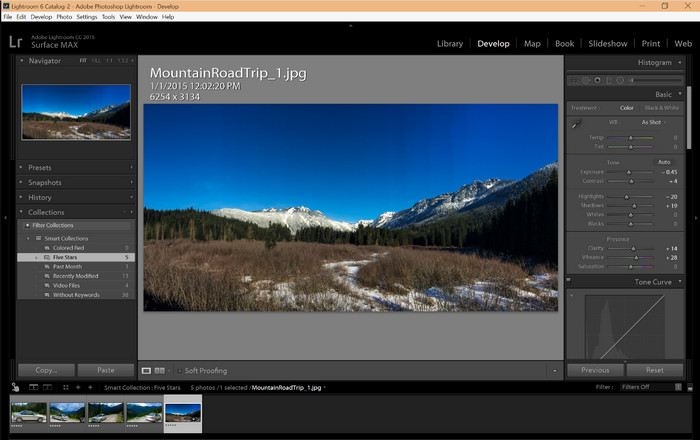
Lightroom mendukung versi Windows yang diperbarui; bagian ini untuk Anda jika Anda mengunduh perangkat lunak di OS Windows Anda. Anda tidak perlu khawatir karena Lightroom dapat membuka file HEIC dengan mudah dengan mengikuti tutorial di bawah ini.
Langkah 1. Unduh perangkat lunak ini di Windows 10/11 Anda, lalu instal dan buka untuk melanjutkan.
Langkah 2. Saat perangkat lunak sudah berjalan di sistem Anda, klik tombol +, tekan Browse, dan pilih file HEIC yang ingin Anda impor ke sini.
Langkah 3. Setelah memilihnya, kini Anda dapat melihat file HEIC menggunakan Lightroom di Windows 10/11 Anda.
Bagian 2. Cara Membuka Foto HEIC di Lightroom di Mac 10.13 atau Lebih Tinggi
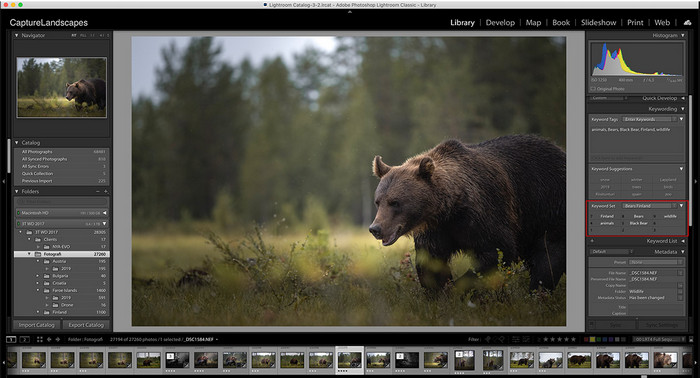
Bahkan tanpa Lightroom, Anda dapat dengan mudah melihat file HEIC, terutama jika versi Mac Anda adalah High Sierra 10.13 atau yang lebih baru di Pratinjau. Meskipun Pratinjau mendukung fitur pengeditan, itu tidak cukup untuk digunakan untuk pengeditan yang rumit, seperti yang dapat disediakan Lightroom untuk Anda. Selain itu, Anda tidak perlu khawatir karena Lightroom mendukung file HEIC untuk mengedit atau mengaturnya di Mac Anda.
Langkah 1. Instal perangkat lunak ini di macOS 10.13 atau yang lebih baru; jika versi sistem operasi Anda lebih rendah, maka harap maklum perangkat lunak tidak akan terbuka. Setelah Anda mengunduh Lightroom di desktop, sekarang Anda harus membukanya.
Langkah 2. Di bagian atas, Anda akan menemukan berbagai menu dan nama Lightroom di sisi kiri atas, yang berarti perangkat lunak sudah terbuka. Tekan menu File dan lanjutkan ke Add Photos, atau Anda bisa menggunakan pintasan di keyboard dengan menekan Command + Shift + I.
Langkah 3. Sebuah folder akan muncul di layar; pilih gambar yang ingin Anda impor dan klik Review for Import.
Bagian 3. Lightroom Gagal Mengimpor File HEIC | Solusi Terbaik untuk Memecahkan Masalah HEIC yang Tidak Didukung
Banyak pengguna mengalami kesulitan mengunggah file HEIC karena kompatibilitas dengan perangkat lunak seperti Lightroom di Windows dan Mac; bahkan dengan bantuan cara-cara di atas, tetap tidak mungkin. Tetapi tidak perlu merasa sedih karena ada cara untuk membuat file HEIC Anda diimpor di Lightroom dengan mengubah HEIC ke JPG dengan bantuan alat terbaik di web.
FVC Free HEIC to JPG Converter adalah solusi yang harus Anda gunakan untuk mengonversi file HEIC di Windows dan Mac tanpa perlu mengunduh perangkat lunak. Alat web seperti ini dapat mengubah format yang tidak didukung menjadi format standar seperti JPEG. Anda dapat mengunggah gambar ke Lightroom dengan mudah tanpa mengalami masalah format yang tidak didukung. Selain mengonversi HEIC ke JPG, Anda juga bisa mengunggah banyak gambar HEIC sekaligus ke sini dan mengonversinya bersamaan untuk mendukung konversi batch. Mengagumkan, bukan? Ingin tahu apa yang lebih membuat kami takjub? Anda dapat melakukan konversi berkecepatan tinggi secara gratis. Jika Anda ingin memperbaiki masalah format tidak didukung yang Anda alami pada HEIC, ikuti langkah-langkah di bawah ini untuk mengetahui cara mengonversi formatnya.
Langkah Mudah Cara Mengubah Format HEIC ke JPG Menggunakan Web Tool:
Langkah 1. Buka FVC Free HEIC to JPG Converter dengan mengeklik tautan ini; Anda akan membuka situs utama konverter di mesin pencari favorit Anda. Tidak perlu khawatir karena alat ini aman digunakan, dan tidak ada iklan yang mengganggu antarmuka web.
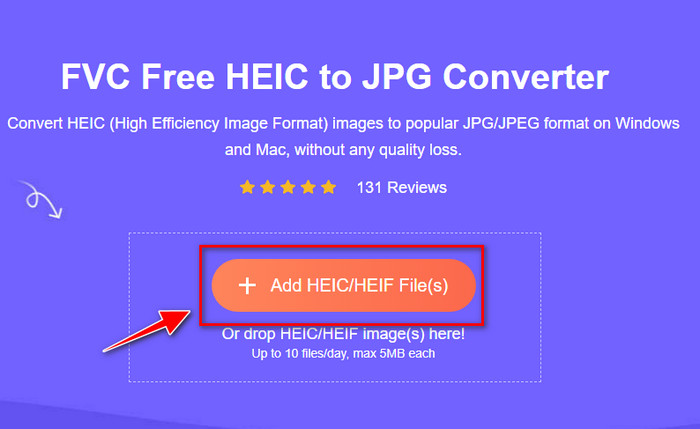
Langkah 2. Klik Add HEIC/HEIF Files untuk mengunggah gambar HEIC yang tidak dapat dibuka Lightroom. Atau, Anda juga bisa drag and drop file ke sini alih-alih memilihnya dari folder file.
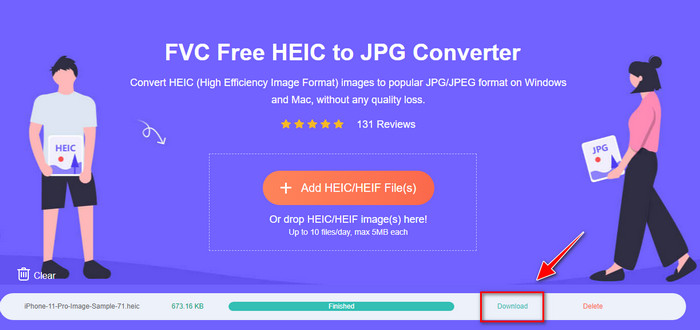
Langkah 3. Tombol Download akan muncul jika bilah progres sudah selesai; klik untuk menyimpan file HEIC yang baru dikonversi ke desktop Anda. Setelah itu, Anda dapat mengimpor file tersebut ke Lightroom tanpa lagi menerima kotak dialog yang menyatakan format tidak didukung atau rusak.
Bagian 4. FAQ tentang Mengimpor HEIC di Lightroom
Apakah ada batasan dalam mengimpor file HEIC di Lightroom?
Hingga saat ini, Anda dapat mengimpor file HEIC di Lightroom sebanyak yang Anda inginkan. Itu tidak memiliki batasan untuk mengunggah jenis format ini di Lightroom.
Apakah Lightroom gratis di Windows dan Mac?
Sayangnya, Lightroom di Windows dan Mac tidak gratis, tetapi Anda dapat mengunduhnya secara gratis di Windows dan Mac Anda. Meskipun perangkat lunaknya tidak gratis, Anda dapat memanfaatkan uji coba gratis yang didukungnya selama 7 hari. Jika Anda merasa akan membutuhkan perangkat lunak untuk waktu yang lama, Anda dapat berlangganan setelah masa percobaan.
Apakah mengekspor file HEIC di Lightroom akan meninggalkan tanda air?
Untungnya, Lightroom tidak menambahkan watermark pada gambar yang Anda unggah di sini. Namun, Anda bisa menambahkan watermark jika menginginkannya. Jadi, jika Anda akan memposting gambar di internet, kami menyarankan Anda untuk menambahkan watermark agar gambar tersebut terlindungi dari orang-orang yang mencoba mencurinya.
Mana yang lebih baik untuk mengedit gambar? Photoshop atau Lightroom?
Itu tergantung pada permintaan Anda; dengan bantuan editor Adobe Photoshop dan Lightroom, Anda dapat dengan mudah membuat tampilan gambar Anda lebih baik. Misalkan Anda menginginkan editor gambar yang mudah ditangani. Dalam hal ini, Lightroom adalah pilihan yang harus Anda pilih karena ini adalah editor gambar terbaik untuk meningkatkan gambar yang Anda miliki. Tetapi jika Anda ingin melakukan pengeditan gambar yang lebih detail, Photoshop adalah editor Anda yang sesuai dengan kebutuhan setiap editor profesional.
Kesimpulan
Dengan bantuan Lightroom, Anda dapat dengan mudah mengedit gambar yang Anda miliki atau mengaturnya agar terlihat rapi. Jadi, jika Anda ingin mengimpor file HEIC di Lightroom, Anda dapat mengikuti langkah-langkah yang kami tambahkan apakah Anda pengguna Windows atau Mac. Tetapi jika Anda mengalami masalah saat mengimpor file HEIC, baca bagian ketiga saat kami menyelesaikannya agar kompatibel dengan Lightroom. Anda sekarang dapat melanjutkan dengan mengeditnya. Kami berharap artikel ini memberi Anda gambaran tentang cara mengimpor file; jika Anda memiliki saran atau rekomendasi lain, Anda dapat meninggalkan pesan kepada kami.
-
 Konverter HEIC iMazing | Fungsi, Kelebihan & Kekurangan, dan Cara Menggunakannya
 Artikel ini akan mengulas kemampuan iMazing HEIC Converter dan alternatifnya jadi jika Anda ingin tahu lebih banyak tentangnya, bacalah ini dengan hati-hati
-
 3 Cara termudah untuk Mengonversi HEIC ke JPG di iPhone Seperti Pakar
 Tidak tahu cara mengubah HEIC ke JPG di iPhone? Jika Anda salah satu pengguna yang mengalami masalah dengan HEIC, baca ini.
-
 Mengapa Foto iPhone Saya Berformat HEIC [Alasan dan Cara Mengatasinya]
 Apakah Anda ingin tahu mengapa foto iPhone saya dalam format HEIC? Artikel ini memberikan bukti yang kredibel tentang apa yang membuat HEIC menjadi yang terbaik.
