


 Video Converter Ultimate
 Perekam Layar
 Perbaikan Video
Editor Metadata MKV Terbaik untuk Menambah/Mengubah/Menghapus Metadata di MKV
Tidak banyak variasi editor metadata MKV di pasaran karena format MKV sendiri tidak banyak didukung. Namun, itu tidak berarti kita tidak bisa mengedit tag pada file MKV kita, jadi jangan berkecil hati. Untuk mengetahui editor metadata mana yang terbaik dan mendukung MKV, Anda bisa membaca seluruh isi artikel ini saat kami mengulas berbagai alat. Apa yang Anda tunggu? Terus lanjutkan karena ini tidak akan memakan waktu lebih dari 7 menit untuk mendapatkan editor tag.

Bagian 1. Editor Tag MKV Terbaik Direkomendasikan untuk Windows & Mac: FVC Video Converter Ultimate
FVC Video Converter Ultimate adalah editor metadata MKV paling populer di Windows dan Mac. Alat ini sesuai dengan nama dan ekspektasinya, jadi mengunduh perangkat lunak ini untuk mengedit metadata adalah pilihan terbaik yang bisa Anda buat. Fitur dan fungsinya yang kuat akan menyelesaikan pekerjaan dengan mudah seolah-olah itu hal yang sepele. Selain itu, alat ini juga mendukung format lain untuk diunggah, seperti MP4, AVI, MOV, FLV, WMV, dan lebih dari 1000 format media tanpa perlu meng-encode ulang file, sehingga pengalaman penggunaan menjadi lebih praktis.
Apalagi? Misalkan Anda mengunduh alat. Anda akan memiliki alat tercepat untuk menambahkan metadata pada MKV dan GUI terindah dari editor metadata yang tidak dapat ditawarkan oleh alat lain. Jika Anda tertarik untuk menggunakan editor, lanjutkan membaca bagian 2 karena kami menjelaskan cara mengedit data file MKV.
Bagian 2. Cara Mengedit Metadata MKV dengan Editor Metadata MKV yang Direkomendasikan
Ikuti langkah-langkah yang sesuai, mulai dari mengunduh alat dan seterusnya. Jadi mari kita mulai menggunakan editor metadata MKV terbaik yang dapat Anda unduh di Windows atau macOS Anda.
Langkah 1. Klik tombol unduh yang kami sediakan di bawah ini; pilih sistem operasi yang saat ini Anda gunakan. Instal segera setelah Anda mengunduh file, ikuti proses instalasinya, dan kami pastikan Anda tidak akan salah, lalu buka untuk melanjutkan. Sebelum kita mulai, Anda perlu membiasakan diri dengan alat ini agar proses penggunaan editor tag MKV berjalan lancar.
Unduh GratisUntuk Windows 7 atau yang lebih baruUnduhan Aman
Unduh GratisUntuk MacOS 10.7 atau yang lebih baruUnduhan Aman
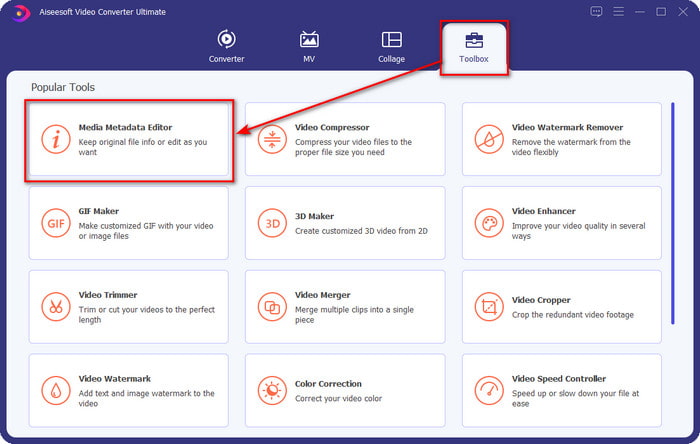
Langkah 2. Buka Toolbox, cari Media Metadata Editor, lalu ketuk untuk membukanya.
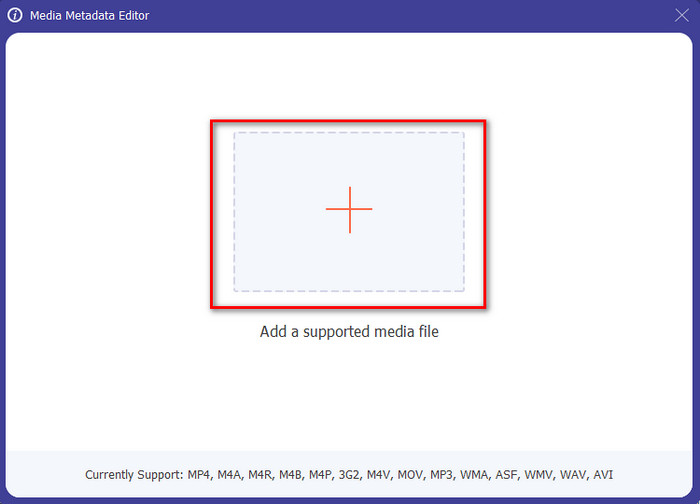
Langkah 3. Unggah file MKV Anda dengan mengklik ikon +, lalu jendela folder file akan muncul, pilih file MKV dan tekan Open.
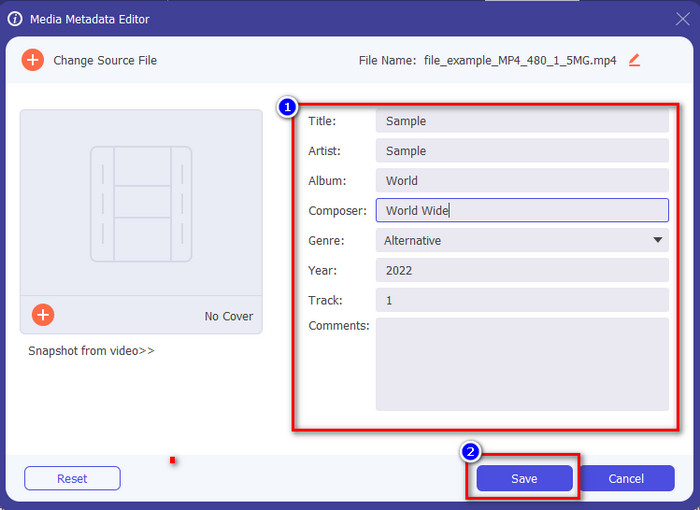
Langkah 4. Edit metadata pada textbox; Anda bisa mengisinya atau menghapusnya, lakukan apa pun yang ingin Anda lakukan terhadap metadata tersebut. Setelah semuanya selesai, klik Save untuk menerapkan perubahan yang telah Anda buat sebelumnya. Dengan begitu, Anda kini telah mengedit tag MKV.
Bagian 3. 3 Editor Tag MKV Gratis yang Harus Anda Ketahui Tersedia di Windows, Mac, dan Online
GROUPDOCS.Metadata [Gratis di Web]
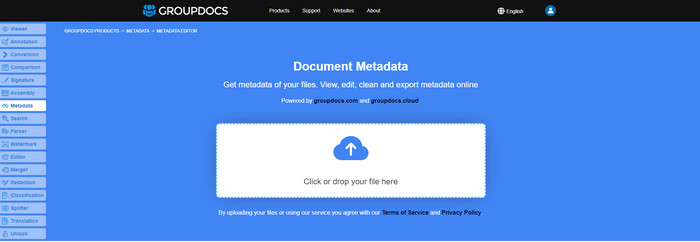
Jika Anda ingin menggunakan editor metadata MKV gratis di web, kami sangat menyarankan Anda mencoba GROUPDOCS.Metadata. Ini adalah pilihan terbaik untuk melihat dan mengedit metadata pada MKV Anda karena bekerja di semua platform, yang berarti fleksibel dan mudah beradaptasi dalam berbagai kondisi. Selain itu, alat ini dapat dengan mudah memanipulasi pencarian dan pembaruan tag sesuai dengan properti yang Anda butuhkan, dan jika perlu dihapus, alat ini akan melakukannya secara otomatis. Namun, alat ini bisa jadi menantang untuk digunakan pada tugas-tugas tertentu, seperti memperbarui tag file. Jadi, agar terbiasa menggunakan alat web ini, Anda perlu sering menggunakannya untuk meningkatkan pemahaman Anda tentang fungsi situs dan membuatnya lebih mudah untuk dioperasikan.
Properti di Windows [Editor Bawaan di Windows]
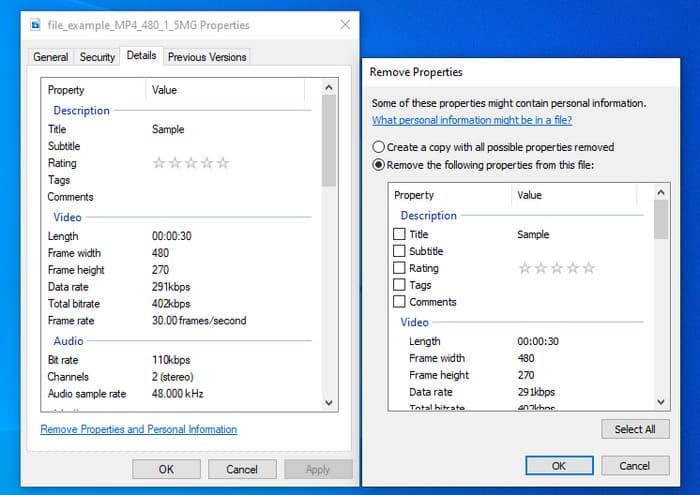
Tidak ingin mengunduh alat untuk mengubah metadata MKV dan ingin menggunakan fungsi bawaan pada Windows untuk mengedit metadata? Maka akan lebih baik jika Anda menggunakan Properties di Windows. Fungsi ini tersedia di semua PC Windows, dan Anda tidak perlu mengunduh alat atau internet apa pun untuk menggunakannya. Anda dapat dengan cepat melihat metadata dan mengeditnya dengan sukses dengan fitur gratis ini. Namun, ada beberapa laporan tentang tag yang hilang setelah mereka mencoba menggunakan fitur ini. Sesuai pengguna, itu dapat secara otomatis menghapus tag pada file Anda. Alih-alih menggunakan fitur ini, mereka bermaksud mengunduh alat yang tepat untuk menyia-nyiakan upaya pada tag yang mereka sertakan di MKV atau file media mereka. Tetapi jika Anda ingin melihat di mana fitur ini, cukup tekan klik kanan pada file, terutama di bagian bawah.
iFlicks [Untuk Mac]
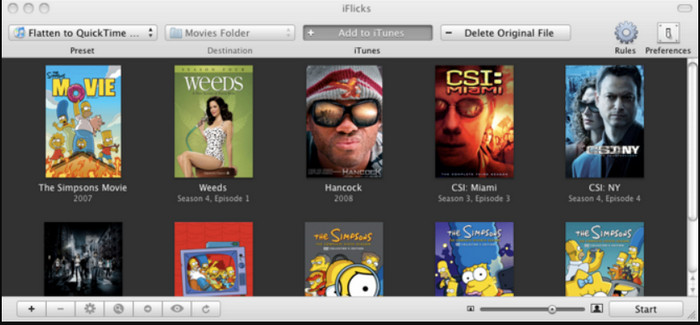
iFlicks dapat membantu Anda mengonversi MKV menjadi format yang dapat dimainkan atau mengajari Anda cara mengedit metadata MKV di Mac. Alat ini berinteraksi dengan baik dengan iTunes karena menyediakan metadata terperinci pada setiap file media. Dengan software ini, Anda dapat menambahkan berbagai informasi tentang file Anda, seperti tagline, genre, tanggal. peringkat, resolusi, dan lainnya diambil di database online. Selanjutnya, perangkat lunak ini mengkompilasi metadata di mana Anda dapat mengunduhnya dan secara otomatis menerapkannya ke file. Namun, uji coba gratis hanya dapat berlangsung selama tujuh hari, jadi jika Anda ingin menggunakan alat ini lagi, Anda harus membayar biaya berlangganannya.
Bagian 4. FAQ tentang MKV Metadata Editor
Apakah MKV dapat dimainkan di Mac?
MKV dapat diputar di Mac jika Anda menggunakan alat pihak ketiga, seperti Blu-ray Player. Namun jika Anda sengaja memutar videonya di QuickTime, itu tidak akan berfungsi karena format ini tidak didukung. Jadi, jika Anda ingin menonton file MKV di Mac, kami sangat menyarankan Anda menggunakan Blu-ray Player pihak ketiga, atau Anda bisa mengonversi format MKV ke MOV dengan bantuan FVC Video Converter Ultimate.
Apakah saya perlu mengonversi MKV sebelum mengedit metadata?
Jika alat yang ingin Anda gunakan tidak mendukung pengunggahan format MKV, kami menyarankan Anda untuk mengonversi format terlebih dahulu ke format yang kompatibel. Tetapi dengan biaya yang kami sebutkan di atas, Anda tidak perlu mengonversi file ke format yang didukung. Namun, tidak banyak opsi atau alat untuk mengedit tag MKV karena formatnya tidak diketahui. Meskipun sulit untuk dicari, kami melakukan yang terbaik untuk mencari semua editor yang dapat Anda gunakan untuk memperbarui atau mengubah metadata yang mendukung format MKV.
Mengapa ukuran file MKV terlalu besar?
Alasan utama mengapa file MKV berukuran besar adalah karena format ini dapat memuat beberapa konten video, audio, dan subtitle dengan codec dan elemen yang berbeda-beda. Jika Anda menambahkan metadata pada file tersebut, ukuran filenya akan menjadi semakin besar. Maka, cara terbaik untuk menghemat ruang sambil tetap menyimpan file MKV di drive Anda adalah dengan mengompresnya tanpa merusak kualitas atau menghilangkan informasi di dalam file. Klik tautan ini untuk mempelajari lebih lanjut tentang cara mengompres file video.
Kesimpulan
Meskipun jumlah editor metadata MKV di pasaran terbatas, masih ada berbagai alat kuat yang dapat Anda andalkan dan tersedia di berbagai platform. Setelah kami mengulas berbagai perangkat lunak yang bisa Anda gunakan, keputusan tetap berada di tangan Anda: mana yang Anda pilih untuk mengubah metadata file MKV Anda. Tentu, ini keputusan yang sulit karena semua alatnya sangat bagus untuk digunakan. Jika Anda belum memutuskan mana yang Anda pilih, kami menyarankan Anda menggunakan FVC Video Converter Ultimate karena ini adalah perangkat lunak yang paling fleksibel dan memiliki lebih banyak fitur canggih yang dapat digunakan siapa saja. Dengan menekan tombol unduh, Anda akan mendapatkan editor tag terbaik yang bisa digunakan di Windows dan Mac!
-
 5 Cara termudah untuk Menghapus Metadata di Semua File Media
 Bagaimana cara menghapus metadata? Apakah sulit untuk melakukannya? Apakah saya perlu membeli atau menggunakan alat gratis untuk menghapus tag? Semua pertanyaan ini memiliki jawaban di artikel ini.
-
 5 Editor Metadata MP4 Teratas [Diperbarui 2022]
 Bagaimana saya bisa mengubah metadata MP4 saya? Cara terbaik untuk mengubah metadata MP4 Anda adalah dengan menggunakan editor tag yang mendukung format MP4 seperti contoh yang kami cantumkan di bawah ini.
-
 5 Editor Tag Video AVI Pilihan Pengguna Teratas untuk 2022
 Apa editor tag AVI terbaik yang dapat saya gunakan? Pasar editor tag untuk file AVI terlalu luas. Maka hari ini kami akan menghadirkan lima editor paling terpilih di tahun 2022.
