


 Video Converter Ultimate
 Screen Recorder
 Riparazione video
 Download sicuro
Il modo più semplice per imparare a ritagliare un video in Premiere Pro
Montare un video è davvero un compito arduo. Non si tratta solo di assemblare una serie di clip. Bisogna gestire diversi elementi, come il taglio, il ritaglio, l'aggiunta di transizioni ed effetti e la regolazione dell'audio. Se non hai familiarità con Adobe Premiere Pro, una delle competenze fondamentali da apprendere è come ritagliare un video.
Ritagliare un video non è certo una novità per chi è abituato al montaggio: lo si fa spesso per rifinire le riprese, eliminare le parti indesiderate o concentrarsi su un soggetto specifico nell’inquadratura. Per i principianti, però, questa operazione può sembrare inizialmente un po’ intimidatoria. Ma niente paura! In questo articolo vedremo come ritagliare un video in Premiere Pro. È davvero semplice, quindi tuffiamoci subito e iniziamo!
Parte 1. Introduzione ad Adobe Premiere
Adobe Premiere Pro è uno dei software di editing video più potenti e utilizzati al giorno d'oggi. Sviluppato da Adobe, è noto per i suoi straordinari strumenti e funzionalità di editing video. Grazie a questo software, sia i professionisti che i principianti possono creare video di alta qualità.
Uno dei motivi per cui Adobe Premiere Pro si distingue dalle altre app di editing video è il suo intuitivo sistema di editing basato sulla timeline. Inoltre, con Adobe, gli utenti possono gestire facilmente più tracce, lavorare con una varietà di formati e utilizzare strumenti avanzati per migliorare i propri video. Tuttavia, con tutte le sue funzionalità, i principianti potrebbero sentirsi un po' sopraffatti all'inizio. Tuttavia, imparare a ritagliare un video con Premiere Pro può essere un ottimo punto di partenza.
Quindi, se vuoi ritagliare un video per rimuovere parti indesiderate di un fotogramma o evidenziare un'area specifica dei tuoi video, usare Adobe Premiere Pro può semplificare questo processo.
Parte 2. Come ritagliare un video in Premiere Pro
Come si ritaglia un video con Adobe? Ritagliare un video in Adobe può essere fatto tramite lo strumento di ritaglio integrato, facilmente accessibile se si dispone della versione Pro. Si noti che Premiere Pro non è gratuito.
Ora, grazie al suo strumento di ritaglio video, gli utenti possono rimuovere con precisione le sezioni indesiderate dei propri video o concentrarsi su aree specifiche per ottenere un risultato più curato. Inoltre, consente agli utenti di ritagliare i video utilizzando il cursore e la percentuale.
Ecco come ritagliare un video in Premiere Pro:
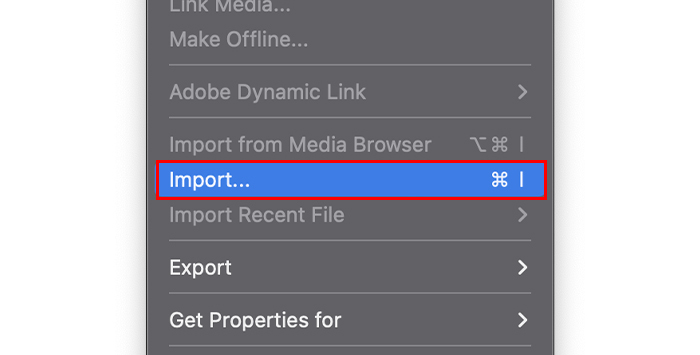
Passaggio 1. Apri Adobe Premiere Pro e importa il video che desideri ritagliare andando alla scheda File nel menu in alto e selezionando l’opzione Importa.
Passaggio 2. Ora che hai la clip video nel tuo progetto, il passo successivo è trascinarla sulla Timeline, così potrai modificarla da lì.
Passaggio 3. Quindi vai alla scheda Effetti video, fai clic su Trasforma al suo interno e seleziona Ritaglia. In questo modo potrai utilizzare l’effetto di ritaglio in Premiere Pro.
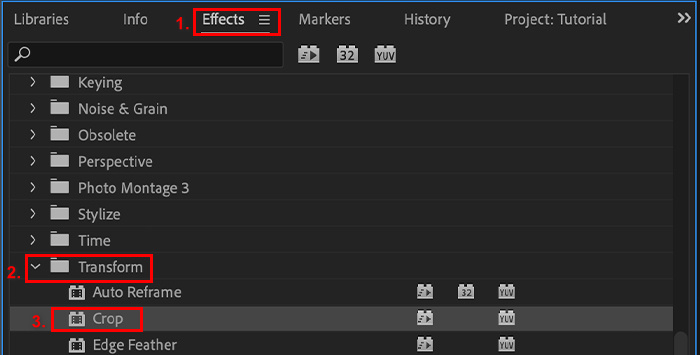
Per aggiungere l'effetto ritaglio al video che desideri ritagliare, tocca il video nella Timeline e fai doppio clic su "Ritaglia" per aggiungerlo. In alternativa, puoi semplicemente trascinare l'effetto ritaglio sul video aggiunto alla Timeline.
Passaggio 4. Una volta aggiunto il nuovo effetto al video nella Timeline, vedrai sullo schermo il pannello Controllo effetti.
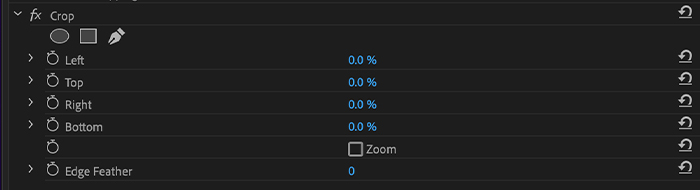
Passaggio 5. Successivamente, nel pannello Controllo effetti, fai clic su Ritaglia e trascina le maniglie attorno al video per ritagliarlo facilmente.
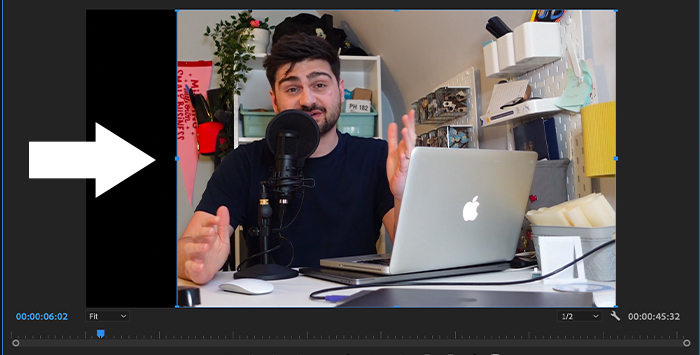
Passaggio 6. Un altro modo per ritagliare il tuo video in Premiere Pro è usare lo Slider. Per farlo, ti basta spostare il cursore: in questo modo potrai ritagliare i lati sinistro, superiore, destro e inferiore del video.

Passaggio 7. Infine, puoi effettuare il ritaglio usando la Percentuale. Per farlo, fai doppio clic sul valore percentuale e inserisci il numero esatto che desideri.

In effetti, ritagliare un video con Adobe Premiere Pro è davvero ottimo grazie al suo set completo di funzioni. Tuttavia, il programma è disponibile solo con un abbonamento a pagamento e non è molto pratico acquistarlo soltanto per la funzione di ritaglio. Inoltre, la funzione di ritaglio non è così intuitiva e può risultare impegnativa per i principianti. Ma se hai già Premiere Pro installato sul tuo computer, allora questa funzione vale decisamente la pena di essere provata quando devi ritagliare un video.
Parte 3. La migliore alternativa ad Adobe Premiere Pro
Se stai cercando qualcosa di più semplice e con funzionalità intuitive rispetto al ritaglio di un video con Premiere Pro, puoi provare Aiseesoft Video Converter Ultimate come alternativa. Sebbene questo strumento sia noto per il suo set completo di funzionalità di conversione, include anche una cassetta degli attrezzi in cui è possibile trovare Video Cropper. Questo strumento semplifica il ritaglio di un video rispetto a Premiere Pro perché, dopo averlo importato, è possibile ritagliarlo direttamente. Inoltre, la sua interfaccia è molto semplice e intuitiva. Non sono necessari passaggi complicati.
Funzionalità principali:
• Gli utenti possono regolare manualmente l'area di ritaglio inserendo dimensioni specifiche o trascinando gli angoli del riquadro di ritaglio direttamente nell'anteprima video.
• Consente agli utenti di impostare liberamente le proporzioni o di sceglierne di predefinite.
• Gli utenti possono visualizzare in anteprima i video ritagliati.
• Dispone di un pulsante di reset per annullare eventuali regolazioni di ritaglio effettuate.
• Supporta vari formati video.
Ecco come ritagliare un video usando Aiseesoft Video Converter Ultimate:
Passaggio 1. Per prima cosa, devi scaricare e installare Aiseesoft Video Converter Ultimate sul tuo computer.
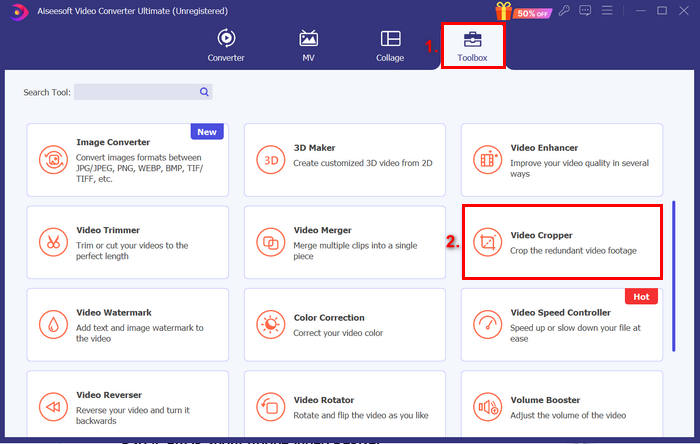
Passaggio 2. Poi vai alla scheda Toolbox e da lì scegli Video Cropper.
Passaggio 3. Successivamente, fai clic su Add a Video to Video Cropper per importare il file video che desideri ritagliare.

Passaggio 4. Nella finestra di ritaglio con gli angoli regolabili, puoi trascinare manualmente gli angoli o i bordi del video per ritagliarlo. In alternativa, puoi inserire le dimensioni di ritaglio nei campi Crop Area per specificare valori esatti. Quando hai finito, fai clic sul pulsante Export qui sotto.
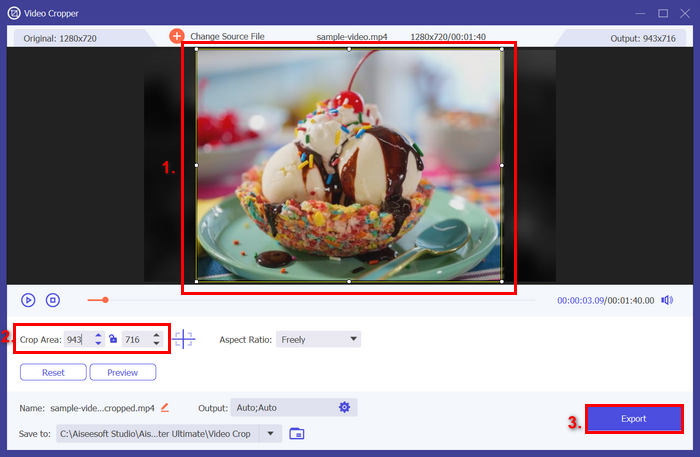
Meno complicato di Premiere, vero? Lo strumento Video Cropper di Aiseesoft Video Converter Ultimate è stato progettato per semplificare il ritaglio dei video. Se stai cercando un'alternativa al video cropper, puoi provare questo strumento.
Se vuoi saperne di più, scopri come ritagliare i video su iPhone.
Parte 4. Domande frequenti sul ritaglio di un video con Adobe
Il ritaglio di un video con Premiere Pro è gratuito?
No. Ritagliare un video con Premiere Pro non è gratuito. Richiede un abbonamento per accedere a tutte le sue funzionalità, incluso lo strumento di ritaglio. Sebbene sia spesso disponibile una prova gratuita, l'utilizzo continuato richiederà un piano a pagamento.
Posso ritagliare un video senza comprometterne la qualità in Premiere Pro?
Sì. Ritagliare un video in Premiere Pro generalmente non ne compromette la qualità, poiché si tratta semplicemente di rimuovere parti del fotogramma anziché alterare il contenuto rimanente. Tuttavia, assicuratevi sempre di esportare il video in un formato di alta qualità per preservarne l'integrità.
Posso annullare un ritaglio in Premiere Pro?
Sì. Puoi annullare facilmente un ritaglio in Adobe Premiere Pro. Per annullare le modifiche, seleziona semplicemente la clip ritagliata nella timeline, vai al pannello Controllo effetti e reimposta le impostazioni di ritaglio. Inoltre, puoi usare il comando Annulla Ctrl+Z su Windows o Comando+Z su Mac per ripristinare le modifiche precedenti, se necessario.
Conclusione
Ora che sai come ritagliare un video con Premiere Pro, puoi modificare e migliorare facilmente i tuoi filmati. Tuttavia, per i principianti l’uso di questo programma può risultare un po’ complesso. Per questo puoi provare alcune alternative, come Aiseesoft Video Converter Ultimate, per un metodo di ritaglio video più semplice e immediato.
-
 Adobe Captivate, ecco tutto ciò che devi sapere
 Adobe Captivate è ottimo per l'e-learning, puoi saperne di più su come registrare il tuo schermo con il registratore dello schermo e la migliore alternativa dall'articolo.
-
 Approcci comprovati per creare video al rallentatore in Adobe Premiere
 Uno dei migliori software di Adobe è Premiere; funziona di più per migliorare i video al livello successivo, come realizzare video al rallentatore. Leggi questo articolo per saperne di più su Adobe Premiere e le sue utili funzionalità.
-
 Come ridimensionare un'immagine – Adobe Resize Image [online e offline]
 Se stai cercando Adobe ridimensiona l'immagine, allora abbiamo la soluzione per te. Visualizza attentamente questo post per scoprire come ridimensionare le immagini utilizzando Adobe sul tuo PC.
