


 ビデオコンバーター究極
 スクリーンレコーダー
 ビデオ修復
ビデオ修復
 安全なダウンロード
24 vs. 30 vs. 60 vs. 120 FPS:4K動画に最適なフレームレートの選び方
フレームレート(FPS=1秒あたりのフレーム数)が多ければ多いほど常に画質が良くなる、と考えてしまいがちですが、実際には必ずしもそうとは言えません。フレームレート、つまりFPSとは、動画の中で1秒間に表示される静止画像の枚数のことです。どのFPSを使うかによって、動画の見た目や雰囲気は大きく変わります。
正直に言うと、私が4K動画に最適なフレームレートを選ぶとき、単に数字だけを見ることはしません。重視するのは、最終的にどんな仕上がりにしたいかです。映画のようなスタイルにしたいのか、それともゲームやスポーツ、ビデオブログのように、なめらかで実写感のある動きを出したいのか。創作の目的によって異なるので、「絶対的なベストフレームレート」というものは存在しません。
この記事では、24/30/60/120 FPSそれぞれの特徴と、どんな場合にどれを使うと良いのか、そして今後の4K制作でどのフレームレートを選ぶべきかを判断するためのポイントをまとめて解説します。

パート1.4K動画に最適なフレームレートとは
4K動画やiPhone、その他のカメラにおける最適なフレームレートは、最終的な動画のスタイルによって大きく変わります。シネマティックな映画調から、超なめらかな動きまで、フレームレートごとに独自のモーション表現やリズムがあります。どれが何に向いているのかを理解してから選ぶのがおすすめです。ここでは代表的な4Kフレームレートと、それぞれが最も力を発揮する用途を挙げていきますので、選択の参考にしてください。
4K・24FPS:映画のスタンダード(映画、短編作品)
24 FPSは、作品にクラシックな映画フィルムのような印象を与えたいときに、私がよく使うフレームレートです。人間の目が動きを知覚する感覚に近く、わずかなブレが生まれることで、映画ファンが「シネマ」や「ドラマチックな物語」と結びつけるような美的な雰囲気が生まれます。では、4K動画に最適なフレームレートは何か、というと、ショートムービーやドキュメンタリー、アート性の高い作品など、“完璧な動きのなめらかさ”よりも“ムードや感情表現”を重視する場合には、24 FPSをおすすめします。
おすすめ用途: 映画、ショートムービー、シネマティックなトラベル動画、ドキュメンタリー、ストーリーテリング重視のコンテンツ.
4K・30FPS:デジタル時代の“ちょうどいい”設定(YouTube、テレビ放送)
私は日常的な視聴向けコンテンツを制作するときは、たいてい30 FPSで撮影しています。24 FPSよりも動きがなめらかになりつつ、まだ自然な印象が保たれるため、Vlog、チュートリアル、インタビュー、テレビ向けコンテンツなどに最適です。YouTube用4K動画のベストフレームレートが気になるなら、30 FPSは「ちょうどいい妥協点」であることが多いです。視聴体験を十分スムーズにしながら、ファイルサイズが極端に大きくなりすぎるのを抑えられるからです。
おすすめ用途: YouTube動画、テレビ放送、オンラインチュートリアル、インタビュー、トラベル動画、日常系コンテンツ.
4K・60FPS:スムーズな動き(ゲーム、スポーツ、Vlog)
できるだけなめらかでリアルに見せたいとき、私はたいてい60 FPSで撮影します。素早く動く被写体や横スクロールの動き、爆発的なアクションなどもクリアに描写でき、映像への没入感が高まります。「4K動画にはどのフレームレートがベストか」と聞かれたら、「動きの多いゲーム動画やスポーツVlogなどには60 FPSがとても良い選択」と答えます。このなめらかさと高いクオリティには、その分かなり大きなファイルサイズになるという代償も伴います。
おすすめ用途: ゲーム実況・プレイ動画、スポーツアクション、トラベルVlog、テンポの速いイベント、アウトドアアクティビティ.
4K・120FPS:スローモーション用Bロール
スローモーションシーンを作るなら、私は必ず120 FPSで撮影するようにしています。フレーム数が増えることで、映像をスロー再生しても動きのなめらかさやディテールを損なわずに済みます。ファイルサイズはかなり大きくなりますが、その分、ドラマチックなショットやクリエイティブな編集効果が得られるので、その価値は十分にあります。
もし、シネマティックなスローモーション効果を出すための4K動画に最適なフレームレートを探しているなら、間違いなく120 FPSを選ぶべきです。
おすすめ用途: スローモーションのBロール、アクションシーン、スポーツハイライト、自然の映像、シネマティックなクリエイティブ作品.
クイックガイド:4K動画に最適なフレームレートの選び方
| フレームレート(FPS) | 最適な用途 | 見た目の印象 | ファイルサイズへの影響 | 最適なプラットフォーム |
| 24 FPS | 映画、短編映画、ドキュメンタリー | シネマティックでフィルムライク | 低い | 映画館、映画祭、配信プラットフォーム |
| 30 FPS | YouTube、テレビ番組、チュートリアル、インタビュー | 自然でバランスが良い | 適度 | YouTube、テレビ放送、SNS(ソーシャルメディア) |
| 60FPS | ゲーム、スポーツ、Vlog、アクション動画 | 超なめらかでリアル | 高い | YouTube、Twitch、ゲーム配信プラットフォーム |
| 120 FPS | スローモーションのBロール、アクションシーン | 非常になめらか(スローモーションに最適) | 非常に高い | プロ向け編集、CM、シネマティック作品 |
パート2.フレームレートが4Kのファイルサイズとストレージに与える影響
私が気づいた点のひとつは、高いフレームレートは映像をなめらかにするだけではない、ということです。同時にファイルサイズも大きくなります。1秒あたりの画像枚数が増えるほど、カメラが記録するデータ量も増え、その結果として動画ファイルが肥大化します。ストレージ容量が限られている場合や、長尺動画を編集する予定がある場合には、ぜひ押さえておきたいポイントです。
異なるフレームレートがストレージにどのような影響を与えるかを、ざっくり比較してみましょう。
| フレームレート(FPS) | 推定ファイルサイズ | ストレージへの影響 | こんな人におすすめ |
| 24 FPS | 最小 | 低い | シネマティックな映像と、より長い録画時間を重視する場合。 |
| 30 FPS | 小さい | 適度 | 画質とストレージ使用量のバランスが必要な場合。 |
| 60FPS | 大 | 高い | あなたが ゲームを録画する, スポーツ、または動きの速い被写体を撮影する場合。 |
| 120 FPS | 最大 | 非常に高い | ポストプロダクションでスローモーション動画を作成する予定がある場合。 |
フレームレートを選ぶ前に考えるべきこと
- ・ストレージ容量: 1秒あたりのフレーム数が多いほど動画ファイルは大きくなり、ストレージが早くいっぱいになります。
- ・編集パフォーマンス: サイズの大きな動画ファイルをスムーズに編集するには、より高性能なパソコンが必要です。
- ・書き出し時間: 一般的に、高フレームレートで撮影されたクリップは、レンダリングや書き出しに最も時間がかかります。
- ・オンライン共有: さらに、ファイルサイズが大きいと、YouTubeやクラウドストレージ、SNSへのアップロードにより長い時間がかかります。
スローモーションや極端にスムーズなアクションが不要であれば、30フレーム/秒は、ファイルサイズ・ストレージ効率・画質のバランスが取れた理想的な妥協点になることが多いです。
パート3.おまけ:撮影済み動画のフレームレートを変更する方法
もしすでに'望ましくないフレームレート'で撮影してしまっていても、撮り直す必要はありません。FVC Video Converter Ultimateを使えば、動画のフレームレートを簡単に変更できるほか、フォーマット・解像度・ビットレートなど、その他の出力設定も調整できます。また、各種デバイスやプラットフォームに動画を対応させたい初心者にとっても、非常に扱いやすいツールです。
FVC Video Converter Ultimateで動画のフレームレートを変更する手順
ステップ1. WindowsまたはMacでFVC Video Converter Ultimateをダウンロード&インストールします。
無料ダウンロードWindows 7 以降に対応安全なダウンロード
無料ダウンロードMacOS 10.7 以降に対応安全なダウンロード
ステップ2. プログラムを起動し、ファイルを追加をクリックして、編集したい動画をソフトに読み込みます。
![[ファイルを追加]をクリックします](/images/8k-4k-hd/best-frame-rate-for-4k-video/hit-add-files.jpg)
ステップ3. 出力形式オプションに進み、希望する動画フォーマットを選択します。
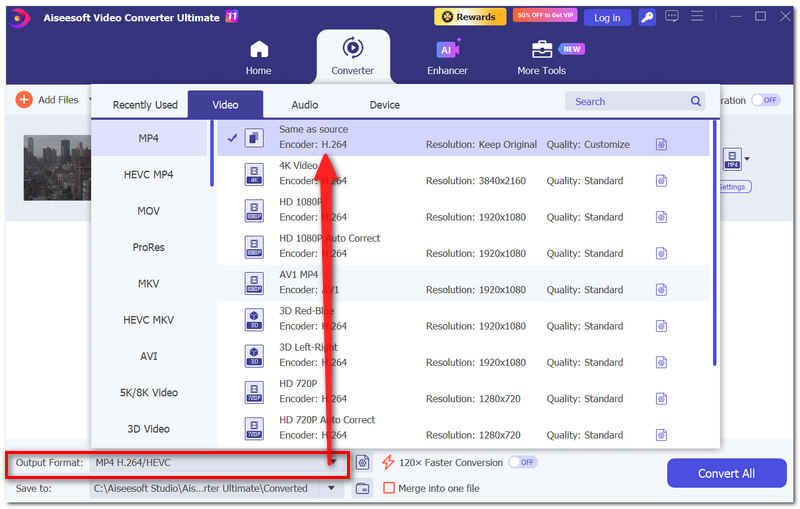
ステップ4. 現在選択している出力形式の横にある設定アイコンをクリックします。動画設定ウィンドウ内で、フレームレート(FPS)の項目を探します。
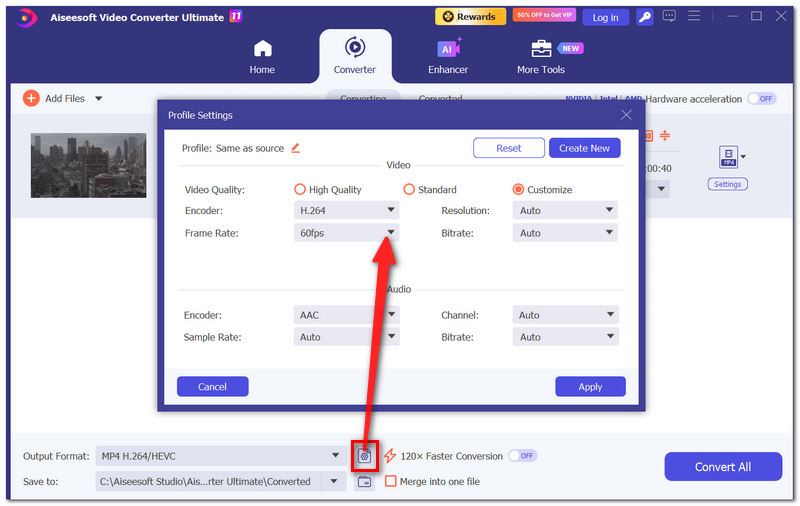
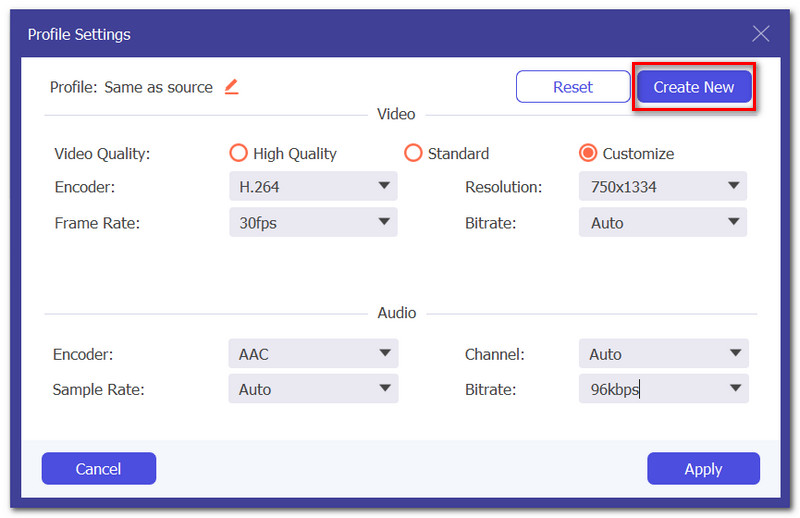
ステップ5. 好みのフレームレート(24 FPS、30 FPS、60 FPSなど)を選びます。必要であれば、解像度・ビットレート・エンコーダーも変更し、新規作成またはOKを押してプロファイルを保存します。
ステップ6. 変換後の動画ファイルの保存先を指定し、すべて変換ボタンをクリックしてフレームレートを変更し、動画を書き出します。
変換が完了すると、動画には新しいフレームレートが適用され、編集ワークフローや目的の再生プラットフォームにより適した状態になります。
パート4.4K動画に最適なフレームレートに関するFAQ
なぜ同じフレームレートの2本の4K動画が、まったく違って見えることがあるのですか?
フレームレートは要素のひとつに過ぎません。カメラ設定、シャッタースピード、ビットレート、照明、そしてカラーコレクションなども、最終的な映像の見た目やクオリティに大きく影響します。
なぜ一部のシネマ風動画では、意図的に高フレームレートを避けるのですか?
ほとんどの場合、映画制作者は低いフレームレートを選びます。なぜなら、観客はそれらを本能的に映画や物語と結びつけて認識するからです。
デバイスのストレージ容量が限られている場合、フレームレートと解像度のどちらを優先すべきですか?
基本的には、あなたが何をしたいかによって変わります。たとえば、細部をより多く描写することよりも動きの滑らかさを重視するのであれば、録画時間が限られる4Kよりも、解像度を下げてフレームレート(FPS)を上げる設定のほうが適している場合があります。
結論
そもそも、最適なフレームレートの選択は、作りたい動画のタイプによって決まります。ただ最高のFPSを選べば良い、という話ではありません。たとえば、映画のような映像にしたいのか、よりなめらかな動きを重視するのか、あるいはスローモーションの迫力を出したいのかによって、それぞれのフレームレートには長所があります。4K動画をiPhoneで撮る場合のベストフレームレートや、その他のカメラでの設定を知りたい方も、このガイドを活用すれば、映像のクオリティとストレージ容量、そして創造性のバランスを取りながら、すべての4K動画をより良い作品に仕上げられるはずです。
-
 Fraps スクリーン レコーダーのレビュー: まだ価値があるのでしょうか?
 Fraps Screen Recorder はあなたのリストに載っていますか?もっと詳しく知りたいですか?この詳細なレビューを読んで、Fraps Screen Recorder とは何か、どのように使うのか、そして購入する価値があるのかどうかを学びましょう。
-
 QuickTimeスクリーンレコーディング–MacとPCでオーディオ付きのビデオを録画する
 Macで音声付きの録音画面が便利です。内蔵プレーヤーであるQuickTimePlayerがそれを実行できます。彼の投稿を読んで、MacとPCで音声付きの画面をキャプチャする方法を知ってください。
-
 スクリーンビデオをAVIファイルとしてキャプチャするためのトップ4の無料AVIスクリーンレコーダー
 高品質の AVI ファイルで画面を録画するには、この記事でトップ 4 の無料 AVI スクリーン レコーダーを特定して共有します。これを読んで、必要なものを入手してください。
