


 ビデオコンバーター究極
 スクリーンレコーダー
 ビデオ修復
ビデオ修復
 安全なダウンロード
Mac / Windows用にMP4をWMVに変換する方法
おすすめのMP4 から WMV への変換ソフト一覧を紹介する前に、まず動画フォーマットについて少しお話ししましょう。
コンピューター上にデジタル動画データを保存するには、動画用に設計されたファイル形式を使う必要があります。では、どんな動画フォーマットをご存じですか? MP4? WMV? FLV? AVI? これらは確かにデジタル動画データを保存する際によく使われる形式です。でも、なぜこんなにも多くの動画ファイル形式があるのか、不思議に思ったことはありませんか? MP4 と WMV の違いは何でしょうか。
一般に、MP4は、市場に出回っているほぼすべての種類のデバイスと互換性があります。つまり、コンピューターや電話のデフォルトのビデオプレーヤーでも、どこでもMP4を再生できます。ただし、Windowsデバイスを使用している場合は、WMVの方が適していると思います。マイクロソフトによって開発されただけでなく、HQビデオを小さなディスクスペースに保存できるためです。
そこで今日は、おすすめの最高の動画変換ソフトを使って、MP4 ファイルを WMV に変換する方法を学んでいただきます。

パート1。無料でMP4をWMVオンラインに変換する方法
従来のデスクトップソフトウェアをインストールする以外に、Webベースのコンバーターを使用することも最近のオプションです。単純ですが、多くのオンラインコンバーターは変換中に少し遅くなります。アップロードするファイルのサイズと量を制限し、出力ビデオの品質を保証できないものもあります。
そこでここでは、無料で高速かつ高効率な動画変換ソフトである FVC Free Online Video Converter をご紹介します。このツールを使えば、多数の動画や音声ファイルを無劣化で変換することができます。
多機能な無料オンライン MP4 から WMV への変換ソフトとして、FVC Video Converter はほぼあらゆる動画フォーマットに対応しています。大容量の MP4 ファイルを MKV、MOV、WMV、AVI、TS などへ、あるいはそれらから MP4 へ変換できます。また、必要に応じて動画を編集することも可能です。FVC ならビットレート、サンプルレート、フレームレート、解像度、音量の調整も簡単です。しかも、変換後の動画にはウォーターマーク(透かし)が入りません。
これらすべての機能があると、このコンバーターの操作方法を理解するのが難しいかもしれないと心配するかもしれません。実際、真実はまったく逆です。このMP4からWMVへのコンバーターをマスターするのにほんの数ステップしかかかりません。
ステップ 1. こちらをクリックして FVC Free Online Video Converter にアクセスします。その後、Add Files to Convert をクリックして、まずFVC Launcher をダウンロードします。
ファイルを一括変換するには、デスクトップ版をダウンロードしてください。
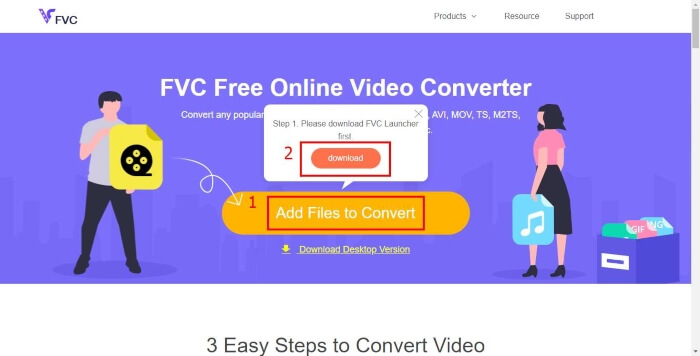
ステップ 2. ランチャーをインストールすると、自動的にOpen File ウィンドウが表示されます。変換したい MP4 ファイルを選択します。
ステップ 3. 変換画面で出力形式として WMV を選びます。なお、動画の各種パラメータを変更したい場合は、Setting アイコンをクリックして設定ウィンドウを開いてください。最後に Convert ボタンをクリックし、変換後の動画を保存する保存先フォルダーを指定します。
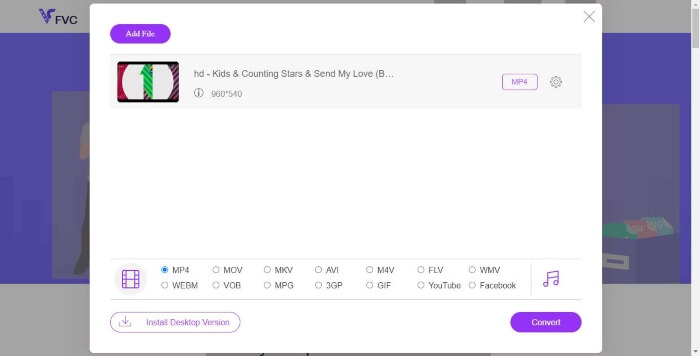
パート2。デスクトップソフトウェアでMP4をWMVに変換する
1.RealPlayer
RealPlayer は 1995 年から多くのユーザーに利用されている人気メディアプレーヤーです。動画・音楽・画像を簡単に管理できるだけでなく、動画を複数の形式に変換したり、他のモバイルデバイスへ転送したりすることもできます。
ステップ 1. すでに RealPlayer がコンピューターにインストールされている場合は、MP4 ファイルを RealPlayer のライブラリに保存します。RealPlayer を起動したら「Library(ライブラリ)」を選択し、Video リストから目的のファイルを探します。
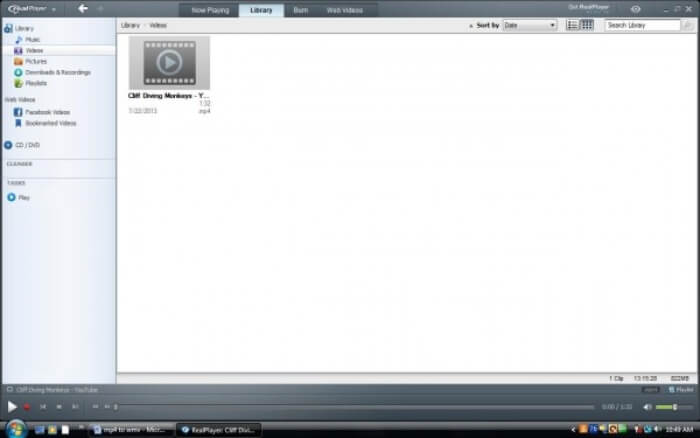
ステップ 2. ファイルをクリックし、表示されるメニューから More オプションを選択します。続いて Convert オプションをクリックします。
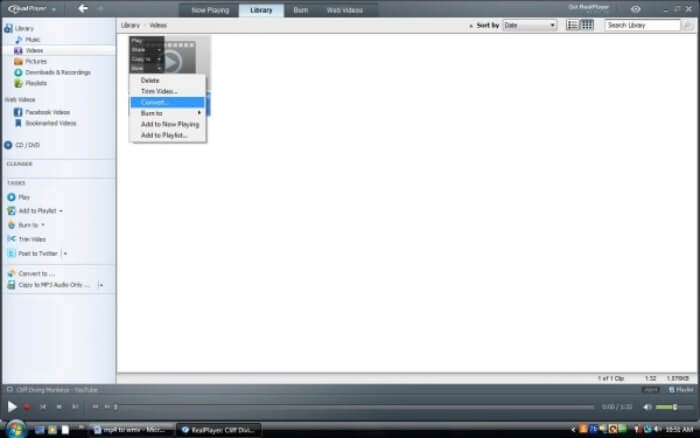
ステップ 3. Select a Device メニューから WMV を選び、OK をクリックします。次にStart ボタンをクリックします。数秒後には、変換された動画が RealPlayer のライブラリ内に保存されています。
2.VLCメディアプレーヤー
VLC はオープンソースでクロスプラットフォーム対応のプレーヤーで、さまざまな形式の動画を再生できます。また、多くの一般的な形式へのファイル変換にも対応しています。以下の手順に従って、MP4 から WMV ファイルを書き出しましょう。
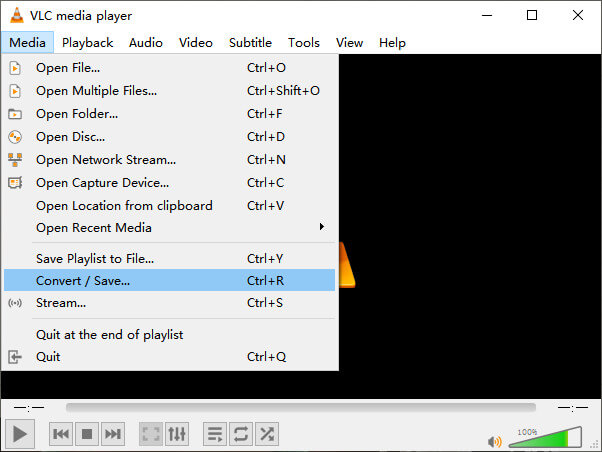
ステップ 1. VLC Media Player を開き、メニューのMedia から Convert / Save をクリックします。
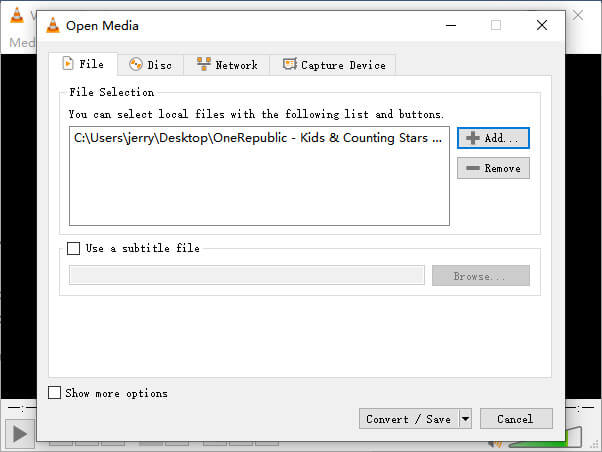
ステップ 2. VLC にファイルを追加します。その後、Convert / Save ボタンをクリックします。
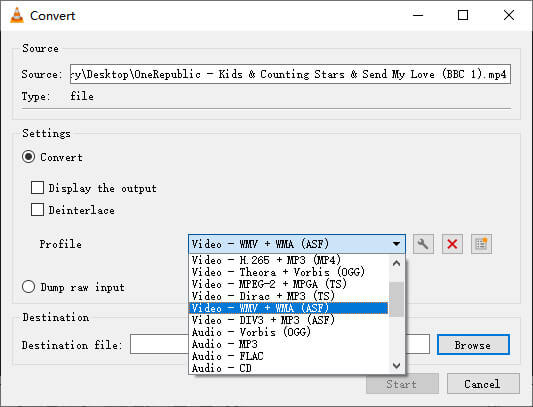
ステップ 3. Profile から WMV を選択し、出力ファイルの保存先となるフォルダーを指定します。最後にStart をクリックします。
MP4とWMV
2001年にMovingPictureExperts Group(MPEG)によってリリースされたMP4形式は、ビデオ、オーディオ、字幕、および画像データを別々のトラックに保存するのに役立ちます。これはMPEG-4Part14の略です。さらに、ビデオのストリーミングと共有に使用される最も一般的な形式の1つです。
Microsoftによって作成されたWMVは、2000年代に最も一般的なビデオ形式の1つでした。 Webで表示したり、Windowsのさまざまなメディアプレーヤーで再生したりできます。また、WindowsMediaPlayerのデフォルトのビデオファイル形式でもあります。しかし、最近は他のフォーマットに引き継がれています。
パート3。MP4からWMVへの変換に関するFAQ
1. HandbrakeはMP4をWMVに変換できますか?
調査してみたところ、残念ながら最新の Handbrake では MP4 を WMV に変換することはできません。Handbrake は確かにほとんどの一般的なマルチメディアファイルをサポートしていますが、それはあくまで入力ソースとしてです。出力形式として選べるのは MP4(.M4V) と MKV のみです。
2. 100MBを超えるMP4ファイルをオンラインで無料でWMVに変換できますか?
それは場合によります。無料オンライン動画変換ソフトによって制限はそれぞれ異なります。FVC Free Online Video Converter のように、100MB を超えるファイルも変換できるものもありますが、その一方で、それ以上の容量になると課金されるサービスもあります。
3. Windows Media PlayerはMP4をWMVに変換できますか?
Windows Media Player では MP4 ファイルを WMV に変換することはできません。これは、Windows Media Player が変換ソフトではなく、あくまでプレーヤーに過ぎないからです。MP4 を WMV に変換したい場合は、高性能な動画変換ソフトを利用する必要があります。
4. MacでWMVファイルを再生できますか?
Mac に標準搭載されている動画ツールでは WMV ファイルを再生できません。しかし、MacOS で WMV 動画を再生する方法は他にもあります。WMV を Mac でサポートされている他の形式に変換するか、Windows Media Player for Mac をインストールして WMV ファイルを再生することができます。
結論
MP4 と WMV は共通点もありますが、それぞれ独自の特徴も持っています。そのため、状況に応じて使い分ける必要があります。この投稿を読んだあとには、MP4 から WMV への変換に関するお悩みが解消されていることを願っています。次回 WMV ファイルが必要になったときは、ここで紹介した手順に従って、簡単に変換してみてください。
-
 品質を損なうことなくMP4ビデオファイルをアニメーションGIF画像に変換する方法
 MP4ビデオをアニメーションGIFに変換する最良の方法をお探しですか?これは、Photoshop、Windowsムービーメーカー、オンラインビデオコンバーターなどでそれを行うための詳細なガイドです。
-
 ペニーを支払わずにFLVビデオファイルをMP4に変換する方法
 このガイドでは、Windows 10/8/7 / XPおよびMacOS XでFLVビデオファイルをMP4形式に変換する4つの無料の方法を共有しているため、どのデバイスでもビデオを楽しむことができます。
-
 品質を損なうことなくMOVをMP4に変換する方法
 MOV(Apple QuickTime Movie)ファイルをMP4に変換したいですか?この投稿では、Windows 10/8/7 / XPおよびMacOSXでMOVビデオファイルをMP4形式に変換する4つの無料の方法を共有しています。

