


 ビデオコンバーター究極
 スクリーンレコーダー
 ビデオ修復
ビデオ修復
 安全なダウンロード
Windows10およびMacで画像を使用してMP3をMP4に変換する方法
MP3は、Moving Picture ExpertsGroupによって開発された標準のオーディオ形式です。 MPEG-1およびMPEG-2標準化を使用します。 MP3は、Webサイトやマルチメディアプレーヤーで最も一般的なオーディオ形式と見なされています。まあ、MP4はすべての年齢のユーザーの間で最も人気のあるビデオ形式です。
MP3ファイルに合った画像を背景として追加したいと思うことは多いでしょう。ここでは、WindowsとMacでMP3をMP4に変換するための、無料かつ手軽な3つの方法を紹介します。その後、変換した動画をYouTubeやFacebookにアップロードして共有できます。
パート1。無料でMP3をMP4オンラインに変換する方法
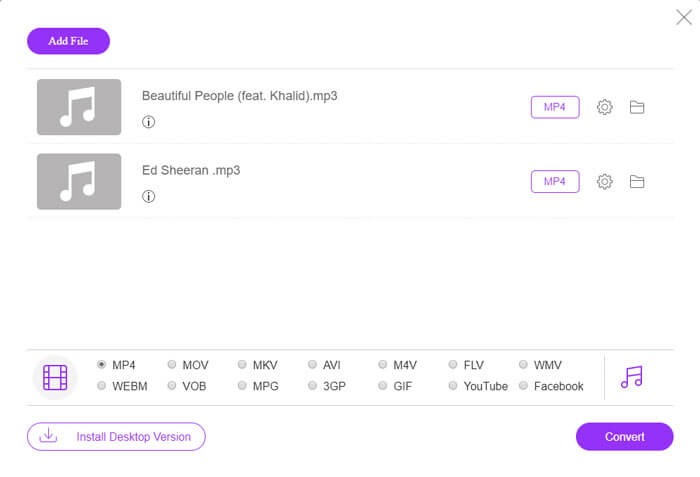
「FVC Free Online Video Converter」を使えば、あらゆる音声・動画ファイルを、WindowsおよびMac上で無料でMP4、MOV、MKV、AVI、M4V、FLV、WMV、WEBM、VOBなどに簡単に変換できます。複数のMP3ファイルをアップロードすることで、MP3からMP4への一括変換にも対応しています。また、この無料オンラインツールでは、ビデオエンコーダー、フレームレート、解像度、ビットレート、オーディオエンコーダー、チャンネルなどの調整も可能です。サードパーティ製ソフトをインストールしたくない場合には、最適な選択肢になるでしょう。
ステップ1.Add Files to Convert ボタンをクリックしてランチャーをダウンロードします。ポップアップウィンドウでMP3ファイルを選択してアップロードします。複数のMP3ファイルを一度にアップロードすることもできます。
ステップ2.このオンラインMP3コンバーターの下部で、出力形式としてMP4を選択します。歯車アイコンをクリックすると、動画と音声の設定を行えます。
ステップ3.すべての設定が完了したら、Convert ボタンをクリックして出力フォルダを選択します。その後、MP3からMP4への変換が自動的に開始されます。
変換が成功すると、出力フォルダーがすぐにポップアップ表示されるため、変換されたファイルを必要に応じて表示または共有できます。このフリーウェアは、背景が黒のMP4ファイルを作成します。
パート2。VLCでMP3をMP4にする方法
VLC Media Playerは、DVD、VCD、さまざまなビデオおよびオーディオファイルなどのすべてのマルチメディアファイルを再生する無料のオープンソースマルチメディアプレーヤーです。また、Windows、Mac、Linux、Android、およびiOSユーザー向けの無料のMP3からMP4へのコンバーターでもあります。ここでは、VLC MediaPlayerを使用してMP3をMP4に変換する方法を紹介します。
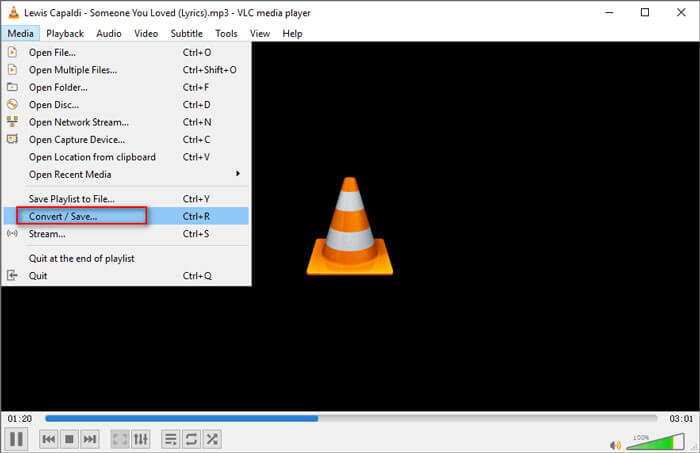
ステップ1.パソコンでVLCを起動します。Media をクリックし、続いて Open File をクリックしてMP3ファイルを読み込みます。
ステップ2.Media をクリックし、次に Convert/Save をクリックします。ポップアップウィンドウで、Convert/Save のドロップダウンボタンから Convert を選択します。
ステップ3.Profile の横にあるドロップダウンボタンをクリックし、出力形式として Video - H.264 + MP3 (MP4) を選択します。
ステップ4.Browse ボタンをクリックして出力フォルダを指定します。その後、Start ボタンをクリックすると、黒い背景付きでMP3からMP4への無料変換が始まります。(MP4をMP3に変換する方法)
パート3。画像を使用してMP3をMP4に変換する専門的な方法
上記の方法では、変換後のMP3ファイルに黒い背景が付いた状態のMP4が作成されます。変換したMP4ファイルにカバー画像を追加したい場合は、より専門的なMP3からMP4コンバーターを利用できます。「FVC Free MP3 to MP4 Converter」なら、MP3音楽をカラフルな画像付きMP4に変換する、よりプロフェッショナルな方法を提供します。

無料のMP3からMP4へのコンバーター
113,435以上のダウンロード- MP3音楽ファイルをMP4、AVI、MOV、MKV、WMVなどに変換します。
- MP3ファイルにカラフルなテーマを提供し、開始と終了を調整します。
- 内蔵プレーヤーで変換する前に、変換されたMP4ファイルをプレビューします。
- 高ビデオ品質のMP3ファイルからMP4ファイルへのバッチ変換をサポートします。
無料ダウンロードWindows 7 以降に対応安全なダウンロード
無料ダウンロードMacOS 10.7 以降に対応安全なダウンロード
ステップ1.MP3ファイルを追加します
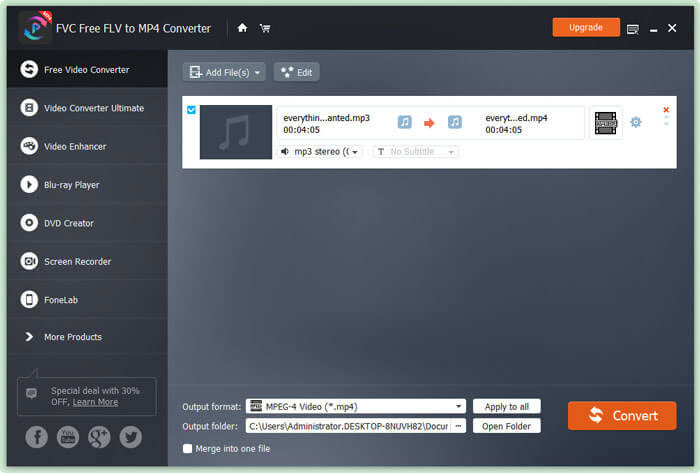
このMP3からMP4コンバーターをWindowsパソコンに無料でダウンロード・インストールして起動します。Add File(s) ボタンをクリックして、変換したいMP3ファイルを読み込みます。この無料MP3からMP4コンバーターには一括変換機能が搭載されており、1つまたは複数のMP3ファイルを同時に変換できます。
ステップ2.テーマを選択します
MP3ファイルを選択し、Edit ボタンをクリックしてテーマを追加します。選択できるテーマはいくつかのタイプが用意されています。その後、Next ボタンをクリックして、動画のオープニングとエンディングを編集します。

ステップ3.MP3をMP4に変換する
出力形式のドロップダウンリストから、目的の形式としてMP4を選択します。続いて Convert ボタンをクリックすると、画像付きでMP3からMP4への無料変換が始まります。

最新の加速技術を採用しているため、MP3からMP4への変換を非常に高速で行うことができます。さらに、音声変換の過程で品質が劣化しないことも保証されています。(もっと多くのMP4プレーヤーをチェック)
パート4。MP3からMP4への変換に関するFAQ
iTunesからMP3にエクスポートできますか?
はい。 iTunesを開き、[編集]› [設定]に移動します。 [全般]タブで、[設定のインポート]を見つけてクリックします。次に、[使用してインポート]の横にあるドロップダウンボタンで[MP3エンコーダー]を選択し、[OK]をクリックして変更を保存します。変換する音楽を強調表示して、[ファイル]› [変換]› [MP3バージョンの作成]に移動します。その後、iTunesの音楽はMP3に変換されます。
iTunesの曲はMP3またはMP4ですか?
どっちもない。 iTunesから購入した音楽はAAC(m4a)形式です。他のデバイスで再生するために、AAC形式をMP3に変換できます。
AudacityでMP3をMP4に変換できますか?
はい。 Audacity自体は、MP3からのMP4のエクスポートをサポートしていません。ただし、オプションのFFmpegライブラリをインストールして、AC3、MP4、M4A、WMA、AMRなどのより多くのオーディオ形式をエクスポートできます。
HandBrakeはMP3からMP4をエクスポートできますか?
いいえ。HandBrakeは、多くのオーディオおよびビデオ形式との間で変換を行うオープンソースのビデオトランスコーダーです。残念ながら、MP3からMP4への変換など、オーディオのみの変換はサポートされていません。
結論
ここまで、画像付きでMP3をMP4に変換する3つの無料方法を、WindowsとMac向けに紹介しました。FVC Free Online Video Converterは、MP3音楽ファイルをMP4に変換する最も手軽な方法です。もし、より良い方法やアイデアがあれば、ぜひコメント欄でお知らせください。
-
 MOV VS MP4 –どちらが良いか
 MOV VS MP4、どちらが良いですか?この投稿では、MP4とMOVの違いを説明しているので、ビデオファイルに使用するためのより良い選択を得ることができます。
-
 品質を損なうことなくMOVをMP4に変換する方法
 MOV(Apple QuickTime Movie)ファイルをMP4に変換したいですか?この投稿では、Windows 10/8/7 / XPおよびMacOSXでMOVビデオファイルをMP4形式に変換する4つの無料の方法を共有しています。
-
 WMAをMP3に変換するトップ4の方法
 Windows Media PlayerでWMAをMP3に変換することは可能ですか? WMAをMP3フリーに変換する方法は?この投稿では、Mac、Windows PC、およびオンラインでWMAからMP3へのオーディオ変換を行うのに役立つ4つの簡単な方法を共有しています。
