


 ビデオコンバーター究極
 スクリーンレコーダー
 ビデオ修復
ビデオ修復オンラインとオフラインを介してOGVファイルをAVI形式に変換する技術を習得する
OGV ファイルは、Xiph.org によって作成されたオープンソース形式で、OGG Vorbis と同じ構造を持っています。また、この形式には 1 つ以上のコーデックを含めて動画ストリームを格納することができます。しかし、Windows Media Player や QuickTime で .ogv ファイルを再生しようとしても、Theora、Daala、Dirac などのコーデックには対応していません。この場合、互換性の問題により動画を再生できません。この問題を解決するには、AVI のような、より広くサポートされている形式に変換するのが有効です。この記事では、使用できるコンバーターと、OGV ファイルを AVI に変換する方法について解説します。
パート1。OGVとAVI-概要
情報が先に述べたように、OGVは高品質のビデオストリームを保存するオープンソースファイルです。ただし、メディアファイルの再生を同期する場合は、AVIを選択する必要があります。これらの2つのコンテナーは、まだ使用するのに最適ですが、目的があります。 2つの形式の詳細を調べて、目的を判断しましょう。
OGV
OGVのもう1つの目的は、HTML 5でビデオを再生することです。これは、HTML 5が、Webに挿入できる最も特許のない形式の1つであるためです。アップグレードされたHTML5が作成されたので、Webでビデオを再生するためのプラグインは必要ありません。また、このフォーマットは、マルチメディアと利便性もサポートするWebデザイナーを提供します。 OGVファイルはHTML5でのストリーミングビデオをサポートしていますが、この形式は他のメディアプレーヤーがこの形式を再生することをサポートしていません。
AVI
一方、AVI形式は、OGVと比較して、すべてのメディアプレーヤーとエディターからすでに広範なサポートを受けています。また、非圧縮形式であるため、この形式で保存されるファイルサイズは他のメディア形式よりもはるかに大きくなります。ファイルはより広範囲ですが、さまざまなコーデックタイプを使用してこの形式を圧縮し、より小さく保存することができます。ただし、この形式でファイルを圧縮すると、ビデオの品質が変化することが予想されます。
2つの形式の背景がわかったので、Linux、PC、およびMacでOGVをAVIに変換するのに適切なタイミングです。ローカルメディアプレーヤーで再生したり、下のビデオを編集したりするには、ファイルをAVIに変換する必要があります。
パート2。OGVをAVIに変換するための最良の選択オフラインコンバーター
FVCビデオコンバーターアルティメット
最速かつ安全な変換プロセスを提供する、最高の OGV から AVI へのコンバーターを知りたいですか? そうであれば、FVC Video Converter Ultimate が有力な選択肢です。インターネット上で検索・試用したあらゆるコンバーターの中でも、このツールは群を抜いており、驚くほど高品質な出力を実現します。本ソフトには、編集、結合、圧縮 など、多くの高度な機能がツールボックスに用意されています。さらに、このソフトはハードウェアアクセラレーションを利用しているため、変換速度は 30 倍高速で、オンライン・オフライン問わず他のコンバーターよりも速い変換が可能です。
さらに、バッチ変換を行いたい場合は、ここで簡単に汗をかくことなく行うことができます。さらに、インターフェイスと高度な機能は、WindowsとMacの両方のユーザーが利用できます。それでは、以下の手順に従って、数秒以内にOGVファイルを新しいAVI形式に変換する手順に進みましょう。
ステップ 1. Windows または Mac で OGV を AVI に変換する前に、まずソフトをダウンロードする必要があります。ソフトをコンピューターのドライブにインストールし、今すぐ開始 をクリックしてシステム上で起動します。
無料ダウンロードWindows 7 以降に対応安全なダウンロード
無料ダウンロードMacOS 10.7 以降に対応安全なダウンロード
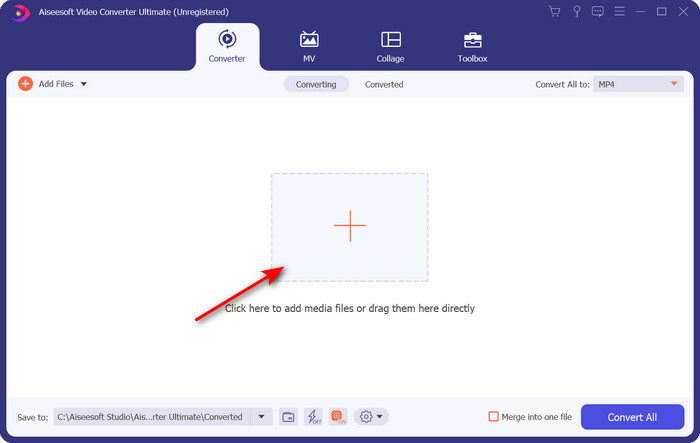
ステップ 2. + ボタンをクリックして .ogv ファイルをアップロードします。ファイルフォルダーが表示されるので、変換したいファイルを選択し、開く をクリックします。
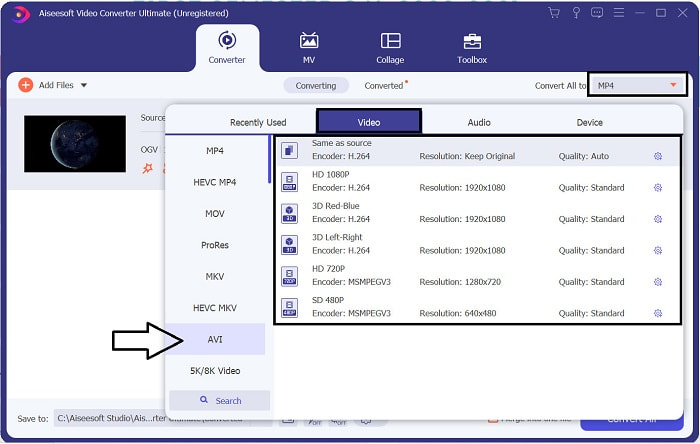
ステップ 3. ファイルがアップロードされたら、変換形式を一括指定 をクリックし、AVI 形式、または最終的な出力として希望する別の形式を選択します。
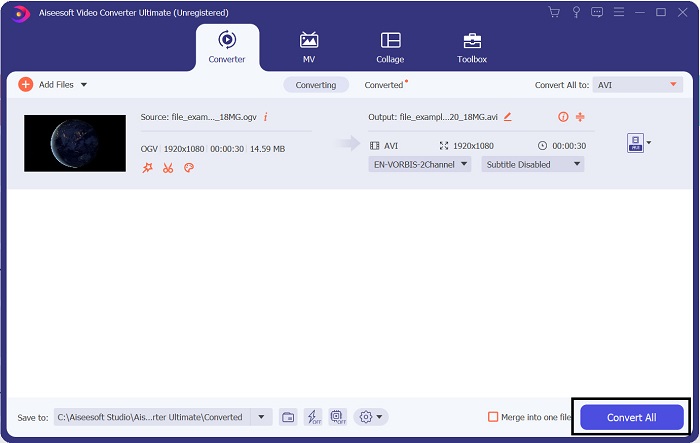
ステップ 4. すべて変換 をクリックして変換プロセスを開始します。このツールは高速変換に対応しているため、処理は数秒で完了します。
ステップ 5. 変換後、.avi ファイルが保存されたフォルダーが画面に表示されます。そのファイルをクリックして、お使いのメディアプレーヤーで再生します。
パート3。オンラインで入手可能な最高の無料OGVからAVIへのコンバーター
FVC無料ビデオコンバーターオンライン
コンバーターをパソコンにインストールしたくなく、代わりに OGV を無料でオンライン変換したい場合は、FVC Free Video Converter Online が最適です。現在は、ウェブツールを使えばオンラインで簡単に変換が行えますが、すべてのウェブツールが .ogv 形式をサポートしているわけではありません。信頼できるコンバーターはいくつかありますが、このオンラインコンバーターは最も安全で、広告もなく、幅広いユーザーから支持されています。ダウンロードせずに制限なく OGV ファイルを変換したい場合は、次の手順に従ってください。
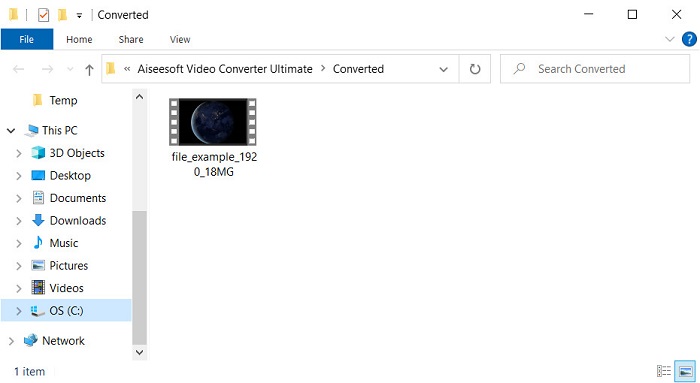
ステップ 1. このリンクをクリックして、FVC Free Video Converter Online の公式サイトへアクセスします。
ステップ 2. Web サイトが開いたら、変換するファイルを追加 をクリックしてランチャーをダウンロードします。再度クリックするとフォルダーが開き、.ogv ファイルを選択できるので、開く をクリックしてアップロードします。補足として、本サービスは回数無制限で変換可能ですが、一括変換(バッチ変換)はできません。
![[アップロードを開く]をクリックします](/images/2021/11/click-open-upload.jpg)
ステップ 3. サブメニューから AVI 形式を選択してクリックします。
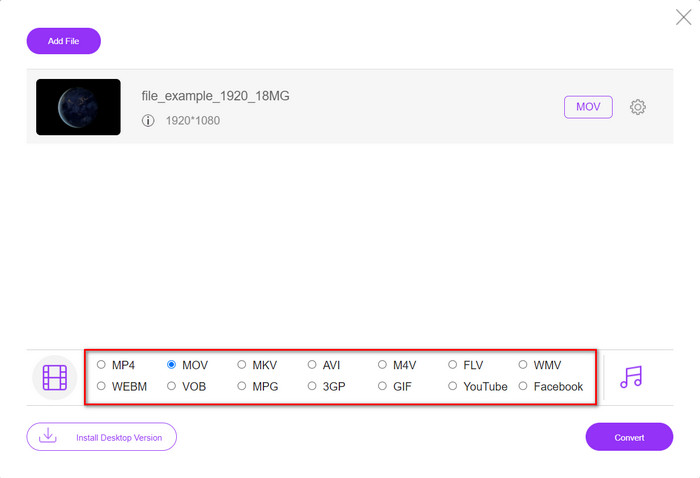
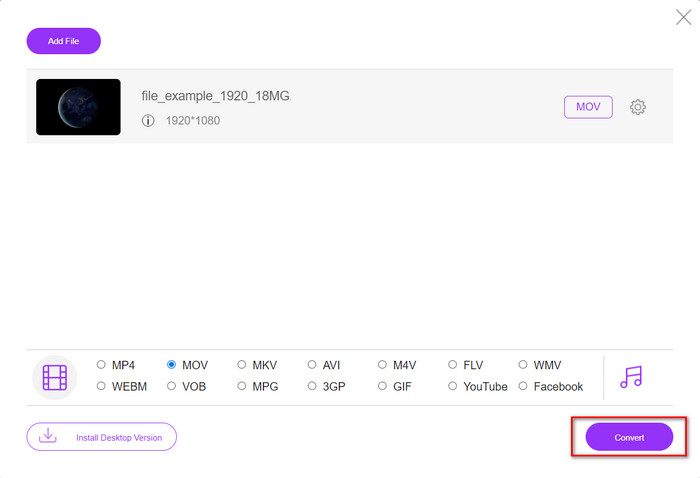
ステップ 4. 変換 ボタンをクリックして、OGV 形式から AVI への変換を開始します。
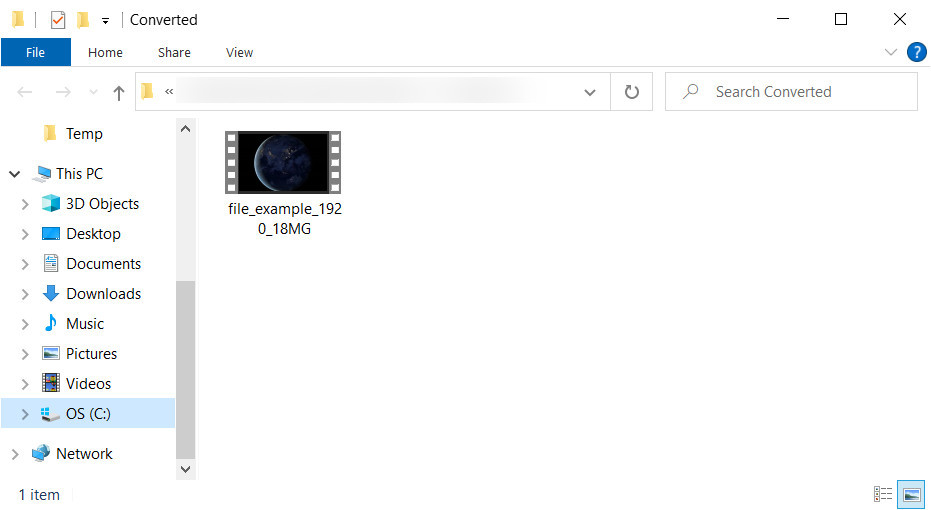
ステップ 5. 変換はすぐに完了し、.avi ファイルが入ったフォルダーが表示されます。
パート4。OGVからAVIへの変換に関するFAQ
VLCで.ogvを再生できますか?
.ogv 動画ファイルは、VLC プレーヤーで簡単に再生できます。VLC は、無料でダウンロードできる代表的なメディアプレーヤーの 1 つです。PC や Mac で使える、VLC のベスト代替プレーヤー 5 選 を知りたい場合は、このリンクをクリックしてチェックしてみてください。
OGGとOGVは同じですか?
Xiph.orgは、VorbisやTheoraなどのコーデックを使用するために使用できる最高のフォーマットの1つとしてOGGとOGVを設立しました。 .oggにはビデオとオーディオを含めることができますが、それでもビデオと比較してオーディオに最適です。対照的に、.ogvは、ビデオファイルとオーディオファイルの両方を持つのに最適な形式です。
.ogvを変換した後、品質は低下しますか?
使用するコンバーターによって異なります。一部の OGV コンバーターは高品質な出力を提供しません。しかし、FVC Video Converter Ultimate なら、画質を低・中・高と自由に調整でき、より高品質かつ容量を抑えた出力が可能です。
結論
この記事で紹介したコンバーターは、いずれも OGV を AVI 形式へ画質を損なうことなく変換できます。最も効率的に変換できる、最適なコンバーターを選ぶことが重要です。1 つのファイルだけを無料で変換したい場合は、FVC Free Video Converter Online を利用してください。一方で、複数ファイルの一括変換を簡単に行いたく、インターネット接続を気にせず使いたい場合は、FVC Video Converter Ultimate をダウンロードする必要があります。
-
 2つのRMVBファイルからAVIへのコンバーターの最良の選択[オンラインおよびオフライン]
 RMVBをAVIに変換する方法がわかりませんか?この記事では、オンラインかオフラインかに関係なく、RMVBをAVIに変換するために使用できるコンバーターに焦点を当てています。
-
 ビデオの品質を損なわずに XviD を AVI に変換する方法 [2025]
 XviDファイルをAVIに変換しますか?その場合は、XviDとXviDファイルをAVI形式に変換する方法について詳しく説明しているので、この記事を読んでください。
-
 詳細な手順でDVファイルをAVI形式に変換する方法に関する最善の戦略
 DVファイルをAVIに変換しますか?次に、この記事を読んで、変換に使用できる独自のツールと、PCまたはMacでDVを再生するためのメディアプレーヤーを確認してください。
