


 ビデオコンバーター究極
 スクリーンレコーダー
 ビデオ修復
ビデオ修復
 安全なダウンロード
コンピューターでMP4をVOBに変換する方法に関するガイド
MP4 は音声および動画ファイルを保存するためのマルチメディア形式であり、動画のダウンロードやストリーミングに広く利用されています。多くの人は MP4 動画を DVD で視聴したいと思うかもしれません。しかし、MP4 ファイルはそのままでは DVD で再生できません。そのため、再生可能な DVD ディスクを作成するには、MP4 動画を DVD 動画形式として知られる VOB に変換する必要があります。つまり、MP4 を VOB に変換するプログラムが求められます。この記事では、MP4 や VOB 動画ファイルとは何か、そしてデバイスでより快適に再生するために MP4 を VOB に変換する方法を説明します。

パート1。MP4とVOBとは何ですか
ファイル拡張子が.mp4のファイルは、MPEG-4ビデオファイルの略語です。 2001年に最初に開発されたMPEG-4Part 12は、QuickTimeファイル形式(.MOV)に基づいていました。現在のバージョンであるMPEG-4Part 14は、2003年にリリースされました。MP4は、ビデオ、オーディオ、字幕などの大量のデータを含むことができるデジタルマルチメディアコンテナ形式です。
VOBは、DVDディスクからビデオを再生するために使用されるビデオオブジェクトファイルとして知られています。多くの場合、拡張子が.vobのVIDEO_TSフォルダーにあります。 VOB形式は、DVDビデオメディアのコンテナ形式であり、デジタルビデオとオーディオ、字幕、DVDメニュー、およびその他のナビゲーションコンテンツを一緒にストリーム形式で保存できます。
パート2。無料のオンラインアプリケーションを使用する
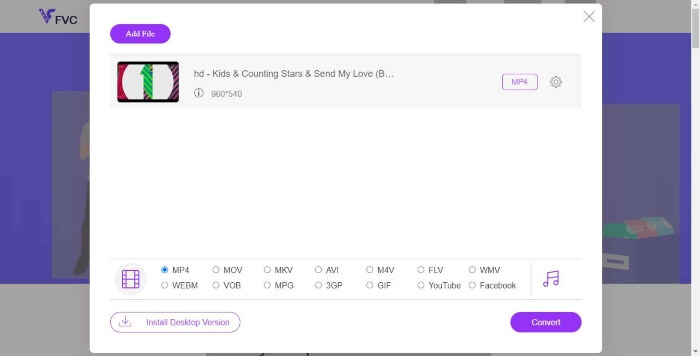
「FVC Free Online Video Converter」は、MP4 ファイルを VOB に変換できるだけでなく、さまざまな他の形式にも高品質で無料オンライン変換できる、とても便利なプログラムです。さらに、変換前に動画ファイルをカスタマイズするための複数のオプションも提供しています。動画ビットレートを調整したり、フレームレートを選択したり、解像度を簡単にアップスケールしたりできます。
ステップ 1. https://www.free-videoconverter.net/free-online-video-converter/ にアクセスします。Add Files to Convert ボタンをクリックしてランチャーをダウンロードおよびインストールします。ランチャーを起動したら、変換したい MP4 ファイルをアップロードします。
ファイルを一括変換するには、デスクトップ版をダウンロードしてください。

ステップ 2. プログラムに MP4 動画を追加したら、動画の出力形式セクションから VOB 形式を選択します。
ステップ 3. その後、Convert ボタンをクリックして MP4 ファイルを VOB 形式に変換します。
パート3。無料でプロフェッショナルなデスクトップコンバーターを利用する
他にできることは、インターネット接続の問題を心配することなく変換をスムーズにするデスクトップコンバーターを使用してMP4ファイルをVOBに変換することです。ここでは、MP4ファイルをVOBに効率的に変換するのに役立つ2つの無料のビデオコンバーターを共有したいと思います。
オプション1.無料のビデオコンバーターでMP4をVOBに変換する
無料のビデオコンバーターは、簡単な手順でMP4をVOBに変換できる最高の無料のMP4からVOBへのコンバーターとして機能します。それはあなたの時間を節約するためにバッチ変換をサポートします、そしてあなたは簡単に変換する前にビデオを編集するためにそれを使うこともできます。以下の手順に従って、MP4をVOBに変換しましょう。
無料ダウンロードWindows 7 以降に対応安全ダウンロード
無料ダウンロードMacOS 10.7 以降に対応安全ダウンロード
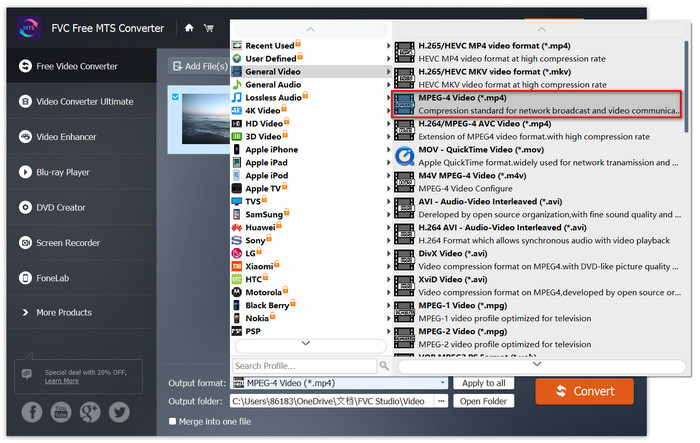
ステップ 1. 上のダウンロードボタンをクリックして、この Free MP4 to VOB Converter を Windows PC に素早くインストールし起動します。メインインターフェースで、メニューバーの Add File ボタンをクリックして MP4 ファイルを読み込みます。複数の MP4 ファイルを同時に変換することもできます。

ステップ 2. アップロード後、Profile をクリックして、出力形式として VOB を選択します。次に、Browse をクリックして保存先フォルダーを指定します。
ステップ 3. 最後に、Convert ボタンをクリックして MP4 を DVD 用 VOB ファイルに変換します。
オプション2.HandBrakeでMP4をVOBに変換する
HandBrakeは、ビデオをほぼすべての形式からさまざまな一般的なビデオまたはオーディオ形式に変換するための無料のツールです。 MP4をDVDVOBに簡単に変換する機能があります。次の手順に従って、MP4をVOBに変更できます。
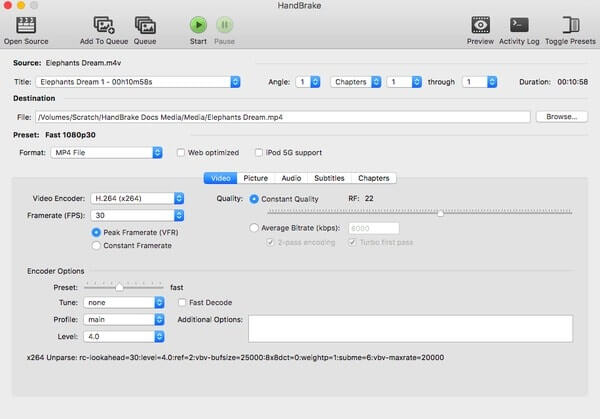
ステップ 1. HandBrake を Windows または Mac 用に無料でダウンロードしてインストールし、起動します。
ステップ 2. プログラムを起動したら、左上の Open Source をクリックし、コンピューターから MP4 ファイルを選択します。
ステップ 3. Format オプションに進み、出力形式として VOB を選択します。出力動画の画質、フレームレート、動画エンコーダーなどのオプションも調整できます。
ステップ 4. 次に、Start をクリックして、MP4 動画を無料で VOB に変換します。
MP4とVOB
2001年にMovingPictureExperts Group(MPEG)によってリリースされたMP4形式は、ビデオ、オーディオ、字幕、および画像データを別々のトラックに保存するのに役立ちます。これはMPEG-4Part14の略です。さらに、ビデオのストリーミングと共有に使用される最も一般的な形式の1つです。
VOB形式は、ビデオ、オーディオ、字幕、DVDメニュー、およびその他のコンテンツを含むDVDディスクのムービーデータを保存するためによく使用されます。通常、MPEG-2システムストリームとしてフォーマットされます。さまざまなビデオ再生ツールでVOBファイルを開くことができます。
パート4。MP4からVOBへの変換に関するFAQ
WindowsでVOBファイルを再生するものは何ですか?
VOBファイルは、最新のメディアプレーヤーで再生することにより、コンピューターで開くことができます。たとえば、VLC MediaPlayerおよびWindowsMedia Player12以降ではVOBファイルを再生できます。
MP4ファイルを開くにはどうすればよいですか?
MP4はビデオの標準化されたファイル形式であるため、ほとんどすべてのビデオプレーヤーがMP4ファイルの再生をサポートしています。 Android、iPhone、Windows、およびMacは、サードパーティのソフトウェアをインストールせずにMP4の再生をネイティブにサポートしています。
最高のMP4プレーヤーは何ですか?
こちらで MP4 動画再生用のトップソフトウェアをレビューしています:Top MP4 Player Software
MP4ファイルからオーディオを抽出するにはどうすればよいですか?
Free MP3 Converter を使えば、MP4 動画から音声トラックを抽出できます。このツールは完全無料で、パソコンにソフトウェアをダウンロードする必要もありません。
結論
MP4ファイルをVOB形式に変換するために、オンラインコンバーターを使用すると変換が簡単になります。ただし、インターネットの問題により、変換速度に制限がある場合があります。したがって、大きなMP4ファイルを高速で変換する場合は、より安定したデスクトップビデオコンバーターが理想的なオプションになります。
-
 Windows / Mac / OnlineでVOBファイルをMP4に変換する3つの無料の方法
 この記事では、3つの無料のVOBからMP4へのコンバーターと関連するチュートリアルを紹介します。 Windows / Mac /オンラインでVOBをMP4ファイルに無料で簡単に無料で変換できます。
-
 Windows / Mac / OnlineでAVCHDをMP4ビデオに無料で変換する方法
 コンピューターでAVCHDをMP4ビデオに変換する簡単な方法は5つあります。ここのコンバーターで品質を失うことなく、AVCHDビデオをMP4にバッチ変換できます。
-
 Windows / Mac / OnlineでMPEG1 / 2/4をMP4形式に変換する3つの方法
 コンピューターでMPEGをMP4ファイルに変換する3つの無料の方法を読んで入手してください。オンラインおよびデスクトップのビデオコンバーターを使用して、MPEGをMP4形式に簡単に変換できます。

