


 ビデオコンバーター究極
 スクリーンレコーダー
 ビデオ修復
ビデオ修復詳細な手順でOGGメタデータを簡単に編集する方法を学ぶ
OGGファイルにタグを付けると、現在使用しているデバイスがファイルの内容を理解できます。メタデータが添付されると、タグを決定してメタデータをすばやく見つけることができるため、メタデータを適切に配置するのに役立ちます。したがって、OGGファイルにメタデータがない場合は、メタデータを追加する必要があります。 OGGのタグエディタを検索するのは簡単ですが、完全に安全に使用できるかどうかはわかりません。それらを試して失敗する代わりに、ツールごとにトラブルシューティングを行います。したがって、この投稿を読み続けて、100%の成功を保証してOGGメタデータを手動で編集する方法を知ってください。

パート1。Windowsで外部プログラムをダウンロードせずにOGGメタデータを編集する
Windows では、ツールをダウンロードしなくても、プロパティを使えば簡単に OGG のメタデータを編集できます。ただし、下で紹介する専用の究極ツールほど高機能ではありませんが、基本的な作業なら行えます。このメタデータエディターの使い方を知りたい場合は、以下の手順に従ってください。
Windowsでプロパティを使用する利点:
◆ダウンロードはいつでも使用する必要はなく、インターネットにアクセスできません。
◆使いやすく、メタデータを編集したいすべてのユーザーが使用できます。
◆幅広いOGG、MP3、WAV、WMA、その他多くのフォーマットをサポートします。
WindowsのプロパティでOGGタグを簡単に編集する方法:
ステップ 1. デスクトップ上で OGG ファイルを探し、そのファイルを右クリックして表示されるメニューから プロパティ をクリックします。
![[プロパティ]をクリックします](/images/2022/03/click-properties.jpg)
ステップ 2. プロパティをクリックすると、画面にパネルが表示されます。詳細 タブに移動し、各タグをクリックして必要な情報を入力します。
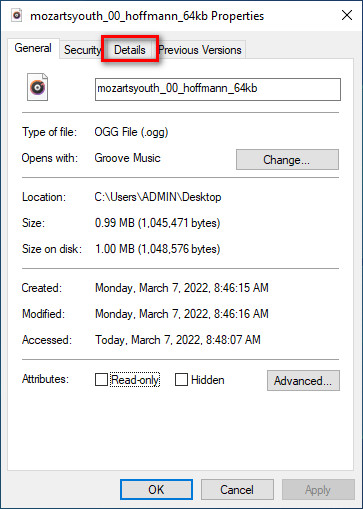
ステップ 3. OK を押して、プロパティで行った変更を保存します。
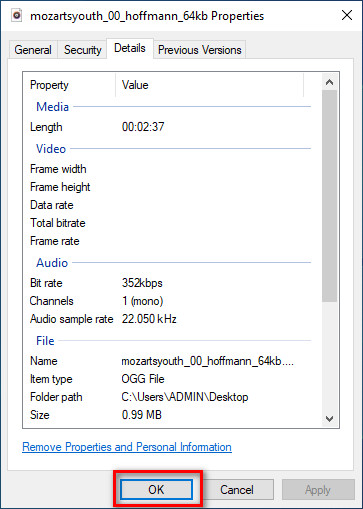
ヒント:この関数は、OGGファイルに追加したメタデータを保存しない場合があります。したがって、これが発生した場合は、もう一度やり直して、最初からやり直す必要があります。
パート2。WindowsとMacでOGGメタデータを編集するための最も推奨されるOGGタグエディタ[専門的に]
OGG を編集する最良の方法は、Windows と Mac の両方で使える、パワフルでありながらシンプルなタグエディター、FVC Video Converter Ultimate を利用することです。このツールを使えば、数回のクリックで OGG のメタデータを手動で上書きできます。プロパティとは異なり、メディアファイルのタグを編集したり修正したりする際のトラブルに悩まされることはありません。ただし、このツールの他にはない優れた機能をすべて利用するには、ダウンロードして購入する必要があります。
メタデータの編集機能に加えて、このツールを使用すると、OGGファイルに保存されている高品質のオーディオを保持しながら、OGGファイルを新しいオーディオ形式に変換できます。必要に応じて、カット、トリミング、マージ、トリミングなどの基本的な編集をビデオやオーディオで実行することもできますが、高度な編集を実行することもできます。ツールボックスで高度な編集を確認できます。たぶん、あなたはこのツールの究極のことを考えているでしょう。まあ、それはみんなの期待に応えます、そして究極の名前は単なる名前ではなく、ツールの能力でもあります。したがって、このツールを使用してOGGメタデータを編集する場合は、以下の手順をコピーして、指先で成功させることができます。
FVC Video Converter Ultimateを使用する利点[推奨]:
◆プロでなくてもオーディオファイルのメタデータを簡単に操作できるプロのタグエディタです。
◆OGG、MP3、WAV、WMA、AIFF、およびビデオ形式を含む1000以上のアップロードなどの幅広い形式をサポートします。
◆メタデータ、解像度、品質、カットなどを編集する初心者に最適です。
◆可能であれば、WindowsシステムとMacシステムの両方にソフトウェアをダウンロードできます。
◆追加の機能と機能がToolboxで利用可能であり、ビデオとオーディオに関連するさまざまなタスクを支援します。
FVC Video Converter UltimateでプロのようにOGGタグを編集する方法:
ステップ 1. 下のダウンロードボタンを押して、お使いの OS を選択します。ダウンロードが完了したら、ダウンロードしたソフトウェアファイルをクリックして、ドライブにインストールします。お好みに合わせて設定を行い、最後に「今すぐ開始」をクリックしてツールを起動します。
無料ダウンロードWindows 7 以降に対応安全なダウンロード
無料ダウンロードMacOS 10.7 以降に対応安全なダウンロード
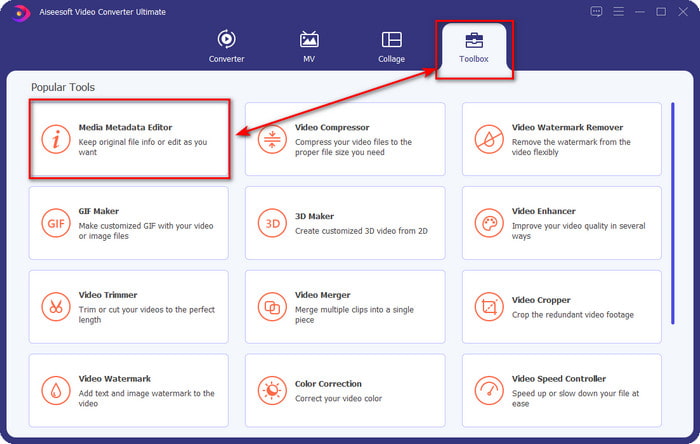
ステップ 2. デスクトップでソフトウェアを起動したら、ツールボックス セクションへ進み、メディアメタデータエディター を探して、この機能をクリックし次へ進みます。
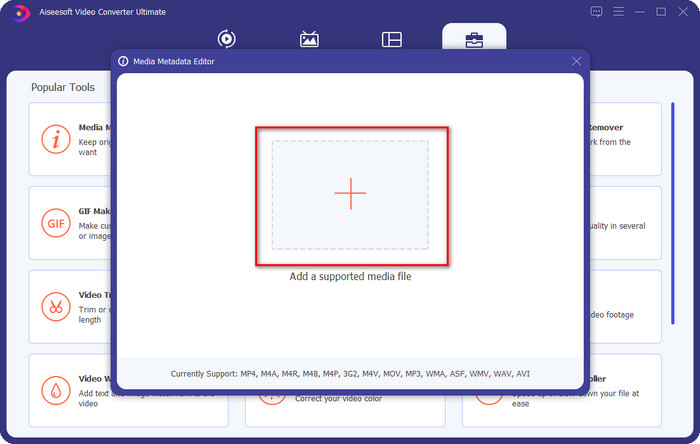
ステップ 3. + アイコンをクリックして、デスクトップのドライブに保存されている OGG ファイルを探します。.ogg ファイル名を選択し、開く をクリックしてツールにアップロードします。
ステップ 4. 画面に表示される小さなウィンドウ上でメタデータを編集または削除し、各 テキストボックス をクリックして OGG に適用したい情報を入力します。必要であれば、OGG オーディオファイルに画像を追加することも可能です。その際、画像がデスクトップに保存されていることを確認してください。
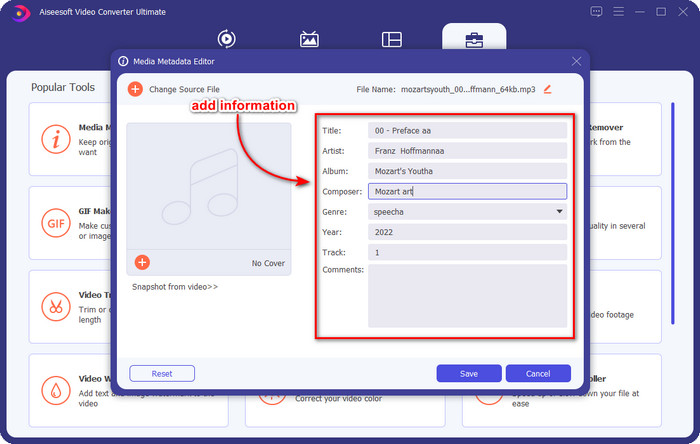
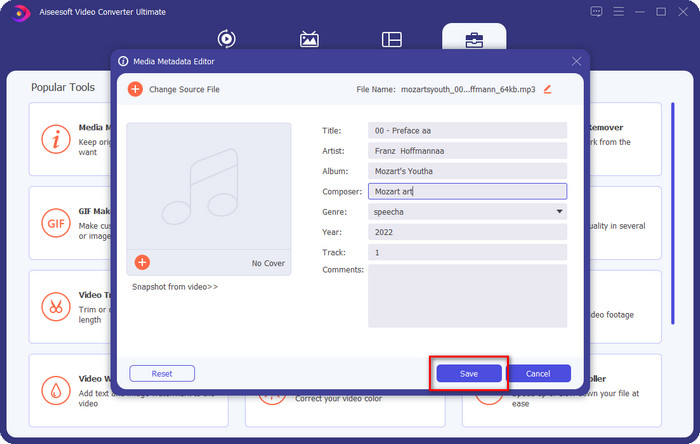
ステップ 5. OGG ファイルに必要な情報の入力が完了したら、保存 をクリックして、メタデータ付きのファイルを保存します。これで、両方の OS で安全かつ迅速に使える最高の OGG メタデータエディターの助けを借りて、編集済みの OGG メタデータをデスクトップに出力できました。
パート3。OGGメタデータの編集に関するFAQ
MacでOGGファイルを使用できますか?
OGG ファイルは Apple デバイスではサポートされていませんが、サードパーティ製アプリを使えば、再生できない OGG ファイルを Mac で再生できます。方法が知りたいですか?そうであれば、OGG に関する情報と、Mac で OGG ファイルを簡単に再生する方法をまとめたこちらのリンクをクリックしてください。
OGGはMP3よりも人気がありますか?
人気の面では、MP3はOGGよりもはるかにサポートされています。これは、それらを比較するとはるかに柔軟性があるためです。どちらも優れたオーディオコンテナであり、オーディオの強さが異なります。しかし、品質面では、OGGはMP3よりもはるかに優れていますが、サポートされていません。
高品質のOGGを録音できますか?
もちろん OGG を録音することは可能です。しかし、どのツールが OGG 形式に対応しているのでしょうか。対応ツールがあるとして、それは最適な OGG レコーダーと言えるのでしょうか。これらすべての疑問には、このリンクをクリックして読み進めていただければ、答えが見つかります。
結論
すごいと思いませんか?ここまで紹介してきた方法を使えば、OGG メタデータを編集することができます。必要であれば、これらは OGG ファイルのタグ問題を解決するためによく知られた手段です。ここに記した内容を信じられない場合は、両方の方法を実際に試してみてください。そうすれば、OGG のタグ編集がうまくいくと断言できます。ただし、OGG のタグを編集するためのプロ向けツールが欲しいなら、最終的には究極ツールを使うべきです。FVC Video Converter Ultimate は、あらゆるメディア形式のタグ編集において、間違いなく最良の選択肢です。このツールが自分に合っていると思うなら、上で紹介した手順を参照しながら、タグを簡単に編集してみてください。
-
 Windows、Mac、およびモバイルデバイスで人気のある7つの音楽タグエディタ
 音楽タグは、内部のデータに従ってライブラリ内の音楽を配置するために使用するのが一般的です。変更したい場合はどうしますか?詳細については、以下の詳細をお読みください。
-
 42022年に提案されたオーディオブックメタデータエディタ
 オーディオブックのタグエディタについて何も知らない場合は、この記事が役に立ちます。以下の各詳細と使用するツールを読んで、それをよりよく理解してください。
-
 オンラインとオフラインで利用できるトップ5の無料MP3タグエディタ
 MP3タグを編集する方法を知りたいですか?その場合は、読み続けてください。今日は、使用できる最高のMP3タグエディタを5つ紹介します。
