


 ビデオコンバーター究極
 スクリーンレコーダー
 ビデオ修復
ビデオ修復
 安全なダウンロード
1 分で究極の方法を使用してファイルにタグを追加する方法を学ぶ
オンラインにメディアファイルを投稿する場合、その投稿の所有権を主張したいユーザーを守るために、タグを付けておくのが理想的です。ただし、中にはメディアファイルのメタデータを削除する方法を知っているユーザーもいます。削除可能であるとはいえ、安全対策としてファイルにタグを追加しておくことは依然として有効です。ですから、ウェブに何かを投稿する前に、この記事を読んでいるあなたは幸運です。しかし先へ進む前に、1分もかからずにファイルにタグを追加する方法の基本を学んでおきましょう。

パート1.ファイルにタグを簡単に追加するための驚異的なタグエディター[究極のソフトウェア]
FVC Video Converter Ultimate をぜひご利用ください。なぜ? 1 つ目の理由は、画像であれ動画であれ、あらゆるメディア ファイルにタグを追加できるツールであることです。第二に、他のツールの使い方を学ぶ代わりに、c1urve を学習するこのツールは、専門家のタッチで考えているよりもはるかにスムーズです。第三に、このソフトウェアは Windows や Mac などのすべてのプラットフォームで利用できるため、システムの両方のユーザーがメタデータ エディターの究極のパフォーマンスを体験できます。
もっとほしいですか?何百万人ものユーザーが、他のオーディオおよびビデオ関連のタスクを実行する際にタグを編集する際に、これが最初の選択肢であることをすでに承認しており、結果に満足しています.確かに、ソフトウェアはそのままで、GUI から機能に至るまで完璧です。
FVC Video Converter Ultimate の主な機能:
MP4、AVI、WMV、TS、RMVB、1000 以上など、メタデータをアップロードして変更できる幅広いフォーマットをサポートしています。
超高速のプロセスとハードウェア アクセラレーションを備えているため、タスクをすぐに完了できます。
デスクトップ上でメタデータ エディターと信頼性の高いエディターを備えた、見栄えの良い GUI の 1 つです。
ビデオとオーディオに必要な高度で最も基本的な編集を行うための多目的ツールボックスがあります。
Windows と Mac の両方で利用できます。それらは同じ特徴と機能を持っています。
驚くことに、本記事ではまばたきする間にファイルへタグを追加する方法が学べるチュートリアルも用意しました。
ステップ1. ダウンロードボタンをクリックすると、Windows と Mac にすぐにソフトウェアをダウンロードできます。ダウンロードされたファイルをクリックし、自分の好みに合わせて設定してからインストールします。
無料ダウンロードWindows 7 以降に対応安全なダウンロード
無料ダウンロードMacOS 10.7 以降に対応安全なダウンロード
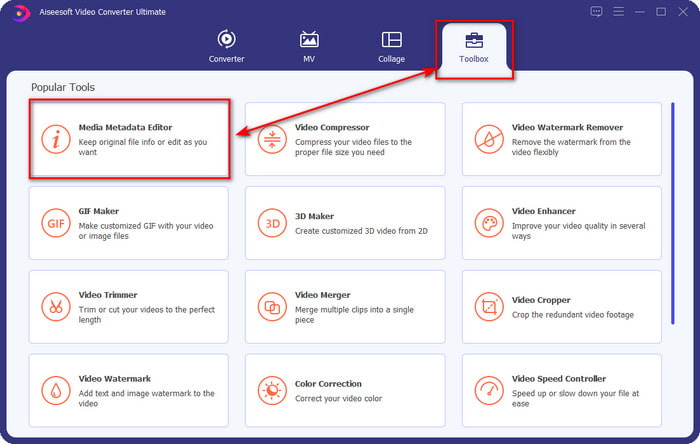
ステップ2. Start Now をクリックしてソフトウェアを起動します。究極ソフトを開いたら、Toolbox をクリックして開き、その中にある Media Metadata Editor を見つけます。
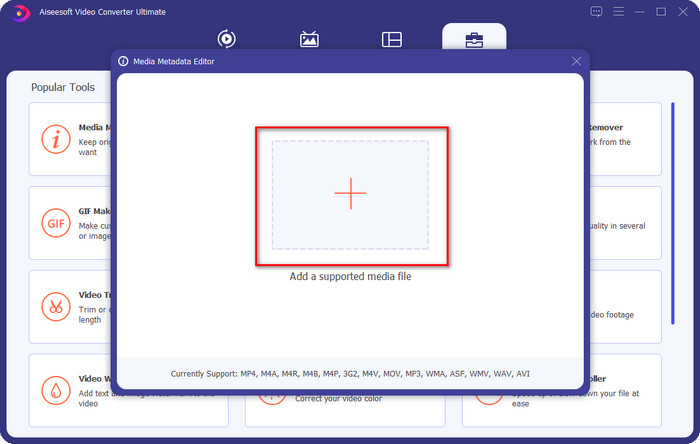
ステップ3. + アイコンをクリックし、ファイルマネージャーからメディアファイルを探して選択し、その後 Open をクリックします。
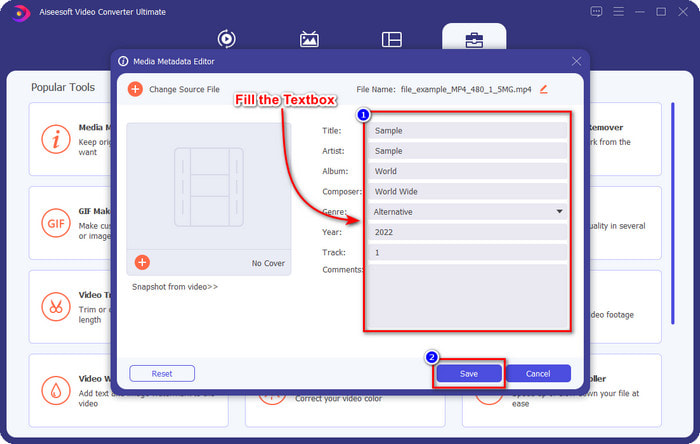
ステップ4. text box にメタデータとして必要な情報をすべて入力します。すべて入力し終えたら、Save ボタンをクリックできます。
関連記事:
パート 2. サードパーティ ソフトウェアを使用せずにファイルにタグを追加する方法 [Windows の組み込みタグ エディター]
ファイルにタグを追加するこれらの後続の方法は、Windows でのみ使用できます。この手順は、更新されたバージョンの Windows ですぐに異なる場合があります。 Windows 10 または 11 を使用している場合は、この方法を知っておく必要があります。これ以上苦労することなく、Windows PC でタグを変更または編集するために使用できる組み込み機能を掘り下げましょう。
Windowsのプロパティ
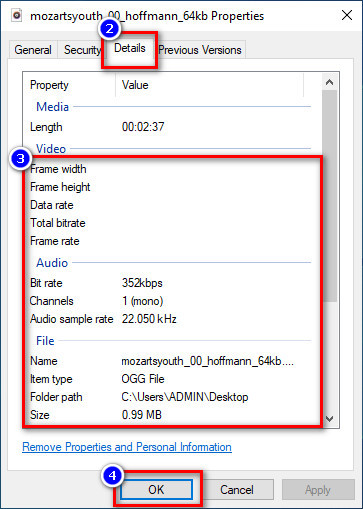
この方法は、あらゆる Windows 上でメディアファイルのタグを変更する際によく使われるため、私たちにはおなじみの手段です。Windows のプロパティ は、シンプルな作業を簡単にこなせるシンプルなツールです。さらに、このツールを使えば、ファイルにタグを追加する方法をより簡単に習得できます。詳しく知りたい方は、以下の手順を読み進めてください。
ステップ1. Windows のドライブ内から目的のメディアファイルを探します。
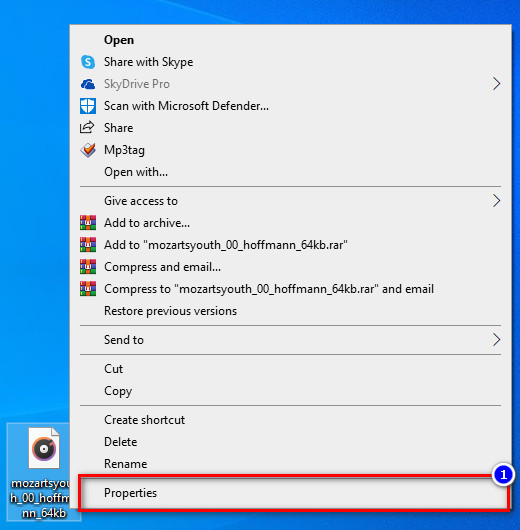
ステップ2. そのファイルを右クリックして、プロパティ(Properties) を開きます。
ステップ3. プロパティ画面の 詳細(Details) タブで、必要な情報やタグを追加し、OK を押します。
詳細ペイン
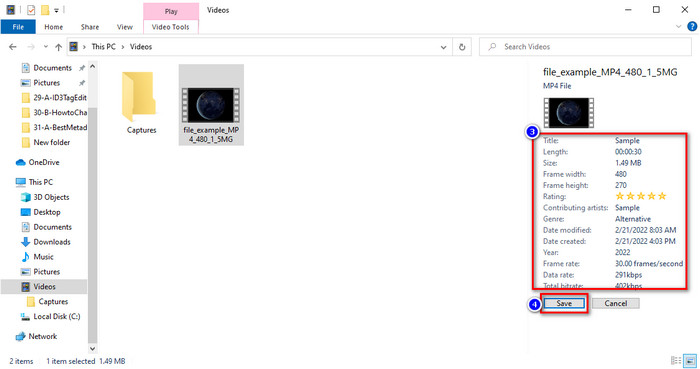
すべての Windows ユーザーが知っているわけではありませんが、詳細ウィンドウ(Details Pane) を使ってメディアファイルのメタデータを調整することもできます。ただし、最初の方法ほど多くの情報を追加することはできません。それでも、この方法を試したい場合は、ファイルを開かずにタグを追加する手順を、以下に沿って行ってください。
ステップ1. エクスプローラー(File Explorer) を開き、目的のファイルを探します。
ステップ2. ファイルをクリックして選択し、表示(View) タブに移動します。リボンの表示タブを開いたら、詳細ウィンドウ(Details Pane) をクリックします。
![[表示] をクリックします](/images/2022/03/click-view.jpg)
ステップ3. これでタグを調整できるようになるので、編集が終わったら Save をクリックします。
パート 3. ファイルにタグを追加する方法に関する FAQ
組み込みのタグ エディターとサードパーティのタグ エディターのどちらが優れていますか?
メタデータを追加または削除する手法はどちらもうまく機能します。ただし、専門的なソフトウェアが必要な場合は、ビルトインでは提供できないオプションを提供するツールをインストールすることをお勧めします。 FVC Video Converter Ultimate と同様に、別のメディア ファイルのタグを編集するのに最適なサードパーティ ツールです。詳細については、上記の情報をお読みください。
組み込みのメタデータ エディターを使用する利点は何ですか?
すべてをダウンロード、インストール、および設定する代わりに、サードパーティのツールとは異なり、メタデータを変更する手順にすぐに進むことができます.また、ビルトインを使用する最大の利点の 1 つは、既にドライブに組み込まれているため、間違いなく安全に使用できることです。ただし、組み込みのタグ エディターには、メディア ファイルにタグを付けるための幅広いオプションが用意されていないことに注意してください。そのため、適切なサードパーティをダウンロードすることは必須ですが、ダウンロードするソフトウェアが安全であり、メタデータに関するより多くのオプションがあることを確認してください.それでも、組み込みのメタデータ エディターは信頼性が高く、簡単に使用できます。
オンラインでメタデータを編集できますか?
はい、オンラインでメタデータを編集できます。メタデータをオンラインで編集することは、組み込みアプリを使用するよりもはるかに優れていますが、すべての Web ツールを安全に使用できるわけではありません。そのため、オンライン ツールを使用している場合は、ハッキングやウイルスに感染しないように Web が保護されていることを確認してください。 Web サイトについてよくわからない場合は、Web ツールのレビューに関する信頼できる記事を読んで、アクセスしても安全かどうかを確認してください。
結論
メタデータの追加方法が内蔵機能であれサードパーティ製であれ、成功率は 100% と言ってよいほど確実です。ここで紹介したツールはそれぞれ単体でも十分な性能を発揮しますが、どうせなら究極ツールのような優れたソフトウェアに頼るほうがよいでしょう。なぜなら、Windows に標準搭載されているタグエディターよりも、はるかに多くのことができるからです。もし、FVC Video Converter Ultimate に関する私たちのレビューを信じられないというなら、実際にインストールして試し、本当に説明どおりに動作するかどうか確かめてみてください。
-
 使用と機能に関するFFmpegメタデータの完全なレビュー
 FFmpegメタデータエディターの使い方を知りたいですか?確かに、ソフトウェアは使いやすいものではありませんが、この記事を使えば、簡単にそれを達成することができます。
-
 iOSで写真やビデオのメタデータを簡単に表示する方法
 iPhoneとiPadでメタデータを表示する方法を知りたいですか?次に、この記事を読むと、この問題を簡単に解決できる場合があります。
-
 iTunesでiD3タグを編集するためのベストテクニック[効果的なヒント]
 iTunesでタグを編集する方法を知る必要がありますか?その後、あなたは正しい場所にいます。方法について説明したように、iTunesを使用してタグを編集することができます。
