


 ビデオコンバーター究極
 スクリーンレコーダー
 ビデオ修復
ビデオ修復
 安全なダウンロード
MP4を高品質でWebMに変換する方法–ここにあなたが知っておくべき4つの最良の方法があります
大きなMP4ビデオをHTML5 WebサイトとChromecastにアップロードする場合、MP4を元の品質でWebMに変換するにはどうすればよいですか? WebMには、VP8、VP9、AV1ビデオ、Vorbis、またはOpusオーディオのいずれかが含まれています。これらは、Google Chrome、Firefox、Operaなどのすべての主要なHTML5Webブラウザーと互換性があります。 4つの効率的なMP4からWebMへのコンバーターの詳細を学び、要件に応じて目的のコンバーターを選択してください。

パート1:無料でMP4をWebMオンラインに変換する2つの方法
トップ1:オンライン無料ビデオコンバーターでMP4をWebMに変換する方法
FVC Free Online MP4 to WebM Converter は、ほとんどの動画形式を変換でき、数回のクリックで動画・音声の設定を細かく調整できます。さらに、複数の形式をウォーターマークやサイズ制限なしで変換することも可能です。変換は安全かつ安定しており、データが失われることはありません。
- 1.多数のビデオまたはオーディオを変換できるバッチ変換をサポートします。
- 2.わずか3ステップでMP4ファイルを変換するためのシンプルで直感的なインターフェースを提供します。
- 3.変換中にデータが失われない安全で安定した変換。
- 4.必要に応じて、ビデオのビットレート、サンプル、フレームレート、および解像度を編集します。
ステップ1. オンライン MP4 から WebM 変換ツールにアクセスし、PKG ファイルをパソコンにダウンロードします。その後、Add Files to Convert ボタンをクリックして、MP4 ファイルをプログラムに読み込みます。
ファイルを一括変換するには、デスクトップ版をダウンロードしてください。

ステップ2. 出力形式として WebM オプションを選択します。設定を調整したい場合は、Gear アイコンをクリックして、ビデオエンコーダー、フレームレート、ビットレートなどの設定を変更できます。

ステップ3. 出力ファイルに満足したら、Convert ボタンをクリックしてオンラインで MP4 を WebM に変換します。MP4 ファイルの変換とパソコンへの保存には数秒しかかかりません。

トップ2:CloudConvertを介してMP4をWebMオンラインに変換する方法
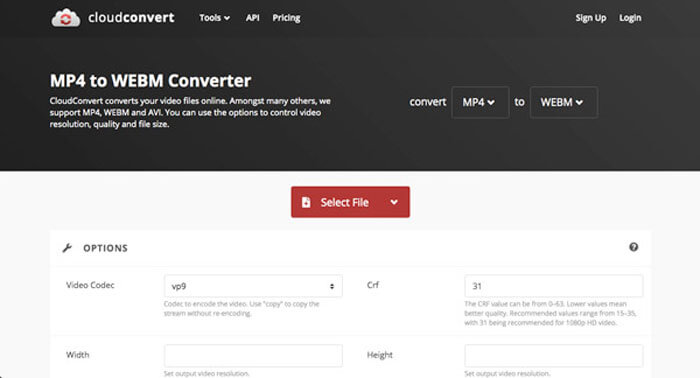
CloudConvertは、ほとんどのビデオ形式を変換するもう1つの無料のオンラインMP4ファイルからWebMへのコンバーターです。また、ローカルストレージやクラウドサービスから動画をアップロードすることもできます。無料で使用できますが、ファイルあたりの最大変換時間は25分に制限されています。
ステップ1. CloudConvert.com にアクセスし、From my Computer、By URL、From Google Drive、From Drop、From OneDrive などの各種チャネルから Select File ボタンをクリックします。
ステップ2. 入力形式として MP4 を、出力形式として WebM を選択します。さらに、FPS、オーディオコーデック、アスペクト比、ビデオコーデックなどの設定も調整できます。
ステップ3. その後、Convert ボタンをクリックして MP4 を WebM に変換します。変換された WebM をパソコンにダウンロードするか、クラウドサービスにアップロードすることができます。
パート2:PC / MacでMP4をWebMに変換する2つの方法
トップ3:FFmpegでMP4をWebMに変換する方法
コーデックに精通している場合、または単にFFmpegを使用してMP4をWebMに無料で変換する場合は、VP8またはVP9を使用して、より小さなサイズの適切なビデオを取得できます。 FFmpegがlibvpxとlibvorbisをサポートしてコンパイルされていることを確認してください。
ステップ1. ソースからコンパイルしたい場合は、MP4 を WebM に変換する前に、以下のフラグを使用する必要があります。
--with-fdk-aac --with-ffplay --with-freetype --with-frei0r --with-libass --with-libvo-aacenc --with-libvorbis --with-libvpx --with-opencore- amr --with-openjpeg --with-opus --with-rtmpdump --with-speex --with-theora --with-toolsステップ2. その後、FFmpeg を使用して、要件に応じたコーデックで MP4 ファイルをコンパイルします。
ffmpeg -i fvc.mp4 -vcodec libvpx -acodec libvorbis "fvc.webm"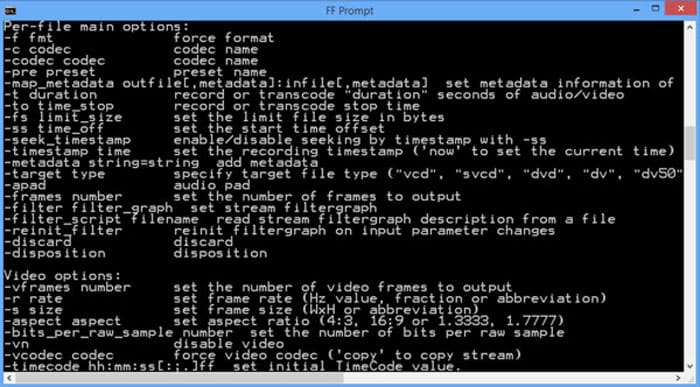
トップ4:ハンドブレーキを介してMP4をWebMに変換する方法
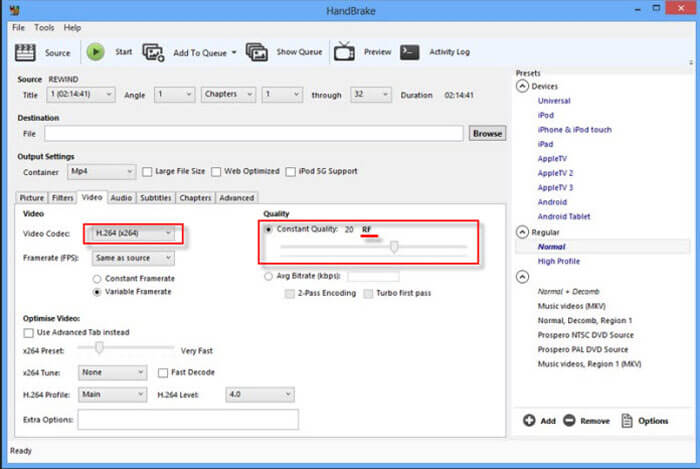
Handbrakeは、MacおよびWindows用のオープンソースのMP4からWebMへのコンバーターであり、ビデオおよびオーディオ形式をMP4、WebM、およびプリセットを含む任意の形式に変換できます。知っておくべき詳細なプロセスは次のとおりです。
ステップ1. パソコンに MP4 から WebM への変換ソフトをダウンロードしてインストールし、プログラムを起動して、バッチ変換したい MP4 ファイルを選択します。
ステップ2. フォーマットタブで WebM 形式など、出力したい動画形式を選択します。さらに、動画と音声の設定を調整して、希望どおりの WebM 出力を得ることができます。
ステップ3. 「Convert」ボタンをクリックして MP4 を WebM に変換します。変換プロセスが完了したら、プログラムを使ってファイル内の動画情報をさらに詳しく確認できます。(WebM を MP4 に変換する方法 をチェック)
MP4とWebM
2001年にMovingPictureExperts Group(MPEG)によってリリースされたMP4形式は、ビデオ、オーディオ、字幕、および画像データを別々のトラックに保存するのに役立ちます。これはMPEG-4Part14の略です。さらに、ビデオのストリーミングと共有に使用される最も一般的な形式の1つです。
WebMは、Web上でビデオを配信するために設計されたオープンソースのロイヤリティフリー形式です。 MKVと同様のコンテナ構造を使用しているため、ビデオデータとオーディオデータの両方を保存できます。また、Chrome、Edge、Firefoxなどの多くのWebブラウザーは、デフォルトでこの形式をサポートしています。
パート3:簡単にMP4をWebMに変換することに関するFAQ
1. WebMファイル形式とは何ですか?
WebMは、Googleによって最初に導入されたオーディオビジュアルメディアファイル形式です。このファイル形式のビデオストリームは、VP8またはVP9ビデオコーデックを使用して圧縮されます。 MP4と比較して、サイズが比較的小さく、読み込み速度が速いです。ただし、MP4をWebMに変換する場合、WebMファイル形式はすべてのブラウザーと互換性があるわけではありません。
2. WebM VS MP4、どちらが良いですか?
WebMとMP4の違いは何ですか? WebMとMP4の品質は、コーデックによって決定されます。一般的に、MP4の出力はより大きなサイズで高品質です。もちろん、WebMは高品質を提供することもできますが、サイズは比較的小さくなります。主な違いは、WebMファイルがiPadやiPhoneなどのスマートフォンと互換性がないことです。
3.スマートフォンでWebMファイルを再生する方法は?
iPhoneまたはAndroidフォンでWebMファイルを再生するには、VLC Media Player、MX Player、またはその他のメディアプレーヤーを事前にダウンロードしておくことができます。もちろん、ほとんどのデバイスと互換性のあるMP4にWebMを変換することもできます。
結論
大きなビデオをYouTube、Vimeo、その他のHTML5互換サイトにアップロードする場合は、記事から、頻繁に使用される4つの無料のMP4からWebMへのコンバーターの詳細を学ぶことができます。 MP4を元の品質でトランスコードしたい場合は、FVC Free Online VideoConverterが常に考慮に入れることができる最良の選択です。
-
 Windows10およびMacで画像を使用してMP3をMP4に変換する方法
 MP3を高品質でMP4に変換する方法は?この投稿では、WindowsとMacでMP3をMP4に変更するための3つの効率的で無料の方法を示しています。
-
 50MBから5MB–MP4ファイルを数秒で圧縮する方法
 MP4ビデオはアップロードするには大きすぎますか?ビデオサイズを縮小したいですか? MP4ファイルを無制限に小さいサイズに圧縮する3つの効率的な方法を次に示します。
-
 Windows / MacでMP4をM4Aに変換する方法(無料およびオンライン)
 オンラインでMP4をM4Aに変換するにはどうすればよいですか? MP4ファイルからオーディオを抽出できますか?この投稿を読むと、MP4からM4Aへの変換に関するすべての回答が得られます。

