


 ビデオコンバーター究極
 スクリーンレコーダー
 ビデオ修復
ビデオ修復
 安全なダウンロード
2025 年に必ず使用すべき PlaceIt の最高の透かし除去ツール 3 つ [更新]
PlaceItは、ブランディングとマーケティングに使用できるブレンドデザインジェネレーターです。モックアップ、デザイン、ロゴ、ビデオ、さらにはゲームなど、さまざまなアセットのブランディングデザインを向上させます。ソフトウェアをダウンロードせずに上記のすべてのデザインを作成でき、WindowsやMacなどのさまざまなプラットフォームでアクセスできます。感動しますか?まあ、あなたはそうしなければなりません。
デザインジェネレーターは無料でアクセスできるように見えますが、月額サブスクリプションを購入しないと、完成した作品をダウンロードすることはできません。ただし、ここからアカウントにログインすれば、利用可能な無料テンプレートを使うことができ、書き出すとウォーターマークが埋め込まれます。とはいえ、慌てず深呼吸してください。ウォーターマークを消す方法があります。Placeit ウォーターマークリムーバーを使えば、テンプレート上に残るウォーターマークを取り除くことができます。この記事を読めば、その方法をすべて解説しているので、詳しく知ることができます。

パート1。最高の透かしリムーバーを使用してPlaceItから透かしを削除する方法
第一の方法。 FVC VideoConverterUltimateを使用する-透かしを取り除くための究極のソリューション
FVC Video Converter Ultimateは、ビデオに埋め込まれたPlaceit透かしを削除するために使用できる信頼できるビデオ透かしリムーバーです。このツールは、WindowsとMacに無料でダウンロードできます。 WindowsとMacのバージョンがありますが、両方のシステムで透かしを削除する効果は、2つのバージョンがあるツールと比較して間違いなく優れています。それはあなたがビデオを悩ませているロゴ、スタンプ、日付、時間、そしてオブジェクトなしでビデオを見ることができるようにあなたのビデオの汚れを取り除きます。あなたがプロであろうと初心者のビデオ編集者であろうと、あなたはこのソフトウェアを何とか使用することができ、それをエクスポートすると最高の出力を得ることができます。
あなたはそれに驚いていますか?このツールは、ビデオ編集、変換、MVの作成、およびToolboxの他の便利な機能などの他の機能をサポートします。したがって、このソフトウェアをダウンロードすることを選択した場合、最終的に他のツールよりも優れたパフォーマンスを発揮する多目的ソリューションをデスクトップで利用できます。私たちがここに示しているとはまだ信じていませんか? Placeit透かしを削除する方法を教えるには、以下の手順に従ってください。
無料ダウンロードWindows 7 以降に対応安全なダウンロード
無料ダウンロードMacOS 10.7 以降に対応安全なダウンロード
究極の透かしリムーバーでPlaceIt透かしを削除する方法のステップ
ステップ 1. ソフトウェアをダウンロードしてインストールし、使用している環境に合ったバージョンを選択してから起動します。
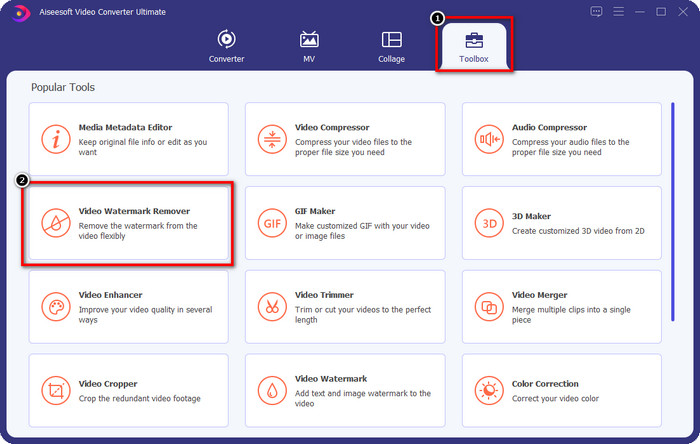
ステップ 2. ツールボックスを開き、下のリストからVideo Watermark Remover(ビデオウォーターマークリムーバー)を見つけます。クリックして、このツールのウォーターマーク削除機能を起動します。
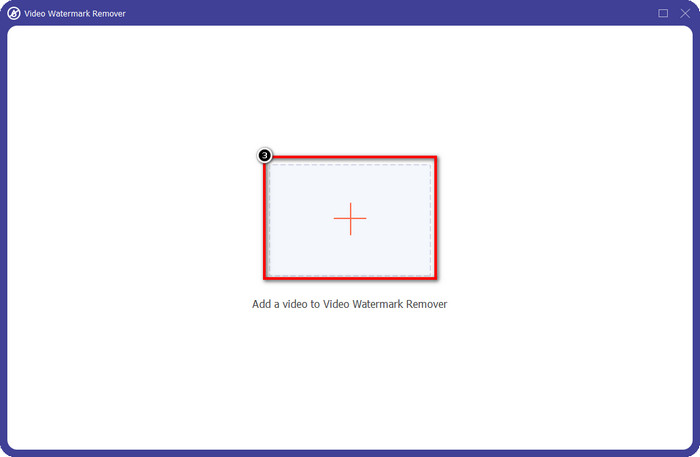
ステップ 3. +を押して、ウォーターマークが付いているテンプレートをアップロードします。フォルダ内からテンプレートを探し、1回クリックしてから開くを押します。
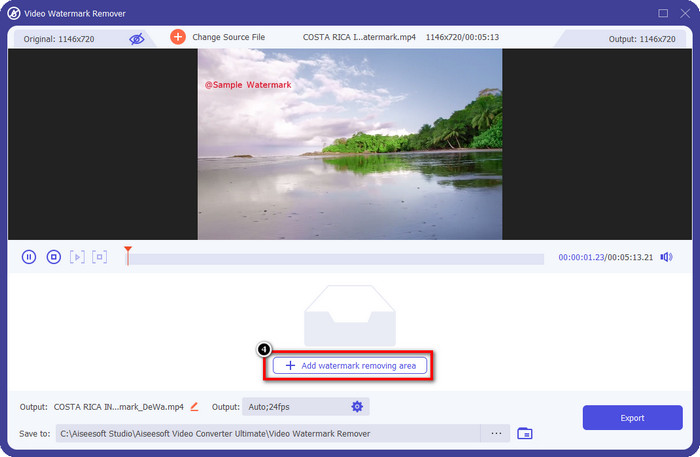
ステップ 4. 画面に表示されるウィンドウで、Add Removing Watermark Area(削除するウォーターマーク範囲を追加)をクリックします。
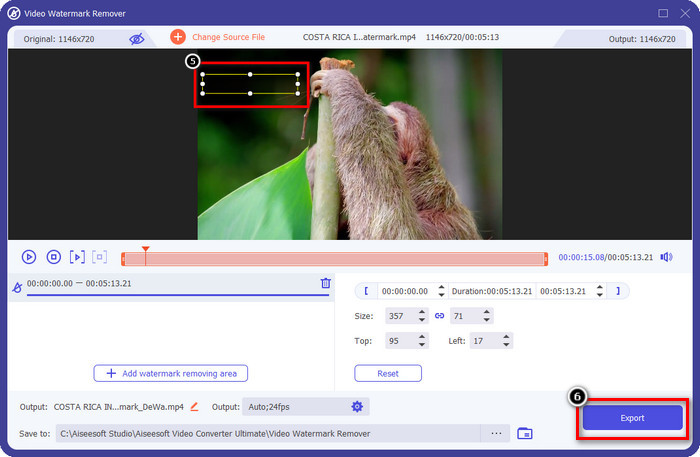
ステップ 5. 選択ボックスをウォーターマークの位置に配置し、必要に応じてサイズを変更します。その後、Export(書き出し)をクリックして、ウォーターマークが埋め込まれていないテンプレートとして保存します。
2番目の方法。無料のビデオクロッパーを使用して透かしを削除する-VLCプレーヤー
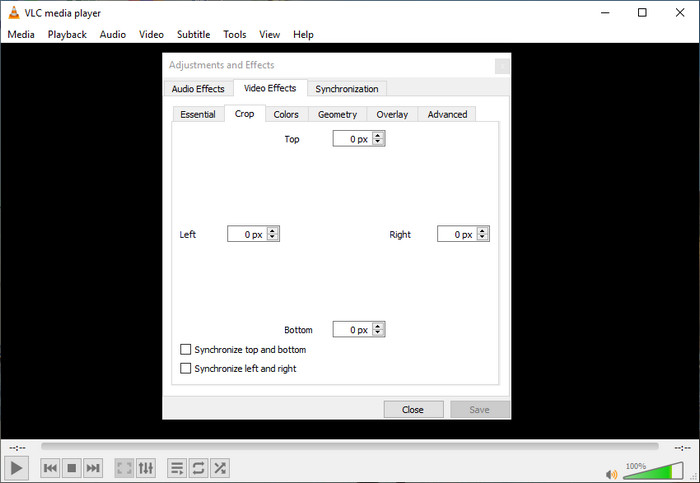
Placeitビデオから透かしを無料で削除するにはどうすればよいですか? VLCプレーヤーを使用して、Placeitでエクスポートするビデオの透かしを切り抜くことができます。ソフトウェアは専用のメディアプレーヤーですが、ビデオの再生以外の複数のタスクを実行することができ、そのうちの1つはそれをカットすることです。あなたはこのアプリでビデオの透かしを切り取るために正確な数を設定することができます。自信を持って言うと、このツールは使いやすく、他のデバイスからもアクセスできます。
ソフトウェアは無料で使用でき、ビデオの透かしを切り抜くことができますが、このツールを使用すると、透かしを削除するためにビデオのサイズを犠牲にする必要があります。ここでトリミングしたファイルをエクスポートすると元に戻せないため、ビデオの透かしを慎重にトリミングする必要があります。ただし、このツールを使用して透かしを切り抜くと、ビデオに透かしのトレースが表示されなくなります。
第三の道。 Macでプロフェッショナルビデオエディタを使用する-iMovie
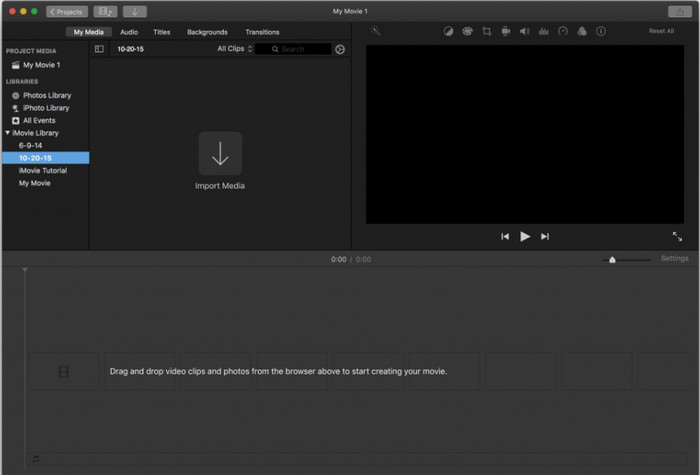
Mac でダウンロードした Placeit のビジュアルメディアからウォーターマークを削除するには? ウォーターマークリムーバーを新たにダウンロードする代わりに、ダウンロード済みのビジュアルメディアのウォーターマークをカットするためにiMovieを使用することができます。このアプリは、すべての Mac デバイスに、最新の macOS バージョンも含めて、あらかじめインストールされているため、あらためてダウンロードする必要はありません。VLC と同様に、このツールで動画のウォーターマークを削除する方法は、ウォーターマーク部分をトリミングするやり方です。ただし、このツールはトリミング操作がより直感的で簡単なため、動画のウォーターマーク削除にはより効果的です。わざわざ数値で縦横サイズを指定する必要はなく、ウォーターマークが画面外になるまでフレームを調整するだけで済みます。
このツールはビデオの透かしのトリミングに優れていますが、Appleデバイスにネイティブにダウンロードされているため、Windowsやその他のデバイスではアクセスできません。このソフトウェアを使用する場合は、画像サイズも削除するため、透かしの切り抜きに注意する必要があります。それにもかかわらず、このツールは優れたパフォーマンスを発揮し、優れたインターフェースを備えています。
パート2。PlaceIt透かしを削除する方法に関するFAQ
PlaceItで他のテンプレートをダウンロードできないのはなぜですか?
アクセス可能なバージョンのPlaceItを使用している場合、プレミアムで利用できるため、このツールが提供する他のすべてのテンプレートとデザインを使用することはできません。ログインすると使用できる無料のテンプレートがありますが、オプションは限られています。
Placeitの透かしを取り除く方法は?
毎月のサブスクリプション料金を購入した場合、デザインにPlaceitのロゴを付けずにここでデザインをエクスポートできます。公式ウェブサイトにアクセスして、このツールがプレミアムバージョンを利用したいユーザーに提供する価格を確認できます。
Final Cut Proを使用してビデオの透かしを削除できますか?
はい、Final Cut Pro を使って動画内のウォーターマークを削除することができます。Final Cut Pro を使ったウォーターマーク削除方法の完全なチュートリアルをお探しの場合は、このリンクをクリックし、記載されている手順に従って作業を進めてください。
結論
上記のツールを使用すると、Placeitロゴの透かしを削除する方法が解決されます。 VLCとiMovieは、PlaceItにエクスポートされたビデオの透かしを削除するために使用できるトリミング機能を提供します。これらのツールは、ビデオの端に配置された透かしを切り抜くのに最適です。ただし、一度使用すると、特に透かしが大きい場合は、ビデオのサイズをあきらめることになります。しかし、それを隠したい場合は、ビデオの寸法を犠牲にすることはないので、究極のツールを使用できますが、透かしは削除されます。したがって、アスペクト比を犠牲にしたくない場合は、究極のツールが頼りになります。
-
 インスタント効果でWeVideo透かしを削除する方法の3つの方法
 WeVideoが残す透かしの問題を解決するのに問題がありますか?あなたが知っておくべき情報を追加するので、もう心配する必要はありません。
-
 究極のツールを使用してPond5透かしを削除する方法
 以下の簡単な手順に従って、Pond5透かしを削除する方法を学びます。これらの印象的なツールを使用して、画像のPond5透かしを簡単に削除できます。
-
 Dxtory透かしを削除する方法に関する2つの強力な方法
 2つの最良の方法に従って、Dxtory透かしを削除する方法を学びます。 Dxtory透かしを削除するための最適なツールを探している場合は、こちらをお読みください。
