


 ビデオコンバーター究極
 スクリーンレコーダー
 ビデオ修復
ビデオ修復
 安全なダウンロード
JPG オンラインから透かしを削除する: 3 つの究極の方法
今日では、特別な人たちとの思い出を残すうえで、写真を保存しておくことが最も良い方法となっています。しかし、写真に透かし(ウォーターマーク)が入っている場合もあります。そこで本記事では、いくつかのアプリケーションを利用して、オンラインでJPG からウォーターマークを削除する優れた方法をご紹介します。JPGファイルはデジタルカメラで最も一般的に使われている画像ファイル形式のひとつであり、皆さんの写真の中にもJPG形式で保存されているものがあるはずです。画像、特にJPGファイルから不要な要素を取り除きたい方は、ぜひこの記事の続きをお読みください。

パート 1: JPG から透かしを削除できますか
この現代では、何をすべきか、どのツールを使用するかを知っていれば、透かし、ロゴ、テキストなどの邪魔なオブジェクトを JPG ファイル形式から簡単に削除できます。 JPGファイルだけでなく、他の画像ファイル形式でも。オンラインで正規の透かし除去ツールを探すだけです。
パート 2: JPG オンラインから透かしを削除する方法
FVC Free Watermark Removerを使用してJPGから透かしを削除する
JPGファイルからウォーターマークを削除する方法を知っておくと便利です。多くの人は、自分の写真に気が散るようなオブジェクトが写り込んでいるのを好まないからです。無料でJPGからウォーターマークを削除できる最適な方法を探しているなら、FVC Free Watermark Removerを利用してみてください。このアプリケーションは画像のアップロードおよび削除処理が高速なため、ユーザーはウォーターマーク除去の完了を長く待つ必要がありません。JPG/JPEG、PNG、BMP など、さまざまなファイル形式に対応しています。さらに、JPGからウォーターマークを削除する方法は2通りあり、「クロップ」ツールと「ウォーターマーク削除」ツールを使うことができます。加えて、ウォーターマークの削除に成功した後も、元と同じ形式で画像を保存できます。また、詳しいガイド、シンプルなボタン、わかりやすいインターフェースにより、このオンラインツールは専門知識のないユーザーにも最適です。他のソフトウェアと異なり、このツールを利用するのにアカウント登録は不要です。インストールも必要なく、ブラウザ上で直接使えます。最後に、ファイルを閲覧できるのはあなただけなので、データが安全に保護されていることも安心できます。
機能
◆透かしを削除する前または後に画像をトリミングできます。
◆ なげなわ、ブラシ、多角形の 3 つの除去ツールがあり、邪魔なオブジェクトを除去できます。
長所
- 詳細なガイドとシンプルなインターフェースがあり、初心者に適しています。
- オンライン ソフトウェアは無料なので、サブスクリプションを購入する必要はありません。
- 迅速な削除プロセスを提供します。
- 同じ品質で画像を保存します。
- ファイルは安全で保護されています。
- ブラウザで直接利用できるため、アプリケーションをダウンロードする必要はありません。
短所
- アプリケーションを操作するには、インターネット接続が必要です。
FVC Free Watermark Remover を使用して JPG から透かしを削除しましょう。以下の簡単な手順に従ってください。透かし除去ツールを使用します。透かしの領域が写真の中央部分に配置されていることを確認してください。
ポリゴンツールの使用
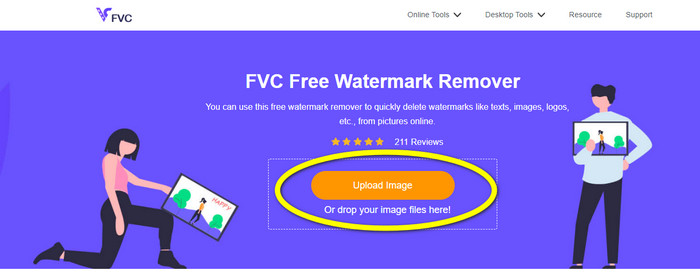
ステップ1: まずはFVC Free Watermark Removerの公式サイトにアクセスします。Upload Imageボタンを押すか、JPGファイルをドラッグして、このツールにアップロードします。
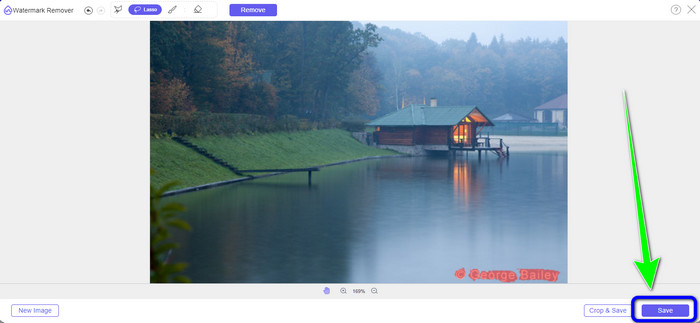
ステップ2: 写真をアップロードしたら、透かし部分を選択します。Lasso(ラソー)、Polygonal(ポリゴン)、Brush(ブラシ)といったツールを使って、ウォーターマーク部分をハイライトします。
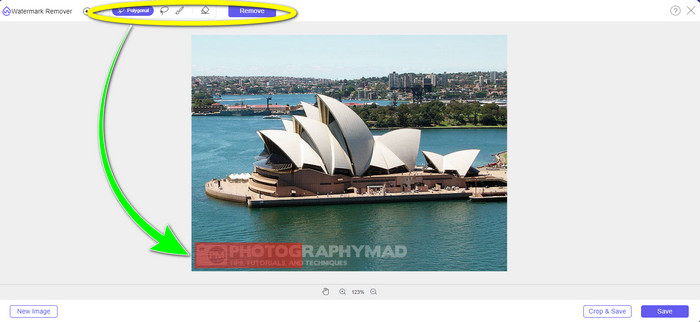
ステップ3: JPGファイル上のすべてのウォーターマークをハイライトし終えたら、Removeボタンをクリックして削除を実行します。処理が終わるまで待ち、次のステップに進みます。

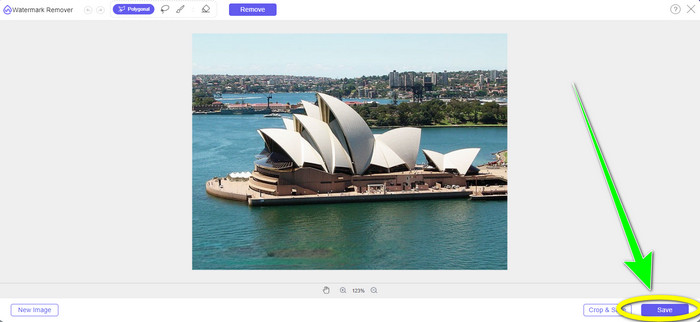
ステップ4: 仕上がりに満足したら、Saveボタンをクリックして、ウォーターマークのないJPGファイルを保存します。
ブラシツールの使用
ステップ1: 削除したいウォーターマークが入ったJPG画像ファイルをアップロードします。
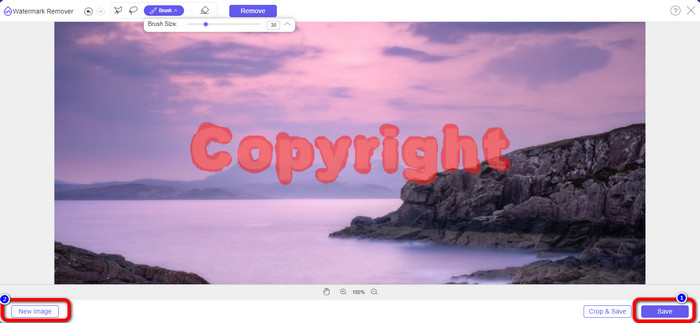
ステップ2: ウォーターマーク除去ツールの中から Brush(ブラシ)ツールを選択し、写真上のウォーターマークをハイライトします。インターフェース下部にある+および-アイコンをクリックすると、写真を拡大・縮小できます。また、ブラシツールの下にあるスライドバーを使ってブラシサイズを調整することもできます。
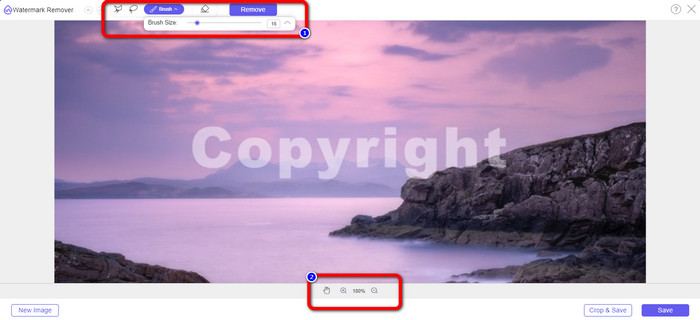
ステップ3: Brushツールを選択したら、写真にあるすべてのウォーターマークをハイライトします。
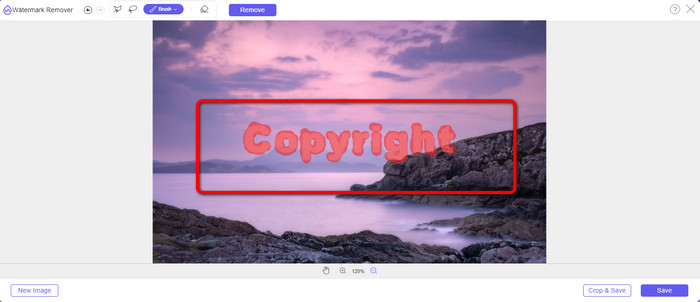
ステップ4: ウォーターマークのハイライトが完了したら、Saveボタンをクリックして削除を実行します。写真は自動的に保存されます。保存したファイルを開き、ウォーターマークのない写真を確認してください。別の写真からウォーターマークを削除したい場合は、インターフェース左下のNew Imageボタンをクリックします。
ラソーツールの使用
ステップ1: ウォーターマーク入りのJPG画像ファイルをアップロードします。
ステップ2: ウォーターマーク除去ツールとしてLassoを選択します。
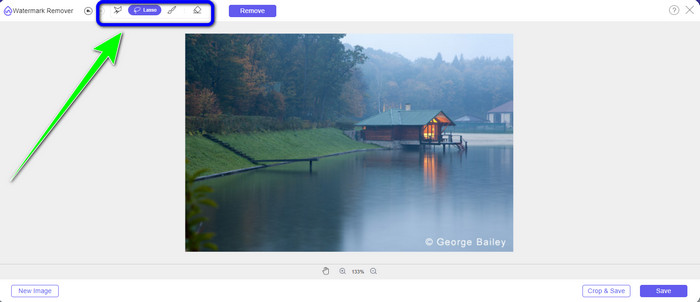
ステップ3: 写真下にある+アイコンをクリックしてウォーターマークを見やすく拡大します。そのうえで、ラソーツールを使ってウォーターマーク部分をなぞりながらハイライトします。操作は、左クリックを押したまま鉛筆で線を引くようなイメージです。ハイライト範囲をやり直したい場合は、インターフェース上部のEraserボタンをクリックして再選択できます。
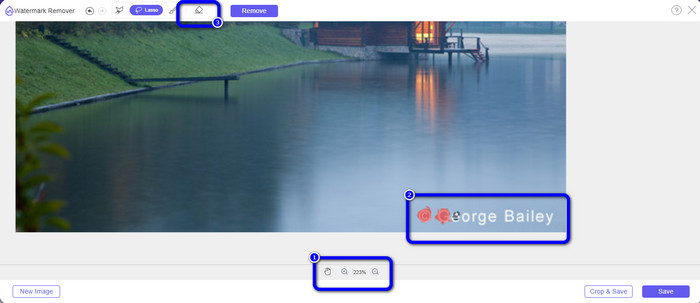
ステップ4: ラソーツールでウォーターマークのハイライトが完了したら、Saveボタンをクリックして写真を保存します。すると、ウォーターマークのないJPG画像ファイルを確認できます。
トリミング(Cropping)ツールを使う方法
トリミング ツールを使用する場合は、jpg の透かしの領域がエッジまたはコーナー部分にあることを確認してください。
ステップ1: JPG画像ファイルをアップロードします。
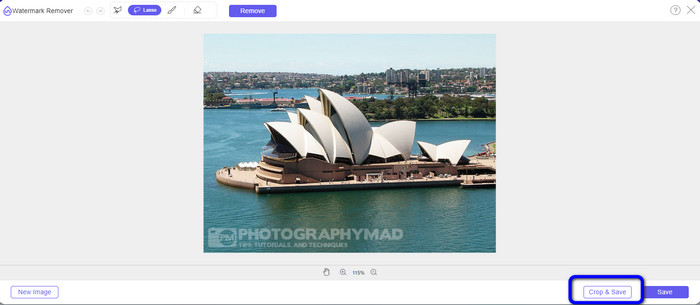
ステップ2: Crop & Saveボタンを選択して、クロップ(切り抜き)作業に進みます。
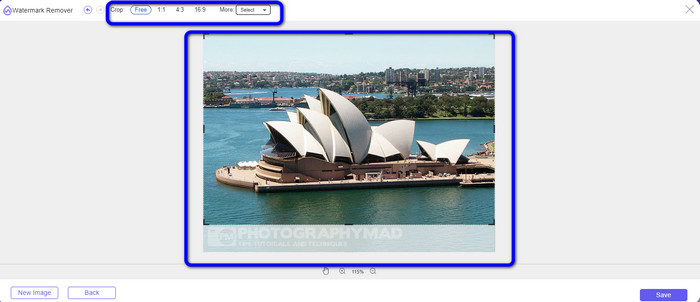
ステップ3: この段階で写真を自由にトリミングできます。インターフェース上部でも、トリミング範囲を選択できます。
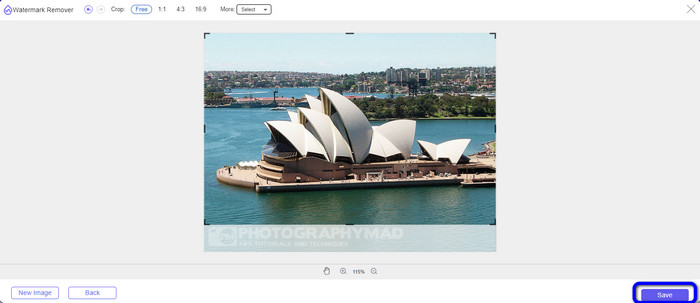
ステップ4: トリミングが終わったら、Saveボタンをクリックして写真を保存します。
関連記事:
パート 3: JPG からの透かしの削除に関する FAQ
写真から透かしを削除するとどうなりますか?
写真から透かしを削除すると、編集された画像はすぐに削除されます。元の写真を大幅に修正したためです。
除去しにくい透かしはありますか?
はいあります。ストック フォト ビジネスで写真を保護するために使用されるようなフルイメージの透かしは、この規則の唯一の例外です。これらを完全に根絶することは不可能です。その場合、画像全体の透かしを削除した後、写真の品質が低下します。
品質を落とさずに JPG から透かしを削除できますか?
はい、可能です。FVC Free Watermark Removerをお使いください。このオンラインソフトウェアを利用すれば、JPG画像ファイルから不要な要素を画質を落とさずに削除できます。
結論
本記事では、オンラインでJPG からウォーターマークを削除するための最適な手順を紹介しました。また、Lasso、Polygonal、Brush、クロップツールといった優れたウォーターマーク除去ツールについても解説しました。これらのツールは、信頼できるオンラインアプリケーションであるFVC Free Watermark Removerでのみ利用できます。
-
 Adobe Premiere Pro でビデオからロゴを削除する最速の方法
 Adobe Premiere Pro でビデオからロゴを削除する簡単で最速の方法を試してください。この記事では、デバイスの使用を試すための最良の方法を紹介します。
-
 Windows ムービー メーカーを使用してビデオからロゴを削除する方法
 Windows ムービー メーカーやその他の代替方法を使用してビデオからロゴを削除する方法について知りたい場合は、この記事をお読みください。簡単な方法があります。
-
 簡単にビデオから VideoScribe ロゴを削除する方法
 ビデオから VideoScribe ロゴを削除することを心配する必要はもうありません。この記事では、トラブルのない方法を紹介します。詳細については、この投稿をお読みください。
