


 ビデオコンバーター究極
 スクリーンレコーダー
 ビデオ修復
ビデオ修復
 安全なダウンロード
Pixlr を使用して透かしを削除する最も簡単な手順
もしあなたが写真からPixlr を使ってウォーターマークを削除する方法を知りたくてここに来たのなら、このページはまさにぴったりの記事です。個人的にも、ウォーターマーク入りの画像を受け取るのは少し煩わしく感じるので、取り除いてしまった方が良いでしょう。この記事の最初から最後までを通して学べるのは、Pixlr アプリの使い方だけではなく、写真からウォーターマークを消すのに役立つ優れた代替ツールについてもです。写真のウォーターマーク問題を解決したいなら、このまま読み進めて、煩わしいウォーターマークを画像から取り除くためのチュートリアルをいくつか学んでください。

パート 1: Pixlr を使用して写真から透かしを削除する
Pixlr は、写真をより美しく仕上げるために使える画像編集ツールです。さまざまなテンプレートも用意されており、写真をより美しく、個性的にすることができます。これらの機能に加えて、Pixlr で画像からウォーターマークを削除できることをご存じでしたか?そうです、そのとおりです!Pixlr は、写真から不要なオブジェクトを即座に消すことができ、ウォーターマークはもちろん、ステッカー、絵文字、テキストなども削除できます。さらに、このオンラインソフトは無料で利用できるため、支払いもサブスクリプションも気にする必要はありません。ただし、Pixlr の操作はそれほど簡単ではありません。扱うオプションが多く、手順も複雑になりがちなので、初心者にはあまり向いていません。このアプリケーションを使いこなすには、チュートリアルを視聴したり、上級者のガイドを受けたりする必要があるでしょう。また、Pixlr は Web ベースのソフトなので、高速なインターネット接続が不可欠です。通信環境が悪いと十分な性能を発揮できません。以下の簡単なチュートリアルに従って、Pixlr でウォーターマークを削除してみましょう。
ステップ 1: Pixlr を使用するには、まず Pixlr の公式サイトにアクセスします。次に、Open Image ボタンをクリックして、削除したいウォーターマーク入りの写真をアップロードします。URL から画像を挿入することも可能です。

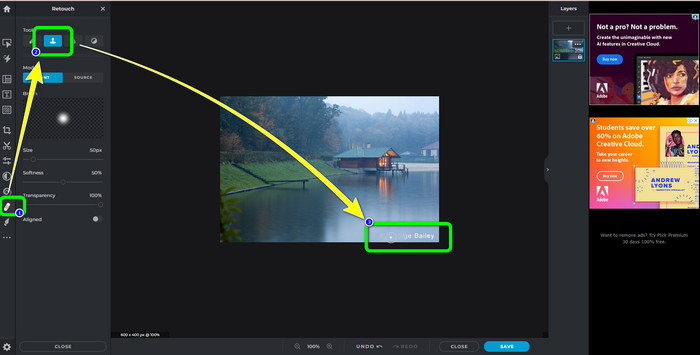
ステップ 2: 目的の画像をアップロードしたら、インターフェース左側にある Retouch ボタンを選択します。するとツール一覧が表示されるので、Clone Stamp tool を選びます。選択後、マウスでウォーターマーク部分をクリックしていくことで、ウォーターマークを消していくことができます。
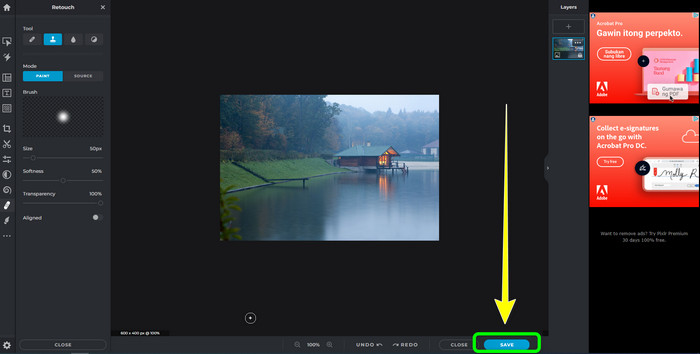
ステップ 3: 消したいウォーターマークをすべて除去し終えたら、[Save]ボタンをクリックします。その後、任意の保存先へ保存してください。
パート 2: 写真から透かしを消去する優れた Pixlr の代替手段
FVCフリーウォーターマーク削除
ご覧のとおり、Pixlr を使いこなすのは、特に初心者には難しい面があります。もっと簡単なウォーターマーク削除ツールを探しているなら、最もおすすめしたい代替手段が FVC Free Watermark Remover です。このオンラインソフトは操作手順もインターフェースもシンプルで、初心者に最適です。ウォーターマークはもちろん、ロゴ、日付スタンプなど、写真上の不要なオブジェクトを簡単に削除できます。このツールも完全に無料で利用でき、写真にある複数のウォーターマークを一度に消すことも可能です。
しかし、待ってください。 FVC Free Watermark Remover は、透かしを削除する 2 つの方法を提供します。最初の方法は、透かし除去ツールを使用することです。これらのツールは、ブラシ、なげなわ、多角形です。これらのツールを使用して、写真から透かしを強調表示および削除できます。 2 つ目の方法は、トリミング ツールを使用する方法です。透かし領域が写真の端にある場合は、マウスを使用してトリミングするだけです。これら 2 つの方法を使用して透かしを削除する例が必要な場合は、次の手順に従ってください。
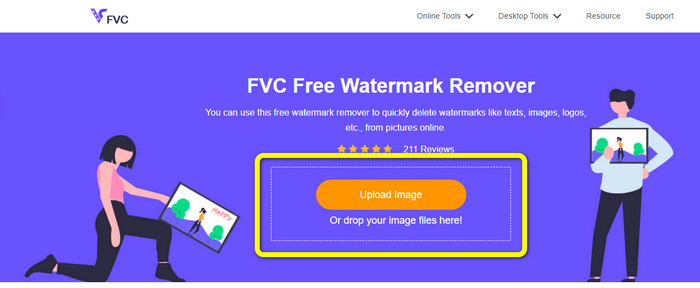
ステップ 1: ブラウザを開き、FVC Free Watermark Remover のサイトにアクセスします。その後、Upload Image ボタンをクリックし、ウォーターマーク入りの写真をアップロードします。
ステップ 2: その後、Polygonal、Lasso、Brush などのウォーターマーク削除用ツールを利用できます。また、Eraser ツールを使って、選択範囲からはみ出した部分を消去することも可能です。画像の下にある拡大・縮小ツールを使えば、小さなウォーターマークを確認しやすくするためにズームイン・ズームアウトもできます。
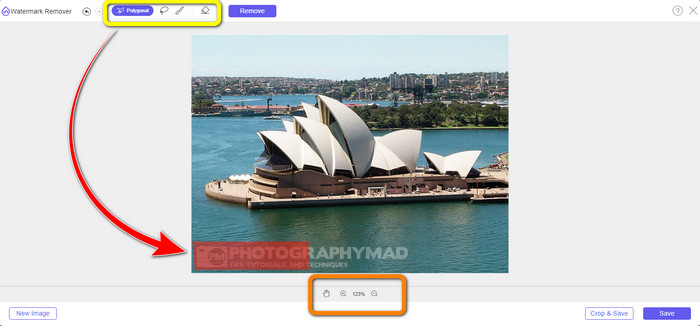
ステップ 3: 画像上のすべてのウォーターマークを選択し終えたら、Remove ボタンをクリックして削除を実行します。その後、処理が完了するまで待ちます。
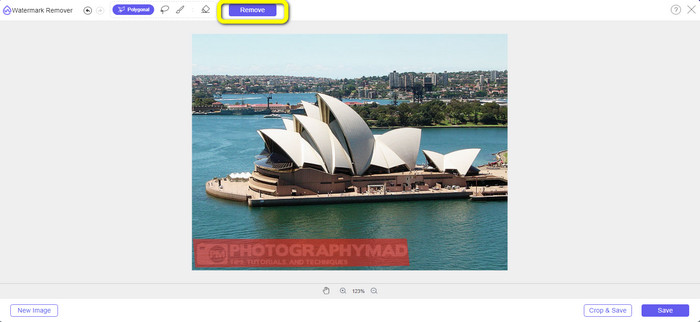
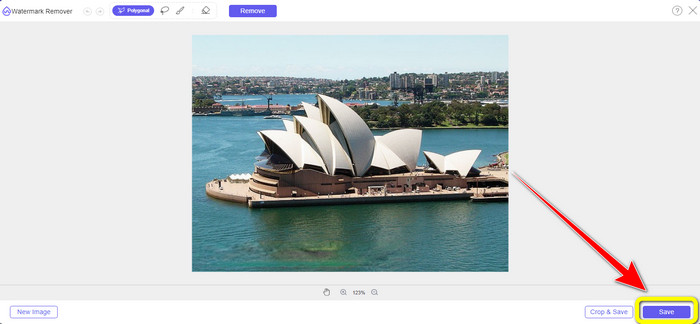
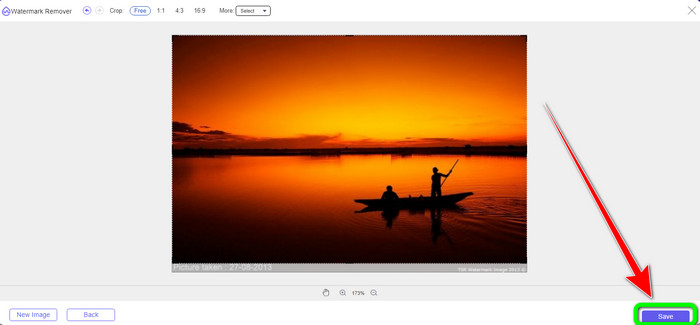
ステップ 4: ここからは最後のステップです。写真からすべてのウォーターマークを消し終えたら、Save ボタンをクリックして、完成した画像をダウンロードします。
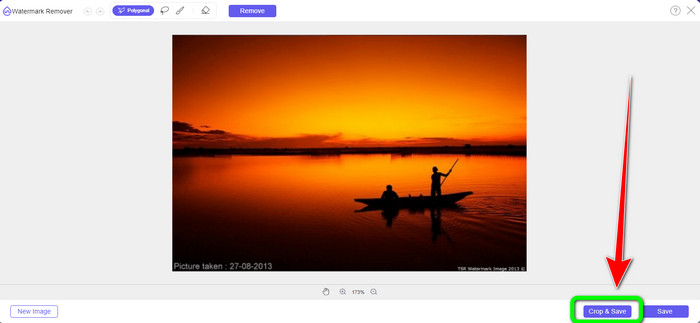
ステップ 5: もうひとつのウォーターマーク削除方法として、トリミングツールを使う方法もあります。画像ファイルを読み込んだあと、Crop & Save ボタンを選択します。
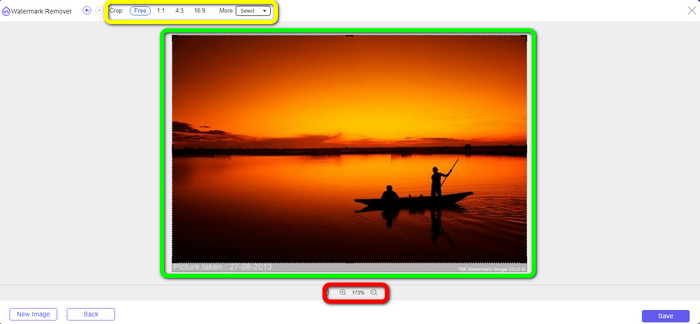
ステップ 6: このステップでは、写真の端をドラッグしながらマウスを動かすことで、ウォーターマーク部分を切り取るように画像をトリミングできます。黄色い枠内には、写真をどのようにトリミングするかを選べるさまざまなオプションが表示されています。赤い枠内では、画像の拡大・縮小を行えます。
ステップ 7: 最後のステップとして、トリミング作業が完了したら、Save ボタンをクリックしてファイルを保存します。その後、開いてみるとウォーターマークのない写真を確認できます。
ウォーターマークリムーバー.io
写真からウォーターマークを削除する、さらに簡単な方法としては、Watermark Remover.io を使う手もあります。このオンラインアプリケーションは Pixlr よりもずっとシンプルです。インターフェースも手順も分かりやすいため、初めてのユーザーでも簡単に操作できます。複数のウォーターマークも一度に削除可能です。特に優れているのはマルチカラー対応で、ウォーターマークの色がバラバラでも、問題なくまとめて素早く消すことができる点です。
残念ながら、Watermark Remover.io の機能は限られています。 1 か月にアップロードできる画像の最大数は 50 枚です。また、25 GB のストレージしか提供できず、十分ではありません。また、このアプリケーションを適切に実行するには、高速インターネット接続が必要です。
以下の手順に従って、写真から透かしを削除します。
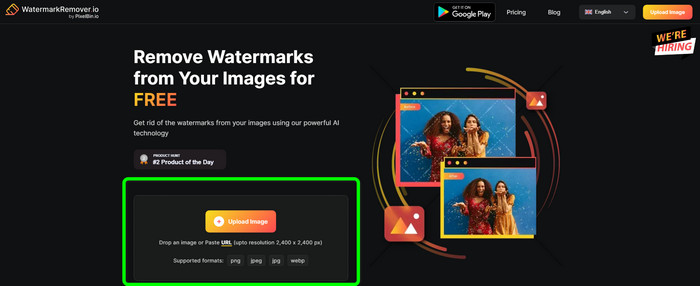
ステップ 1: ブラウザから Watermark Remover.io のサイトにアクセスします。次に、Upload Image ボタンをクリックします。写真からウォーターマークは自動的に削除されるので、そのまま処理が完了するまで待ちます。
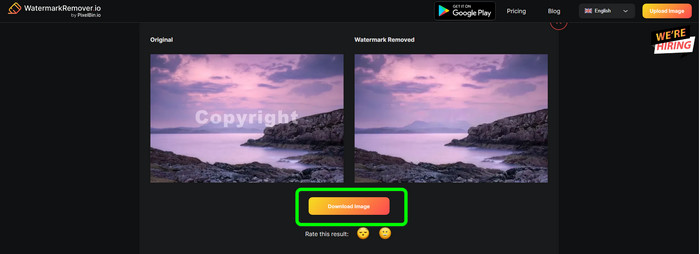
ステップ 2: 写真上のウォーターマークが消えたら、Download Image ボタンをクリックして、画像をパソコンに保存します。このツールを使えば、Alamy のウォーターマークを写真から削除することもできます。
パート 3: Pixlr を使用した透かしの削除に関する FAQ
1. 最高の無料の透かし除去ツールは何ですか?
無料で使えるウォーターマーク削除ツールとして最もおすすめなのは、FVC Free Watermark Remover です。このアプリケーションを使えば、写真上の煩わしいオブジェクトをお金をかけずにすべて取り除くことができます。
2. Pixlr に透かしを追加するにはどうすればよいですか?
Pixlr アカウントにログインする必要があります。次に、「Pixlr Editor」に移動して起動します。その後、「Create New Image」をクリックします。その後、写真に透かしを作成し、写真の高さと幅を設定できます。
3. Pixlr は合法的なツールですか?
絶対そうです! Pixlr は正当なアプリケーションです。そのすべての機能が許可され、使用が許可されています。そのため、心配することなくこのオンライン アプリケーションを操作できます。
結論
ウォーターマークのない写真を見るのは、とても気持ちが良いものですよね。この記事でPixlr を使ってウォーターマークを削除する方法を紹介したのは、まさにそのためです。また、より簡単な方法で使えるオンラインツールもあわせて紹介しました。もし実用的で使いやすいソフトを探しているなら、FVC Free Watermark Remover を利用してみてください。
-
 PNG画像から透かしを削除する3つの最良の方法
 PNG から透かしをオンラインで削除するこれらの 3 つの最良の方法を見つけてください。この投稿を読んで、あなたの画像をきちんとして、視聴者の目を楽しませてください。
-
 JPGオンラインから透かしを削除する簡単な方法
 効果的なアプリケーションを使用してオンラインで JPG から透かしを削除する方法について、最善の方法を見つけてみましょう。手順については、この記事に従ってください。
-
 iFunny 透かしを簡単に削除するための完全なガイド
 最も優れた iFunny ウォーターマーク リムーバーを見つけてください。また、写真から iFunny 透かしを削除する簡単な方法を学びましょう
