


 ビデオコンバーター究極
 スクリーンレコーダー
 ビデオ修復
ビデオ修復
 安全なダウンロード
GIFをM4Vに簡単に変換する2つの便利な方法
現在のインターネット上では、さまざまなファイル形式が利用されています。ウェブ用グラフィックで最も広く使われている形式の1つであるGIFファイル形式は、通常、見ていて楽しいものです。しかし、何らかの理由で、このファイルをM4Vなどの別の形式に変換しなければならない場面が出てくるでしょう。そのような場合は、本記事をお読みください。ここでは、専門知識がない方でも実践できる、GIFをM4Vに変換する最も簡単な方法をご紹介します。この機会を逃さず、GIFをM4Vに変換する方法を素早く身につけましょう。

パート 1: デスクトップで GIF を M4V に変換する最良の方法
手間なくGIFをM4Vに変換したいですか?それなら、最もおすすめの方法はVideo Converter Ultimateを利用することです。このソフトはデスクトップに無料でダウンロードできます。また、このツールを使えば、GIFファイルをM4V形式に簡単に変換できます。さらに、ファイル変換の手順が分かりやすいシンプルなインターフェースを備えており、とくに初心者のユーザーに最適です。加えて、このアプリケーションの特に魅力的な点は、一度に複数のファイルを変換できるバッチ変換機能を備えていることです。変換の際も、時間を気にする必要はほとんどありません。このツールなら、一般的な変換速度の最大30倍の速さでファイルを変換できます。
しかし、待ってください。変換以外にも、このアプリケーションからさらに優れた機能を体験できます。変換後に M4V ビデオの速度を調整したい場合は、このアプリケーションで可能です。 Video Converter Ultimate は、Video Speed Controller を使用してビデオの速度を簡単に変更できます。ビデオを平均速度の 0.125 倍遅くから 8 倍速く調整できます。さらに、色補正機能を使用してビデオの色を変更できます。ビデオの彩度、明るさ、コントラスト、色相を簡単に調整できます。このようにして、ビデオをより良く、より素晴らしいものにすることができます。
機能
◆ M4V、GIF、MP4、FLV、MKV、MOV、VOB、AVI、WMV、SWF など、100 以上の複数のビデオ ファイルを変換します。
◆ 複数のファイルを同時に変換します。
◆ さまざまなテーマでミュージック ビデオを作成します。
◆ 無料のテンプレートとフィルターを含むコラージュ メーカーを提供します。
◆ ビデオ トリマー、エンハンサー、コンプレッサー、クロッパー、色補正などの編集ツールを提供します。
◆ BMP、JPG、PNG などの画像ファイル形式を変換します。
◆ ビデオの速度を 0.125x から 8x に調整します。
◆ 画像や動画から GIF をカスタマイズできます。
FVC Video Converter Ultimate を使用してデスクトップで GIF を M4V に変換するには、以下の詳細なガイドに従ってください。
手順1: 下のダウンロードボタンをクリックして、デスクトップにVideo Converter Ultimateをダウンロード・インストールします。インストール後、アプリケーションを起動します。
無料ダウンロードWindows 7 以降に対応安全なダウンロード
無料ダウンロードMacOS 10.7 以降に対応安全なダウンロード
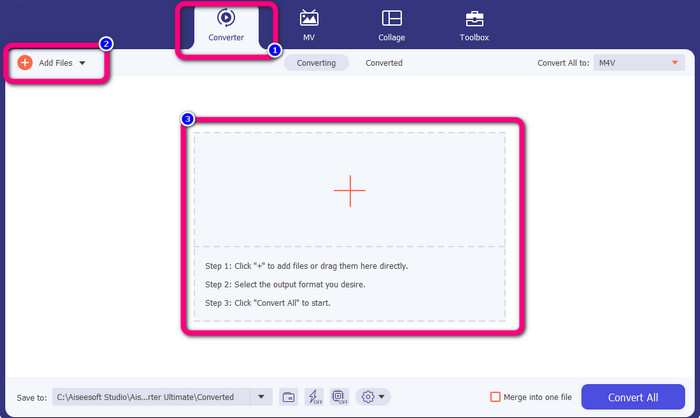
手順2: その後、インターフェース上部の変換パネルを選択します。次に、変換したいGIFファイルを追加するには、ファイルを追加ボタン、または+アイコンをクリックします。GIFファイルをボックス内へ直接ドラッグ&ドロップすることもできます。
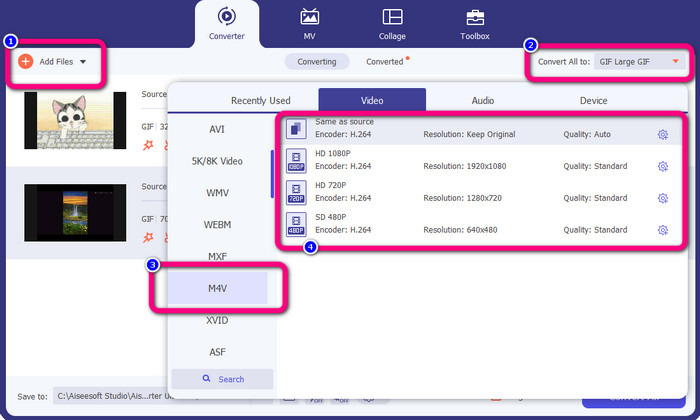
手順3: このソフトは複数ファイルの変換に対応しているため、1つファイルを追加したあとでも、ファイルを追加ボタンをクリックしてさらにファイルを追加できます。その後、一括変換ボタンから形式オプションを開き、M4V形式を選択します。解像度は480pから1080pまで、好みの画質を選択できます。
手順4: すべてのファイルの出力形式の設定が終わったら、一括変換ボタンをクリックします。その後、変換処理が完了するまで待ち、変換された動画をデスクトップに保存します。また、このツールを使ってGIFをクロップすることも可能です。

パート 2: オンラインで GIF を M4V に変換する簡単な方法
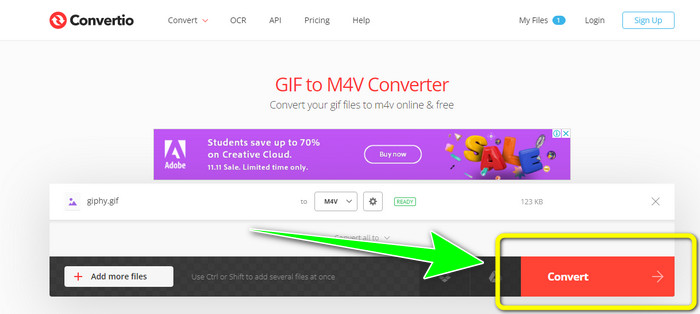
Convertioは、GIFからM4Vへのオンライン変換に便利なツールです。GIF、M4V、3GP、DIVX、XVID、AVID、MP4、M4V、ASFなど、多数の形式に対応しています。動画以外にも、写真、音声、ドキュメント、アーカイブなどのファイルも変換できます。Convertioは操作がシンプルなツールなので、GIFファイルをM4V形式に変換する際も難しい操作は不要です。また、Convertioは複数ファイルを一度に変換できるバッチ変換にも対応しており、複数のファイルを個別に1つずつ変換する必要がありません。
ただし、他のオンライン ツールと同様に、このソフトウェアはインターネット アクセスなしでは使用できません。さらに、このオンライン ツールのパフォーマンスが低下することがあります。また、Convertio の無料版には制限があります。サイズが 100Mb までのファイルのみ変換できます。最大ファイル サイズを増やして優れたパフォーマンスを享受するには、ソフトウェアを購入する必要があります。 GIF ファイルを M4V ファイル形式に変換するには、次の手順に従います。
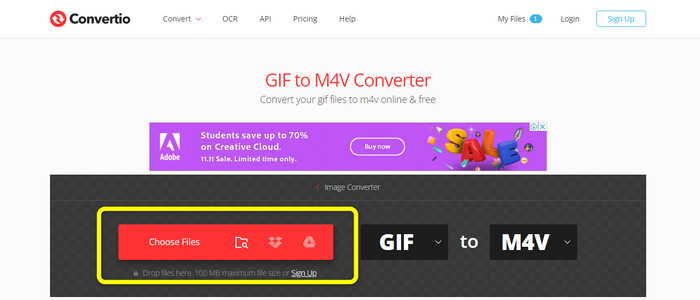
手順1: Convertioの公式サイトにアクセスします。そして、ファイルを選択ボタンをクリックして、GIFファイルをアップロードします。
手順2: その後、形式オプションに進みます。動画カテゴリーから、出力形式としてM4Vファイルを選択します。さらに、さらにファイルを追加ボタンをクリックして、変換したいファイルを追加することもできます。
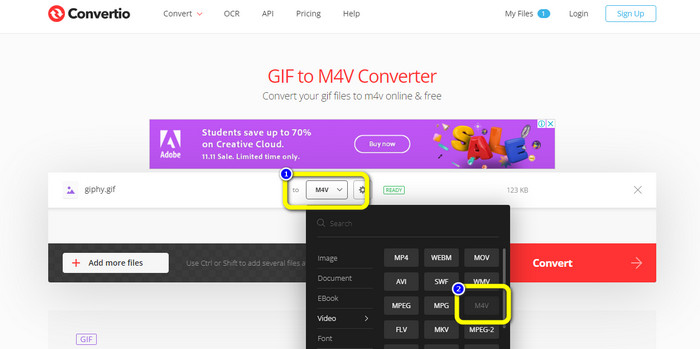
手順3: 最後に、変換ボタンを押してGIFをM4Vに変換します。変換処理が完了するまで待ち、動画をデスクトップに保存します。このツールはGIFをDIVXに変換する際にも役立ちます。
パート 3: GIF と M4V の違い
| ファイル形式 | GIF | M4V |
| ファイル名 | グラフィカル交換フォーマット ファイル | iTunes ビデオ |
| ファイル拡張子 | .gif | .m4v |
| 説明 | Graphical Interchange Format (GIF) は、CompuServe が 1987 年に最初にリリースしたビットマップ画像形式です。GIF は、移植性とクロスプラットフォームの互換性により、256 色しかサポートしていませんが、Web での使いやすさが非常に優れています。ほとんどの場合、Web サイトではボタン、バナー、ヘッダー画像に GIF が使用されています。 GIF はロスレス LZW 圧縮アルゴリズムを使用しているため、画像サイズを小さくしても画質は低下しません。ほとんどの Web ブラウザが GIF ファイルをサポートしているため、GIF ファイルを簡単に表示できます。 | テレビ番組、ミュージック ビデオ、長編映画はすべて、MPEG-4 ファイルである M4V ファイルとして Apple iTunes ストアからダウンロードできます。 .MP4 形式に匹敵しますが、Apple の FairPlay DRM 著作権保護を利用してコピー保護されている場合があります。 |
| 開発者 | コンピュサーブ | 林檎 |
| 関連プログラム | アドビフォトショップ アップルプレビュー Corel ペイント ショップ プロ Microsoft Windows フォト ギャラリー ビューアー | アップル アイチューンズ VLCメディアプレーヤー Apple QuickTime プレーヤー |
| MIME タイプ | 画像/gif | ビデオ/x-m4v |
パート 4: GIF から M4V への変換に関するよくある質問
GIFファイルは高品質ですか?
GIF ファイルは、高品質の画像を保持するようには設計されていません。代わりに、GIF は、限られた色、くっきりしたエッジ、および線のデザインやロゴに最適です。
GIF を M4V にすばやく変換するにはどうすればよいですか?
GIF ファイルを M4V 形式に変換する最速の方法を探している場合は、Video Converter Ultimate を使用することを強くお勧めします。このコンバーターは、他のビデオコンバーターよりも 30 倍高速な超高速変換プロセスを提供します。
GIFの解像度は?
理想的な GIF サイズは 480x480 です。画像と同じように、ほぼ正方形の写真を選択することが重要です。幅が広すぎたり高さが高すぎたりして、十分に楽しむことができない場合は、拡大する必要がある場合があります。
結論
これら2つのアプリケーションは、GIFをM4Vに変換するための最も効果的な方法を提供します。ただし、オンラインツールには制限があります。制限なくコンバーターを使いたい場合は、Video Converter Ultimateの利用をおすすめします。
-
 M4Vを3GPに変換する簡単なプロセスを学ぶ
 デバイスで M4V を 3GP に変換する最も簡単な手順を次に示します。学習したい場合は、先に進んでこの記事に進みましょう。
-
 SWF を M4V に効率的に変換する簡単なプロセス
 オンラインで SWF を M4V に変換し、ダウンロード可能なアプリケーションを使用する単純な方法を学ぶこの機会をお見逃しなく。この投稿を読んで調べてください!
-
 MTS を M4V に簡単に変換する簡単な方法
 問題なく MTS ファイルを M4V に変換したいと思ったことはありませんか?この記事に移動します。実行できる詳細な手順を提供しています。
