


 ビデオコンバーター究極
 スクリーンレコーダー
 ビデオ修復
ビデオ修復
 安全なダウンロード
AMVをMP4に変換する比類のない完璧な方法
AMV動画をあらゆるソフトで楽しみたいと思いませんか? その場合は、AMVファイルをMP4形式に変換する必要があります。とはいえ心配はいりません。動画ファイルを変換するための最適な解決策をご紹介します。本記事で取り上げる変換ソフトは、すでにテスト済みです。そのため、これらのアプリケーションの安全性について不安を感じる必要はありません。さらに、ソフトを使う際に利用できる各種機能についてもご紹介します。もしあなたがAMVをMP4に変換したいユーザーの一人で、興味をお持ちいただけたなら、本記事を読み進めて動画変換に関する知識を身につけてください。

パート 1: AMV と MP4 の紹介
AMV
ファイル拡張子: .amv
開発元: MTV
ファイルカテゴリ: 動画ファイル形式
説明:Actions Media Video ファイル形式で保存された動画で、一部の中国製ポータブルメディアプレーヤーでサポートされているものは、AMVファイルとして知られています。低解像度(96×96〜320×240ピクセル)の圧縮動画が含まれています。AMVメディアプレーヤーに付属するデスクトップPC用ソフトウェアと、VideoLAN VLCメディアプレーヤーのどちらでもAMVファイルを再生できます。
関連プログラム: K-Lite Codec Pack、VideoLAN、VLCメディアプレーヤー
AMV
ファイル拡張子: .mp4
開発元: Moving Picture Experts Group(MPEG)
ファイルカテゴリ: 動画ファイル形式
説明: AAC および MPEG-4 ビデオ規格は、MP4 拡張子を共同で定義します。オーディオ、ビデオ、字幕、2D および 3D グラフィックスなど、あらゆる種類のメディアをコンテナに含めることができます。 Windows ではほとんどのプレーヤーで MP4 ファイルを再生できますが、Mac ではプラグインをインストールするか、MP4 ファイルを別の形式に変換する必要があります。 The Moving Picture Experts というグループ。
関連プログラム: Apple、QuickTime Player、VLCメディアプレーヤー、Microsoft、Windows Media Player、VideoLAN.
パート 2: AMV をオフラインで MP4 に変換する優れた手順
ダウンロード型ツールを使ってAMVをMP4に変換したい場合に最適な解決策があります。Video Converter Ultimateを使用できます。本ソフトはAVI、MKV、WMV、MOV、FLV、M4V、SWF、MTS、M2TSなどを含む100種類以上の動画形式に対応しています。直感的なインターフェースと簡単な操作方法を備えており、あらゆるユーザーに適しています。複数ファイルの同時変換(バッチ変換)に対応しているため、一度に多くのファイルを変換することも可能です。さらに見逃せないのが、変換時の超高速処理で、他のコンバーターより最大30倍速く変換できる点です。また、このツールを使えばAMV動画の編集も行えます。このアプリケーションのその他の機能については、以下の追加情報をご覧ください。
特徴
◆ MP4、AMV、WMV、AVI、MKV、FLV、SWF、MOV など、100 以上のさまざまなビデオ フォーマットを変換します。
◆ 複数のファイルを同時に変換するバッチ変換プロセスを提供します。
◆ ビデオ エンハンサー、トリマー、クロッパー、ローテーター、色補正などのビデオ編集ツールを提供します。
FVC Video Converter Ultimate を使用して AMV を MP4 に変換するには、以下の簡単な手順に従ってください。
ステップ1: まず、WindowsまたはMacにVideo Converter Ultimateをダウンロードする必要があります。下のダウンロードボタンをクリックしてください。その後、ソフトをインストールして起動します。
無料ダウンロードWindows 7 以降に対応安全なダウンロード
無料ダウンロードMacOS 10.7 以降に対応安全なダウンロード
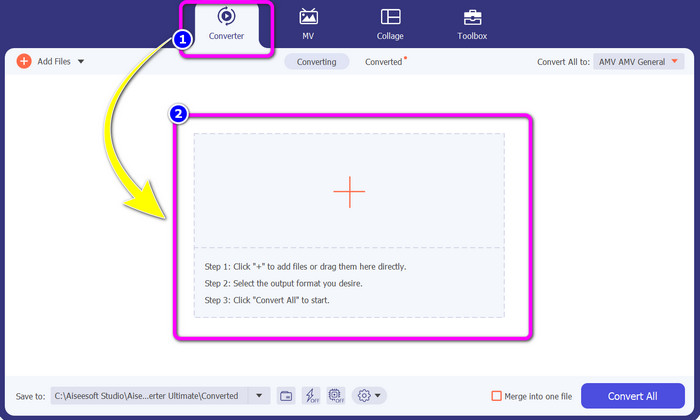
ステップ2: 変換パネルを選択し、プラスマークのボタンをクリックします。フォルダが画面に表示されるので、変換したいAMV動画を選択します。
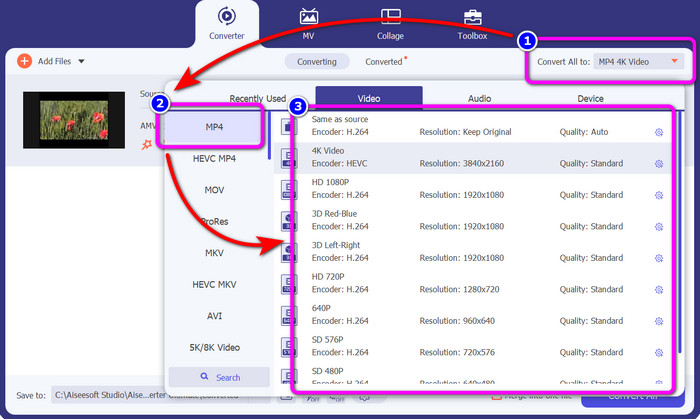
ステップ3: すべて変換のボタンを押します。形式のオプションが表示されたら、出力形式としてMP4ファイルを選択します。続いて、動画の解像度を最大4K解像度まで選択できます。お好みの解像度を選ぶか、元動画と同じ解像度を選択してください。
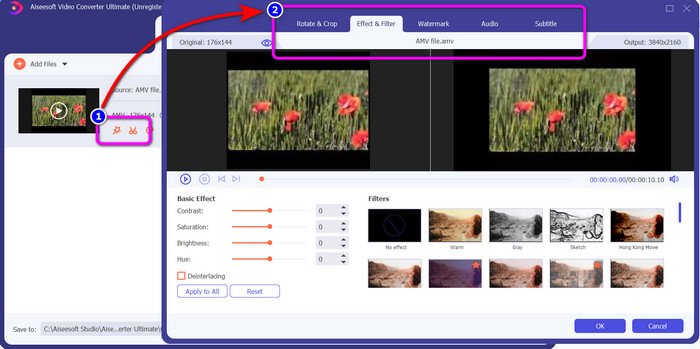
ステップ4: 動画を編集したい場合は、編集アイコンをクリックします。そこで、ウォーターマークの変更・追加・削除、エフェクトやフィルターの適用、回転やトリミングなど、動画の編集が行えます。編集が終わったらOKをクリックします。こうすることで、動画のクオリティを高められます。
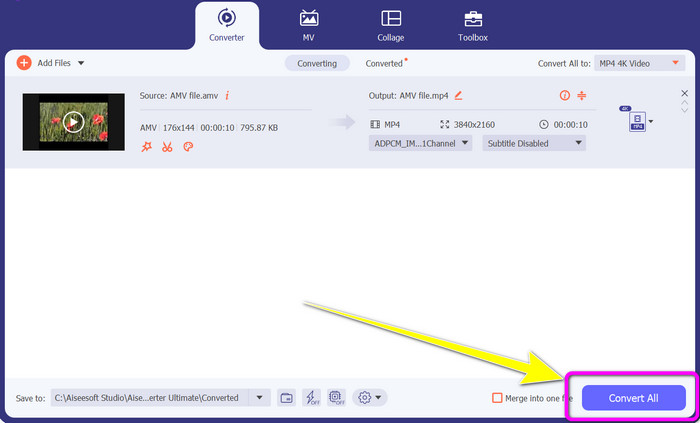
ステップ5: 編集が終わったら、すべて変換ボタンをクリックして変換プロセスを開始します。その後、最終的な出力ファイルをパソコンに保存します。変換された動画をパソコンで開き、最終結果を確認しましょう。DVをMP4に変換する方法はこちらをクリックしてください。
パート 3: オンラインで AMV を MP4 に無料で変換する最も簡単な方法
AMVをMP4にオンラインで変換する別の方法として、FVC Free Video Converter Onlineを利用する方法があります。このツールは操作手順とインターフェースがシンプルで、スキルレベルを問わずすべてのユーザーが利用しやすいのが特長です。数回のクリックだけで動画を変換できます。また、このコンバーターはAVI、MP4、M4V、FLV、MOV、WMV、MKVなど、多数の動画形式をサポートしています。複数ファイルを同時に変換するバッチ変換も可能です。さらに、変換中に動画の解像度を変更することもできます。ビットレートやフレームレートを調整することも可能です。このオンラインアプリケーションは無料で利用でき、ウォーターマーク、ロゴ、ステッカー、テキストなど不要な表示なしで動画をダウンロードできます。Google Chrome、Safari、Internet Explorer、Microsoft Edgeなど、あらゆるブラウザからアクセスできます。
機能
◆ MP4、AMV、FLV、AVI、MOV、VOB、MKV など、さまざまなビデオ フォーマットを変換します。
◆ より迅速な手順のためのバッチ変換プロセスを提供します。
◆ ビデオのビットレート、フレーム レート、および解像度を編集します。
◆ MP3、FLAC、WAV、AAC、AC3 などのオーディオ形式を変換します。
◆ オーディオのビットレートとサンプルレートを調整します。
以下の簡単な手順に従って、FVC Free Video Converter Ultimate を使用して AMV を MP4 に変換します。
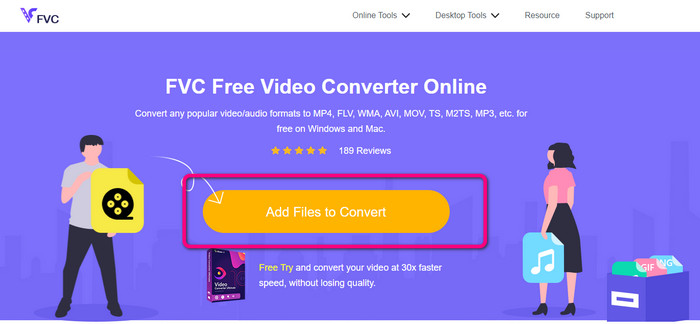
ステップ1: お使いのブラウザを開き、FVC Free Video Converter Onlineのサイトへ移動します。ファイルを追加して変換ボタンを押して、変換したいAMV動画をアップロードします。
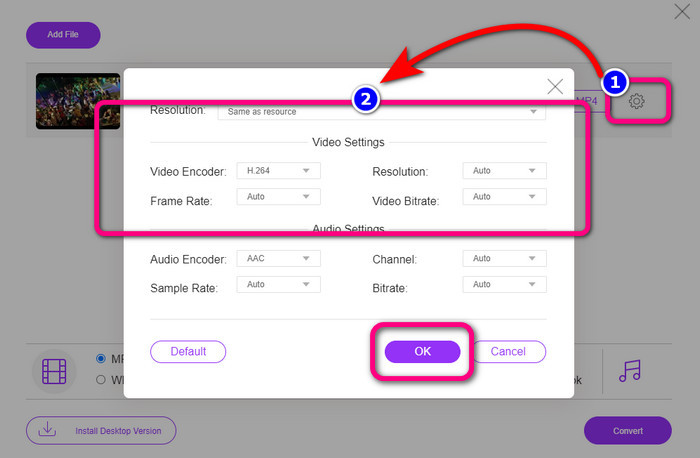
ステップ2: AMV動画を追加したら、設定アイコンをクリックして、動画のフレームレート、ビットレート、解像度を調整します。設定後、OKを押します。
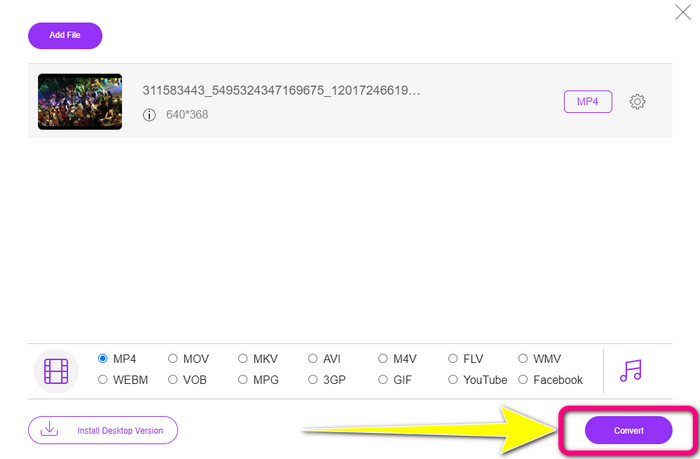
ステップ3: 画面下部に移動し、MP4ファイル形式を選択します。その後、変換ボタンをクリックします。また、このツールを使ってAMVをMKVに変換することもできます。
パート 4: AMV から MP4 への変換に関する FAQ
1. AMV は WMV と同じですか?
それらは同じではありません。 AMV は、MP4 および S1 MP3 プレーヤーと互換性のあるビデオ ファイル形式です。 WMV などの他のビデオ形式と比較すると、サイズが小さくなります。再生するのに多くの処理能力は必要ありません。
2. AVI と AMV では、どちらが優れていますか?
どこでもビデオを再生したい場合は、AVI ファイルを使用できます。ただし、ファイル サイズを小さくしたい場合は、AMV ファイル形式が適しています。
3. 動画ファイルを MP4 に変換するにはどうすればよいですか?
Video Converter Ultimate を使用できます。ほぼすべてのビデオ形式をサポートしており、ビデオ ファイルをより高速に変換できます。
結論
AMVをMP4に変換するのは、上記2つのコンバーターを使えば簡単です。上級者はもちろん、初心者の方でも、どちらのツールも直感的なインターフェースと簡単な手順を備えているため、問題なく利用できます。さっそくVideo Converter UltimateとFVC Free Video Converter Onlineを使ってみましょう!
-
 DIVX を MP4 にすぐに変換する成功した方法
 DIVX を MP4 に変換するにはどうすればよいですか?最適なソリューションをお探しの場合は、適切な記事をご覧ください。 DIVXをMP4に簡単に変換する方法を紹介します
-
 最も効果的な方法で F4V を MP4 に変換する方法
 F4V ビデオの品質は良くありませんか?次に、MP4 ファイルに変換します。この投稿では、オンラインおよびオフラインで F4V を MP4 に変換する最良の方法を紹介します。
-
 Xvid を MP4 形式に変換する 5 つの一般的な方法
 この記事では、Xvid を MP4 ファイル形式に変換するこれらの驚くべき方法を垣間見ることができます。また、変換に使用できる最高のアプリについても学びます
