


 ビデオコンバーター究極
 スクリーンレコーダー
 ビデオ修復
ビデオ修復
 安全なダウンロード
ビデオレコーダーのレビュー:このツールは何ができるのか
お気に入りの映画やテレビ番組を見つけたのに、現在のプラットフォームではダウンロードできないと分かると、がっかりしてしまうかもしれません。初期の頃は、別のデバイスを再生中の動画に向け、録画しようとしたかもしれません。しかし、これは簡単に中断され、録画された画像はぼやけたりノイズが入ったりしてしまいます。幸いなことに、Any Video Recorderのようなプロ仕様の画面録画ソフトウェアが登場しました。その主な機能は、コンピューター画面で再生されているものをキャプチャすることです。これにより、オンライン動画プラットフォームから映画やテレビ番組のリソースを入手できるようになります。
では、Any Video Recorder はどのように動作するのでしょうか。動作は十分安定しているのでしょうか。どんなことができるのでしょうか。このAny Video Recorder レビューを読めば、主な機能や長所・短所を踏まえて、導入すべきかどうか判断できるようになります。

パート1. ビデオレコーダーとは何か
Any Video Recorderは、動画や音声、操作内容など、パソコン画面上のあらゆるものを録画できるソフトウェアです。HD動画とDVDムービーの両方を録画でき、画質は1:1フォーマットで維持されます。この機能により、多くのユーザーがYouTube、Hulu、Netflixなどのストリーミングプラットフォームで映画やテレビ番組を録画するためにAny Video Recorderを使用しています。さらに、Any Video Recorderは非常にシンプルなインターフェースを備えており、すべてのボタンとオプションが1つのウィンドウにわかりやすく表示されています。
主な特徴
• ストリーミング動画、オンライン動画、テレビ番組、DVDムービーを無料で録画できます。
Any Video Recorderは、Netflix、Hulu、YouTubeなどのプラットフォームの映画やテレビ番組など、HD画質の動画録画に対応しています。これらのプラットフォームのプレミアム版をまだご利用でなく、オフラインダウンロード機能をご利用いただけない場合は、Any Video Recorderを使ってローカルファイルを別の形式でダウンロードできます。
• パソコン画面上の動画やデスクトップ上の操作をキャプチャできます。
画面を録画しながらウェブカメラのコンテンツをキャプチャし、録画画面にウェブカメラの映像を重ねて表示できます。ナレーションや説明動画に最適です。
• マウスやキーボードの操作を強調表示
あらゆるビデオレコーダーを使ってチュートリアルビデオを作成できます。操作画面、クリック操作、ポップアップウィンドウの動作などを録画できます。遅延なくビデオを録画できます。
• iTunes でレンタル・購入した動画を録画できます。
Any Video Recorder を使用すると、M4V 形式の iTunes ビデオを MP4 形式に変換し、コンピューターに保存して、制限なく視聴できるようになります。
• いくつかの簡単なカスタマイズ設定を提供します。
録画が終了したら、保存パス、フレーム レート、その他の出力ビデオ パラメータを設定できます。
長所
- 自由
Any Video Recorderは無料でご利用いただけます。録画できる動画の長さやサイズに制限はありません。 - インターフェースは非常に使いやすい
この画面録画ソフトウェアにはシンプルなページがあり、複数のウィンドウを何度も切り替えることなく、すべてのタブとボタンを見つけることができます。 - 録画されたビデオの品質は非常に高い
キャプチャしたビデオを高品質のデジタル ファイルとして保存するため、ストリーミング プラットフォームやオンライン ビデオ プラットフォームに非常に適応しやすくなります。
短所
- 録音と編集のオプションが非常に少ない
どのビデオレコーダーも出力形式としてMP4のみをサポートしており、ビデオ編集ツールもほとんどありません。また、録画したビデオにマーカーやエフェクトなどを追加することもできません。 - Windows コンピューターでのみ動作します
Any Video Recorder は Windows 10、8、7、Vista、または XP でのみダウンロードできます。Mac ユーザーはこのツールを使用できません。 - 時々遅れる
長時間の高画質動画を録画すると、クラッシュや遅延が発生します。これは特に古いバージョンのデバイスで顕著です。
パート2. ビデオレコーダーの使い方
WindowsパソコンでAny Video Recorderをご利用いただく場合は、以下のガイドをお読みください。Windows 10でAny Video Recorderを使って画面を録画する方法を概説します。
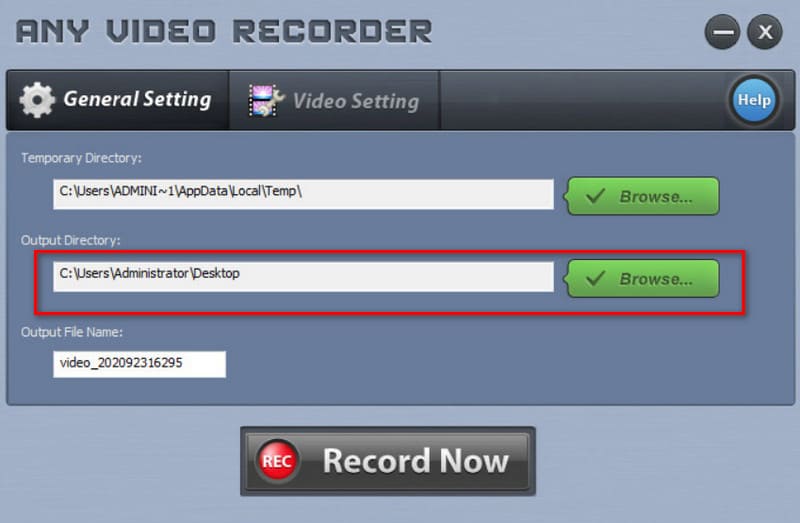
ステップ1:パソコンに Any Video Recorder をダウンロードしてインストールします。起動したら General Setting タブを開き、Output Directory(出力先フォルダ)と Output File Name(出力ファイル名)を設定します。
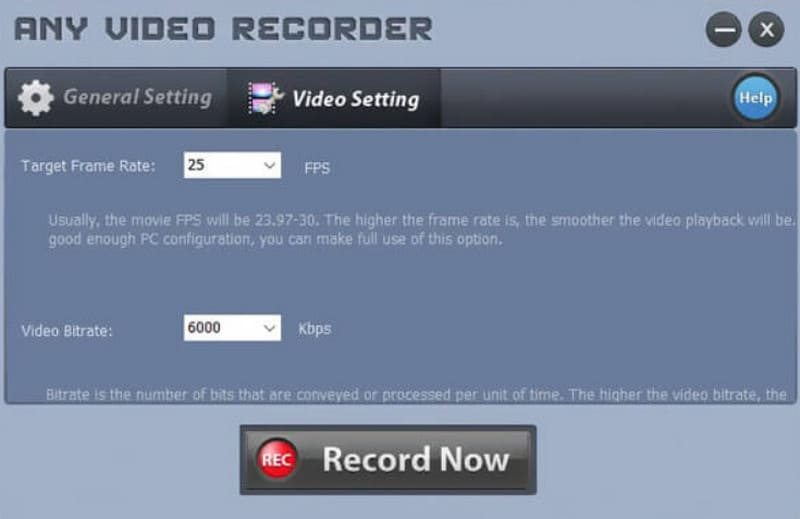
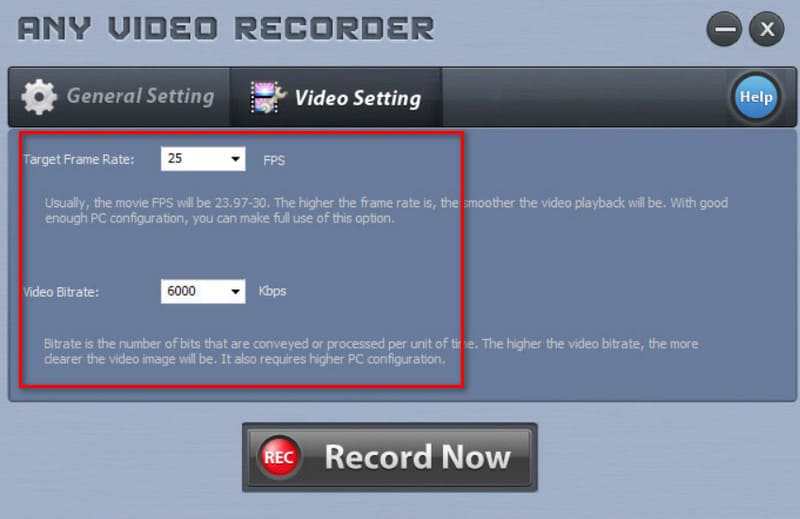
ステップ2:Video Settings タブを開き、Target Frame Rate(目標フレームレート)と Video Bitrate(ビデオビットレート)を設定します。これら2つのパラメータが、録画動画の鮮明さと滑らかさを左右します。
ステップ3:Record Now をクリックします。ポップアップウィンドウで Select Manually を選び、録画したい範囲を指定します。最後に REC をクリックします。
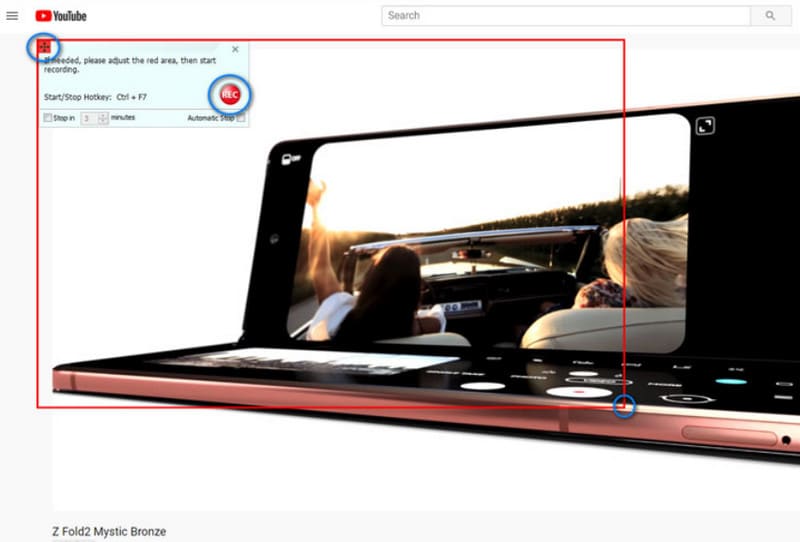
録画を停止したいときは、Stop アイコンをクリックします。
パート3. Anyビデオレコーダーの代替品
Mac で Any Video Recorder を使いたいと考えている場合、現時点では macOS をサポートしておらず、編集機能やカスタマイズ設定もほとんどないのは残念な点です。そこで代替としておすすめしたいのが、より高性能な FVC Screen Recorder です。FVC Screen Recorder なら、画面上のあらゆる操作や動画、ラグの少ないゲームプレイ、スムーズなオンライン会議などを録画できます。Any Video Recorder よりも多機能で、豊富な画面マークツールも用意されています。指定範囲だけを囲って録画したり、マウスカーソルをハイライト表示して特定の箇所に視線を集めることも可能です。さらに、FVC Screen Recorder にはキャプチャ後の編集に役立つ画像・動画編集ツールも充実しています。
さらに、FVCスクリーンレコーダーを使えば、スマートフォンをパソコンに接続して画面上のコンテンツをキャプチャできます。このオールインワンソフトウェアがあれば、別のプラットフォームに移動する必要はありません。
無料ダウンロードWindows 7 以降に対応安全なダウンロード
無料ダウンロードMacOS 10.7 以降に対応安全なダウンロード

パート4. ビデオレコーダーレビューのFAQ
すべてのビデオレコーダーは無料ですか?
はい、このソフトは現時点では完全に無料で、録画時間やファイルサイズの制限もありません。ただし、対応しているのは Windows のみで、Mac ユーザーはほかの画面録画ソフトを探す必要があります。
どのビデオレコーダーも安全ですか?
Any Video Recorder は100% で安全です。このソフトウェアには広告やサードパーティ製のマルウェア、ウイルスは一切含まれません。安心してご利用いただけます。
最高の秘密ビデオレコーダーは何ですか?
どのソフトがよいかは、何を録画したいかによって変わります。配信サービスから高画質の動画を保存したいのであれば Any Video Recorder を選ぶとよいでしょう。ゲームプレイを録画したい場合は、OBS Studio が最適なゲーム録画ソフトで、強くおすすめできます。また、FVC Screen Recorder のようなオールインワンのツールも試す価値があります。
結論
以上がAny Video Recorder レビューです。主な機能や長所・短所を一通り確認してきました。Netflix や Hulu などのストリーミングサービスから高画質の映画やドラマを録画する用途には非常に適していますが、動画編集機能は物足りず、出力できる形式も限られています。そのため、代替ソフトとしては FVC Screen Recorder を推奨します。こちらは録画可能な動画の種類がより幅広く、録画後の編集や加工に使える機能も豊富です。
-
 コンピューター、iOS、Android向けの3つの最高のFacebook通話レコーダー
 大切な情報を守るためにFacebookの通話を録音したい場合、Facebook通話レコーダーは数多くあります。ここでは、PC、iOS、AndroidでFacebookビデオ通話を録音できる3つのおすすめツールをご紹介します。
-
 アクション!スクリーンレコーダーのレビュー–短所、長所、およびその最良の代替案
 Action Screen Recorder はゲームプレイ ビデオをキャプチャするための望ましいソフトウェアですか?この記事ではレビューとその代替案を紹介します。
-
 [ 2025 ] Frapsスクリーンレコーダーのレビューとその最高の無料代替品
 この記事では、Fraps Screen Recorder について詳しく説明し、最適な代替案を示します。詳細については、最後まで読んでください。
