


 ビデオコンバーター究極
 スクリーンレコーダー
 ビデオ修復
ビデオ修復
 安全なダウンロード
MP4 から MXF への変換により、別のデバイスで MXF ファイルを問題なく再生できます
場合によっては、特定のビデオ編集ソフトウェアや放送システムが MXF ファイルを優先することがあります。この問題に対処している場合、スムーズな再生と編集のために MP4 ビデオを MXF に変換することが不可欠になります。この変換を簡単に行える便利なツールがいくつかあります。したがって、汗をかかずにこのタスクに取り組むことに興味がある場合は、読み続けてください。
これらの優れたMP4からMXFへのコンバーターと、そのMP4ファイルをプロのようにMXFへ変換できる簡単な手順を見ていきましょう。

パート 1. MP4 を MXF に変換する最良の 5 つの方法
1.ビデオコンバーターアルティメット
Video Converter Ultimateは、MP4ファイルをiPhone、iPad、Galaxy S6など、さまざまな動画形式やデバイス向けに変換できるハイエンドツールです。初心者でも迷わず操作できる分かりやすいインターフェースで、テクノロジーにあまり詳しくない方でも簡単に使いこなせます。変換速度も非常に速く、他のソフトとは比べものになりません。複数ファイルの一括変換モードもとても便利です。以下のガイドを参考に、この強力なツールでMP4をMXFに変換する方法を確認してみてください。
ステップ1. 下の無料ダウンロードボタンからコンバーターをダウンロード&インストールします。インストール後、パソコンでアプリを起動します。
無料ダウンロードWindows 7 以降対応安全なダウンロード
無料ダウンロードMacOS 10.7 以降対応安全なダウンロード
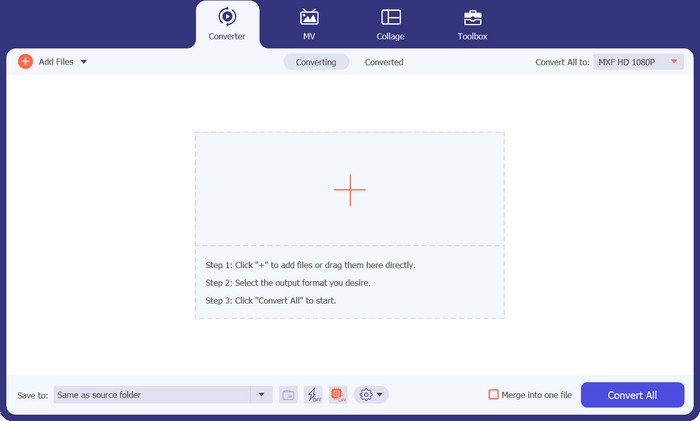
ステップ2. 変換したいMP4動画をアップロードします。プラスボタンをクリックするか、スペースキーを押してPCのフォルダを開き、目的の動画を選択します。
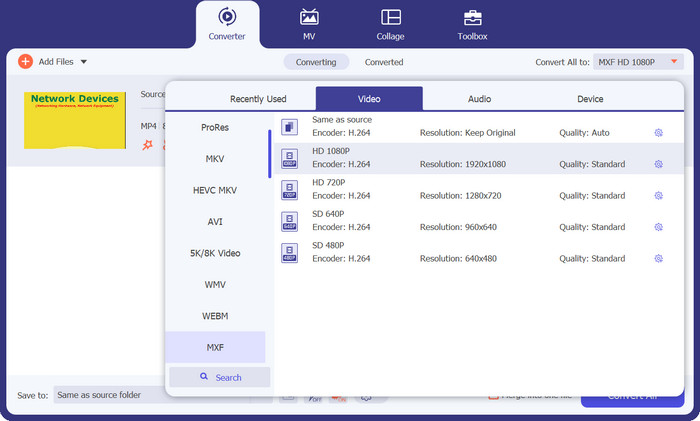
ステップ3. 出力形式としてMXFを選びます。右上のプロフィールリストをクリックして展開し、ビデオタブからMXFを探してください。検索バーを使えば素早く見つけることもできます。希望する出力品質を選択します。
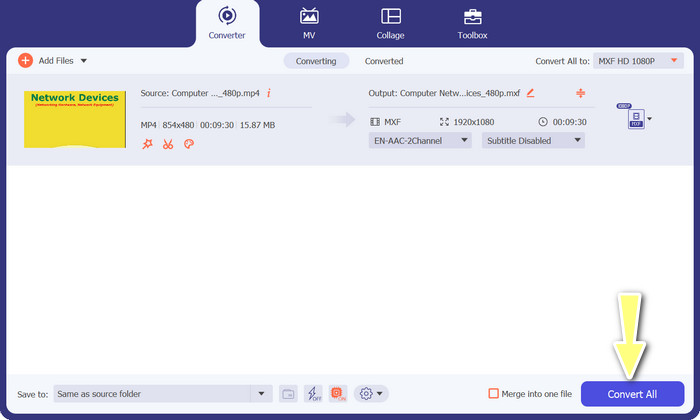
ステップ4. 準備ができたら変換開始です。右下のすべて変換ボタンにチェックを入れてクリックすれば完了です。変換されたファイルは自動的にパソコン内のフォルダに保存されます。
2.無料のMP4コンバーターオンライン
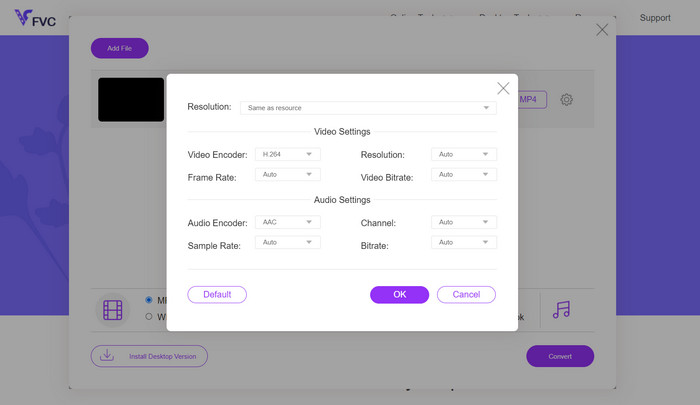
MP4をMXFにオンラインで変換できる信頼できるオンラインMP4コンバーターをお探しなら、Free MP4 Converter Onlineをチェックしてみてください。このサイトは、MP4ファイルを安全かつ確実にアップロードして、MXFやその他さまざまな形式に変換できるプラットフォームを提供しています。どの変換でも一貫して高い画質が保たれるので安心です。さらに、ビデオコーデックやプリセットを編集して、変換内容を細かく調整することも可能です。自分好みにカスタマイズした変換を試してみてください。
ステップ1. お使いのブラウザで公式サイトにアクセスします。ソフトをダウンロードする必要はなく、通常のサイトと同じように開くだけでOKです。
ステップ2. 変換するファイルを追加ボタンをクリックするか、MP4動画をそのままサイト上へドラッグ&ドロップします。ファイルの処理が始まり、進行状況バーが表示されます。
ステップ3. アップロードが完了したら、オプションからMXFを選択します。品質設定があれば、好みのものを選んでください。あとは変換ボタンを押すだけで変換が始まります。
3.FreeFileConvert
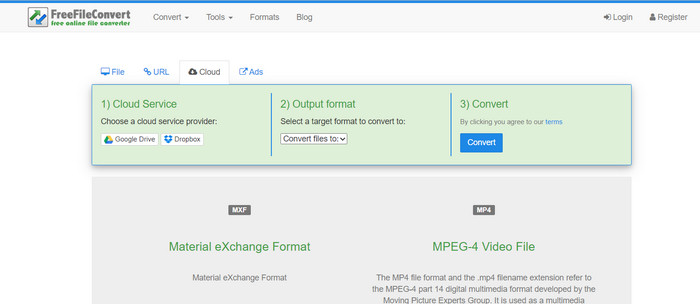
別の無料のMXF-MP4コンバーターをお探しですか? FreeFileConvert を試してみてください!このユーザーフレンドリーなプラットフォームは、シンプルな 3 ステップのプロセスに従い、簡単にナビゲートできるインターフェイスを提供して、ビデオを手間なく変換できます。 Web サイトにアクセスし、コンピューターからファイルをアップロードし、目的の出力形式を選択して、「変換」をクリックするだけです。コンピュータからファイルをアップロードできるだけでなく、Dropbox または Google Drive アカウントからアップロードすることもできます。
ステップ1. ブラウザを開き、FreeFileConvertのサイトにアクセスします。インストールは不要で、普通のウェブサイトと同じように利用できます。
ステップ2. ファイルを選択ボタンをクリックします。必要に応じて、DropboxやGoogleドライブからアップロードすることもできます。
ステップ3. 出力フォーマットのドロップダウンメニューからMXFを見つけて、出力形式として選びます。その後、変換ボタンをクリックすれば、FreeFileConvertが自動で変換してくれます。
4.AnyConv
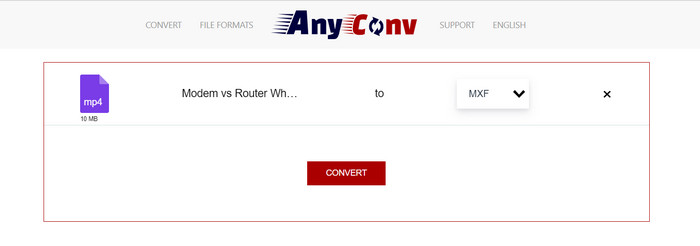
MP4 を MXF に変換するオンライン ツールをお探しですか? AnyConv 以外に探す必要はありません。他のものと同様に、インストールは必要ありません。さらに、MP4 から MXF への変換だけに限定されません。他のさまざまな形式の変換も処理できます。一番良いところ?フルサービスに登録する必要はありません。手間はかかりません。以下の手順に従うだけで、MP4 から MXF への変換がすぐに完了します。簡単、簡単。
ステップ1. 任意のウェブブラウザでAnyConvのサイトを開きます。
ステップ2. CHOOSE FILESボタンをクリックしてMP4動画をアップロードします。その後、プロフィールメニューを展開してMXF形式を選択します。
ステップ3. 準備ができたら、青いConvertボタンをクリックして変換を開始します。
5. Convertio
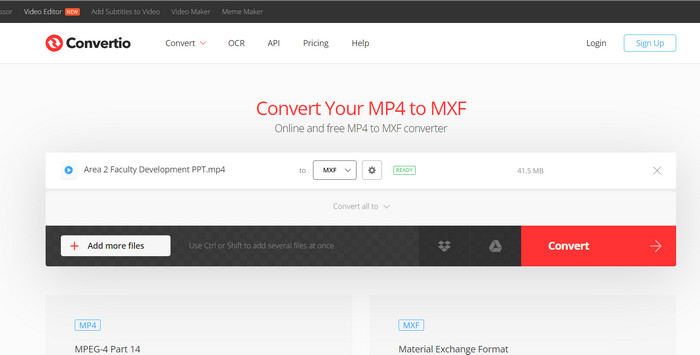
追加のアプリをダウンロードせずにファイルコンバーターを必要とするすべてのユーザーに呼びかけます。 Convertio があなたをサポートします。このツールを使用すると、複雑な設定を調整する手間をかけずに、オンラインでMP4をMXFに変換するのが簡単です。一番良いところ?ドキュメント、アーカイブ、スプレッドシート、プレゼンテーションなどを含むさまざまなメディア ファイル形式をサポートしています。
ステップ1. パソコンでお好みのブラウザを開き、ツールの公式ページにアクセスします。
ステップ2. プログラムのメイン画面でファイルを選択ボタンをクリックし、MP4ファイルをアップロードします。より簡単に操作したい場合は、動画ファイルをドラッグ&ドロップしても構いません。
ステップ3. プロフィールメニューを開き、ビデオセクションからMXF形式を選択します。その後、変換ボタンをクリックして変換プロセスを開始します。
さらに詳しく読む:
ビデオカメラのMXFをMP4に変換して汎用再生する4つの無料方法
【ガイド】Sony X70で撮影したMXF動画を結合する2つの究極の方法
パート 2. MP4 から MXF への変換に関するよくある質問
.MXF ファイルとは何ですか?
MXF ファイルは、マテリアル交換フォーマットを表すファイル拡張子であり、標準的なプロのオーディオおよびビデオ コンテンツのコンテナとして機能します。高品質のビデオを維持できるため、テレビや劇場の放送でよく利用されています。本質的に、MXF は実際のビデオをデジタル形式で保存する代替手段として機能するため、プロのビデオ コンテンツを処理する場合に推奨されます。
MXFをMP4に変換できますか?
絶対に! Video Converter Ultimate などのツールを使用すると、MP4 を MXF に、またはその逆に変換するのが簡単です。両方のオプションを柔軟に試して、どちらが最適かを確認できます。
MXF ファイルを開くにはどうすればよいですか?
MXF ファイルを開く場合、VLC Media Player は最高の選択肢です。この軽量でクロスプラットフォームのメディア ユーティリティは、あらゆる種類のメディア ファイルの表示に優れています。
MP4 を MXF に変換する場合の潜在的な欠点は何ですか?
MP4 を MXF に変換すると、MXF では異なる圧縮方法が使用されるため、ファイル サイズが大きくなる可能性があります。さらに、一部のツールでは、オンライン変換のために安定したインターネット接続が必要な場合があります。
変換後にMXFファイルを編集できますか?
はい、MP4 を MXF に変換した後、互換性のあるビデオ編集ソフトウェアを使用して MXF ファイルを編集できます。 MXF ファイルは、プロ仕様のビデオ編集ツールやノンリニア編集システムで十分にサポートされています。
結論
MP4をMXFに変換したい場合でも、MXFファイルを再生したい場合でも、あるいは別の動画形式を扱いたい場合でも、操作が簡単なツールを使えばスムーズに処理できます。これらのパワフルで多機能なツールを活用することで、面倒なことなく動画変換をこなし、快適なメディア再生環境を手に入れられます。
-
 PremiereProと無料オンラインでMXFを圧縮する方法
 より小さなファイルサイズでMXFを圧縮する方法は? Adobe Premiere ProでMXFファイルを圧縮する方法は?この投稿では、MXFファイルを圧縮する2つの方法を共有しています。
-
 MXF を MKV に変換するための 4 つの最高のソリューション [解決済み]
 MXF をオンラインでもオフラインでも簡単に MKV に変換する 4 つの優れた方法を理解してください。この投稿に含まれているアプリは、手間をかけずにファイルを変換するのに役立ちます.
-
 デスクトップやオンラインで簡単に MP4 を MPG に変換する方法
 簡単な手順でお気に入りの MP4 を MPG に変換する方法を学びましょう。技術的な問題はなく、メディア ファイルをスムーズに移行できます。
