


 ビデオコンバーター究極
 スクリーンレコーダー
 ビデオ修復
ビデオ修復
 安全なダウンロード
2023 年のベスト 5 OGV to MP4 コンバーターの究極のウォークスルー
近年では、大切なファイル、特に思い出の映像をオンラインにアップロードすることが一般的になっています。さらに、MP4 や WebM のようなよく使われる形式は、WAV や MOV といったロスレス形式と比べて、オンライン共有をずっと簡単にしてくれます。しかし、ウェブサイトへのアップロードに最適な別の形式があることをご存じでしょうか。それが OGV 形式です。この記事では、MP4 を OGV に変換したり、その逆を行ったりできる優れたツールを厳選してご紹介します。さっそく本題に入りましょう。

パート 1. MP4 から OGV コンバーターの比較表
このレビューの本題に入る前に、今後取り組む OGV から MP4 へのコンバーターの全体的な比較表を作成しました。ここでは、価格、適切なユーザー、インストール要件が表示されます。
| ツール | 価格 | 適切なユーザー | 対応デバイス |
| ビデオコンバーター究極 | 49.96 / 生涯 | 初心者からエキスパートまで | Windows と Mac |
| 無料のMP4コンバーターオンライン | 自由 | 初心者からエキスパートまで | すべてのプラットフォーム |
| Convertio | 自由 | 初心者〜平均的 | すべてのプラットフォーム |
| Ffmpeg | 自由 | 専門家 | Windows、Mac、Linux |
| ビデオプロコンバーター | $25.95 / 年間 | 平均的 – 専門家 | Windows と Mac |
パート 2. OGV を MP4 に変換するトップ 5 ツール
1.ビデオコンバーターアルティメット
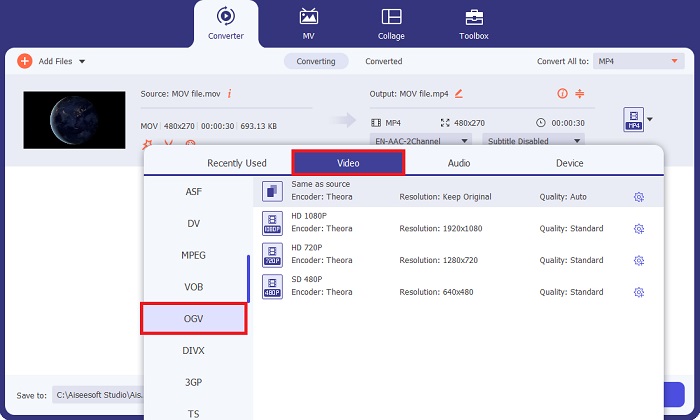
最初にご紹介するのは、バッチ変換機能のおかげで大量の MP4 ファイルを OGV に一括で変換できる万能プログラムです。Video Converter Ultimate は、変換ニーズを満たすだけでなく、映像にひと味加える編集も行えるオールインワンツールです。さらに、このツールは GPU アクセラレーション技術を採用しており、スムーズで最大 50 倍高速な変換を実現します。
長所
- Video Converter Ultimate には、カスタマイズ可能な出力設定が付属しています。
- このツールは 1000 以上の出力形式を提供します。
- 他のビデオおよびオーディオ操作機能を含む実用的なツールボックスにアクセスします。
短所
- このツールの全機能を利用するには、有料のサブスクリプションが必要です。
ステップ 1. まずは、下にある「無料ダウンロード」ボタンをクリックしてプログラムをインストールします。お使いのコンピューター環境に合ったボタンを選択してください。
無料ダウンロードWindows 7 以降対応安全なダウンロード
無料ダウンロードMacOS 10.7 以降に対応安全なダウンロード
ステップ 2. プログラムが起動したら、画面上のプラスボタンをクリックして変換したいファイルを追加します。あるいは、ドラッグ&ドロップ機能を使えば、より簡単にアップロードできます。
ステップ 3. 最後に、まず出力形式を選択します。「出力形式」のプルダウンタブを開き、「ビデオ」タブに進んで OGV を選びます。設定が完了したら、「変換」ボタンをクリックして MP4 から OGV への変換を開始します。
2.無料のMP4コンバーターオンライン
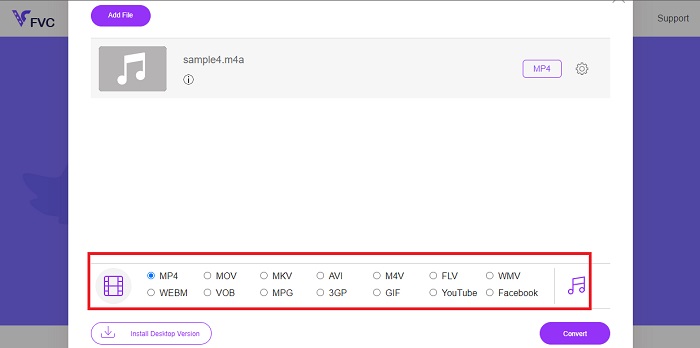
別の方法として、Free MP4 Converter Online を使って動画ファイルをほかの形式に変換することもできます。インストール不要のツールを探しているユーザーにとって、有望なオンラインサービスです。Free MP4 Converter Online は音声形式の変換にも対応しており、変換前に出力品質を調整することもできます。
長所
- Free MP4 Converter Online は洗練されたユーザーフレンドリーなインターフェイスを備えています。
- このプログラムは、MOV、OGV、MP4、FLV などの 20 以上のビデオ形式を提供します。
- このツールは、隠れた料金を支払うことなく使用でき、変換された MPG から OGV ファイルにウォーターマークは追加されません。
短所
- 接続タイムアウトにより、変換プロセスが中断される可能性があります。
- このプログラムには、コンプレッサーやトリマーなどの他の機能はありません。
ステップ 1. まず、普段お使いの検索エンジンを開き、Free MP4 Converter Online の公式ページにアクセスします。
ステップ 2. MP4 ファイルをアップロードするには、中央にある「Add Files to Convert」ボタンをクリックします。その後、コンピューターのディレクトリが表示されるので、変換したいファイルを選択します。
ステップ 3. ファイルのサムネイルが表示されたら、画面下部にある出力形式リストに移動します。OGV 形式を選んだら、「Convert」ボタンにチェックを入れて処理を開始します。
3. Convertio
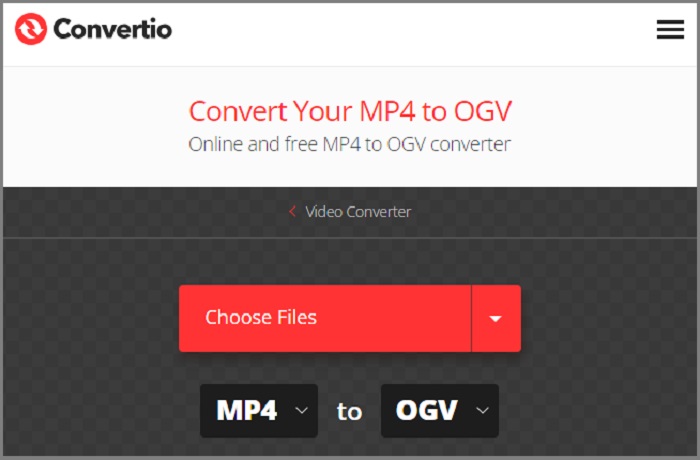
MP4 ファイルを OGV に変換する最も速い方法の 1 つは、CONvertio です。このオンライン ソリューションは直接変換に機能するだけでなく、オリジナルの出力と投影された出力を選択すると、プログラムがユーザーにガイドを提供する形式の説明を提供します。それに加えて、このツールは一括変換と変更可能な出力設定を備えています。
長所
- ユーザーはビデオ エディターを使用してビデオ ファイルを編集できます。
- このツールは、大きなファイルを最小化するビデオ圧縮機能を提供します。
短所
- このツールは、最大サイズが 300 MB のファイルのみを変換できます。
4.FFmpeg
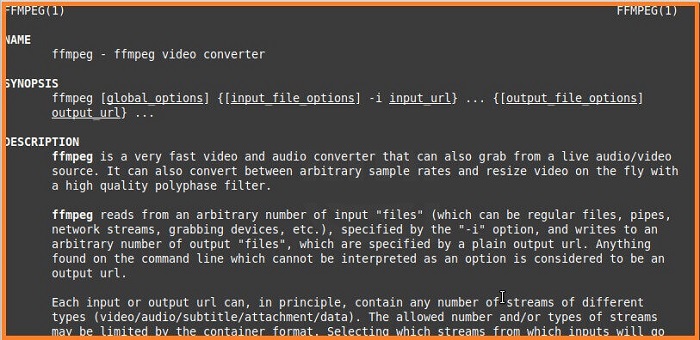
コマンドラインを使用してファイルを変換することもできることをご存知ですか? Fast Forward MPEG (略して Ffmpeg) は、記録、変換、ストリーミングのニーズを満たすクロスプラットフォーム ソリューションです。特定のコマンド ラインを使用すると、数回クリックするだけで MP4 を OGG に変換できます。それに加えて、このツールはメディア ファイルのデコード、トランスコード、ストリーミング、エンコードも行うことができます。
長所
- OGV を MP4 Ffmpeg に変換するツールであることに加えて。
短所
- コマンド ライン ソリューションを使用して出力品質を調整することはできません。
- 初心者にとっては、プログラムの操作が非常に難しいと感じるかもしれません。
5.VideoProcコンバータ
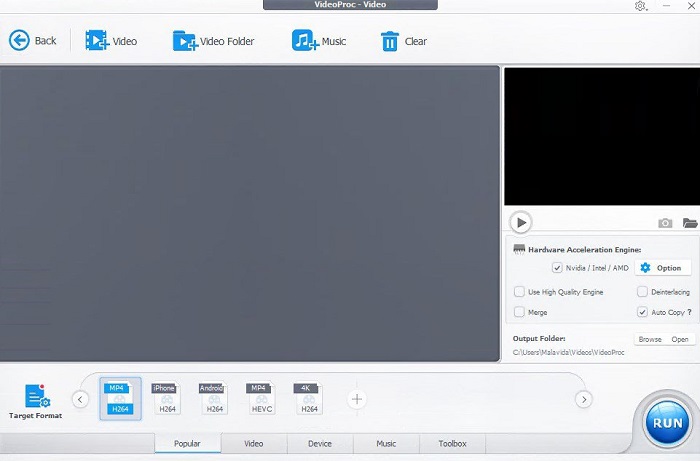
VideoProc Converter は 420 以上の利用可能なフォーマットをすべて備えており、MP4 から OGV へのコンバーターのベスト 5 の基準も満たしています。この包括的なツールは、変換エクスペリエンスを活用する GPU アクセラレーションによって強化されています。さらに、ビデオファイル以外のオーディオ変換でもうまく機能します。一方、VideoProc Converter を使用すると、MP4 ファイルを OGV に変換する前に、トリミング、カット、回転、および拡張を行うことができます。
長所
- 使いやすいプログラムです。
- VideoProc Converter を使用すると、ビデオにパーソナライズされたウォーターマークを添付できます。
- これにより、最大 1080p および 4k 解像度の出力品質を管理できます。
短所
- 無料トライアルは 7 日間のみに制限されています。
さらに詳しく読む:
OGV を Mac と Windows で M4V に変換する方法【かんたん手順】
パート 3. MP4 から OGV コンバーターに関する FAQ
OGV形式とは何ですか?
OGV ビデオは、Xiph.org によって作成されたオープンソースの非可逆ファイル拡張子です。
MP4ビデオを変換できますか?
絶対そうです! MP4 ビデオは互換性が高いですが、ニーズに合わせて FLV、OGG、WAV などの形式に変換することもできます。
MP4 は OGV と同じですか?
OGV と MP4 はどちらもビデオを保存するときの標準形式です。ただし、どちらが良いかを選択するのは、視聴要件によって異なります。 Firefox などの HTML5 プレーヤーを使用している場合は、OGG を選択する必要があります。
OGGは音声ファイルですか?
OGV 形式は本質的にファイル コンテナです。つまり、オーディオ、ビデオ、メタデータなどのさまざまなメディアをサポートできます。
OGG は Chrome で再生できますか?
はいぜったいに! AAC 形式以外にも、Chrome や Safari などの検索エンジンで OGV を 100% 再生できます。
結論
オンラインとオフラインの両方でOGV を MP4 に変換できる、最高のプラットフォームを手に入れました。MP4 と OGG は、用途に応じてニーズを満たしてくれる形式です。
-
 品質を損なうことなくOGVファイルを圧縮する方法
 大きなOGVファイルを他の人に送信できませんか?この記事では、OGVファイルを簡単に圧縮するのに役立つ2つの簡単な方法を紹介します。
-
 あなたが見逃してはならない素晴らしいOGVからFLVへのコンバーター[証明済み]
 OGVをFLVファイルにすばやく変換する方法がわからない場合は、この記事で、これまでに必要となる唯一のコンバーターを紹介します。
-
 OGV ファイルを AVI に変換できるコンバーター 2 選 [2023]
 OGVファイルをAVIに変換したいですか?この記事では、ビデオの信頼性を失うことなく、変換を安全かつ迅速に行うために使用できる2つの最良のソリューションを提供します。
