


 ビデオコンバーター究極
 スクリーンレコーダー
 ビデオ修復
ビデオ修復
 安全なダウンロード
カラーコレクションとは何か、そしてその実行方法
あなたの創造性を十分に発揮できない、鈍い映像やオフトーンの映像に不満を感じたことはありますか?心配事に別れを告げましょう! AI を活用した色補正は、ビデオ映像や映画に命を吹き込むために正確に開発されており、あらゆる色、色合い、トーンが意図どおりに表現されます。この革新的なテクノロジーは、人工知能の力を備えてビデオの色を強化し、完璧にする最先端のテクノロジーです。
色の乱れを補正したり、特定の雰囲気を作り出したり、単に全体的なビジュアルの魅力を高めたりする場合でも、AI 動画カラー補正を使えば、作業工程を大幅に効率化し、優れた結果を得ることができます。あなたの動画コンテンツに、鮮やかで現実そのもののような色彩を与え、視聴者を惹きつけ、強い印象を残しましょう。本記事では、世界を鮮烈な色で「塗り替える」ための詳しい方法を掘り下げていきます。

パート 1. ビデオの色補正とは何ですか?
ビデオにおける色補正の定義を理解するのは非常に簡単です。これは、目的の外観を実現したり、正確さと一貫性を確保したりするために、ビデオの色やトーンを強化および変更することを指します。これは写真の色を微調整するようなものですが、動画の場合です。写真を撮ると、色が少し違ったり、くすんだり、または過度に鮮やかになったりすることを想像してください。これはビデオでも発生する可能性がありますが、多くの場合、数千のフレームが存在します。色補正はこれらの不一致を修正し、ビデオ全体で色がよく一致するようにします。たとえば、曇りの日にシーンを撮影した場合、色は穏やかで青みがかって見えることがあります。色補正を行うと、トーンを暖めてより自然に見せたり、ブルーをポップにして芸術的な効果をもたらしたりすることができます。また、コントラスト、彩度、明るさ、その他の側面を調整して、ビデオに特定の雰囲気やスタイルを作成することもできます。
パート 2. 色補正を使ったさまざまな状況
色補正はビデオ制作のさまざまな状況で重要です。これは、望ましい視覚的インパクトを実現し、一貫性を維持するためです。以下に、ビデオの色補正が必要な状況をいくつか示します。
ミックス照明環境 - 自然光、蛍光灯、白熱灯など、異なる光源が混在する場所で撮影する際には、カラー補正が役立ちます。カラー補正によって色味を整え、全てのカットで自然かつ一貫した見た目になるようバランスを取ることができます。
ホワイトバランスの問題 - ホワイトバランスを補正することで、本来白である部分が余計な色かぶりを起こさず、正しい白として表示されるようにします。これは、カメラ設定の誤りや、さまざまな照明条件が原因でよく起こる問題です。
露出の問題 - 動画カラー補正を行うことで、明るすぎる映像(オーバーエクスポーズ)や暗すぎる映像(アンダーエクスポーズ)を調整し、ディテールを引き出しながら、暗部と明部のトーンバランスを適切に保つことができます。
美的表現のためのカラーグレーディング - カラー補正にはカラーグレーディングも含まれ、動画の色を変化させることで特定のムードやスタイルを作り出します。コントラストや彩度を強調したり、映像にビンテージ風のルックを与えたりすることなどが含まれます。
時間帯の再現 - 動画の色を調整することで、特定の時間帯を演出することもできます。たとえば、晴れた昼間のシーンを雨が降っているように見せたり、夕焼け時に撮影したように見せたり、朝や夕方の光を表現するために色味を変えたりすることが可能です。
パート 3. ビデオの色補正を行うにはどうすればよいですか?
動画編集におけるカラー補正は、映像全体のクオリティを高めるための重要な工程です。頼りになるツールのひとつが、Video Converter Ultimateです。この強力なカラー補正パレットツールを使えば、動画の色を素早く補正し、見栄えと品質を向上できます。さまざまなカラー補正オプションを試しながら、理想とするルックを追求することが可能です。さらに、トリミング、編集、クロップ、エフェクト追加といった編集機能も備えており、動画を総合的に仕上げられます。
さらに、さまざまなビデオ形式間のシームレスな変換が可能になり、ビデオ コンテンツをさまざまなデバイスに簡単に適応させることができます。このツールのもう 1 つの優れた点は、ユーザーフレンドリーであることです。 Video Converter Ultimate を使用すると、色を簡単に調整および修正して、ビデオをより魅力的にすることができます。このツールの使用方法を知るためのステップバイステップのガイドは次のとおりです。
ステップ1:Video Converter Ultimate をダウンロードしてインストール
まだこのツールをお持ちでない場合は、パソコンに Video Converter Ultimate をダウンロードしてインストールしましょう。そのためには、お使いの OS に応じて下のいずれかの無料ダウンロードボタンをクリックし、画面の指示に従ってインストールを完了させてください。
無料ダウンロードWindows 7 以降対応安全なダウンロード
無料ダウンロードMacOS 10.7 以降対応安全なダウンロード
ステップ 2:Video Converter Ultimate を起動
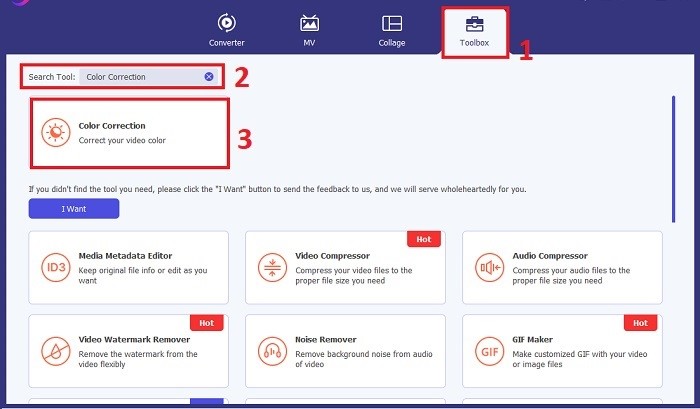
インストールが完了したら、パソコンで動画補正アプリケーションを起動し、メイン画面を開きます。上部のグローバルメニューからツールボックスに進みます。そこから、ツール内のカラー補正機能を探すか検索し、クリックして開きます。
ステップ 3:カラー補正する動画をインポート
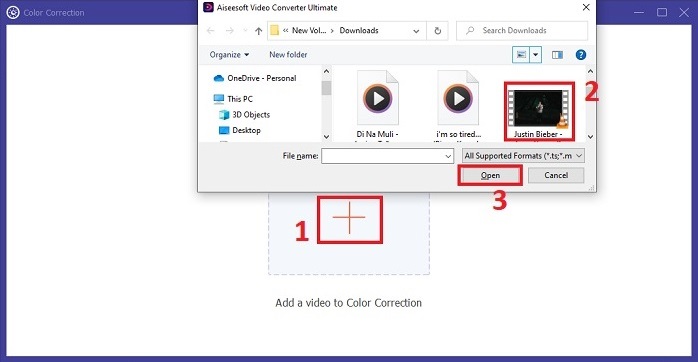
カラー補正したい動画を読み込むには、プラスボタンをクリックします。パソコン内で対象の動画ファイルを探し、開くをクリックしてソフトにインポートします。
ステップ 4:動画の色パラメータを調整
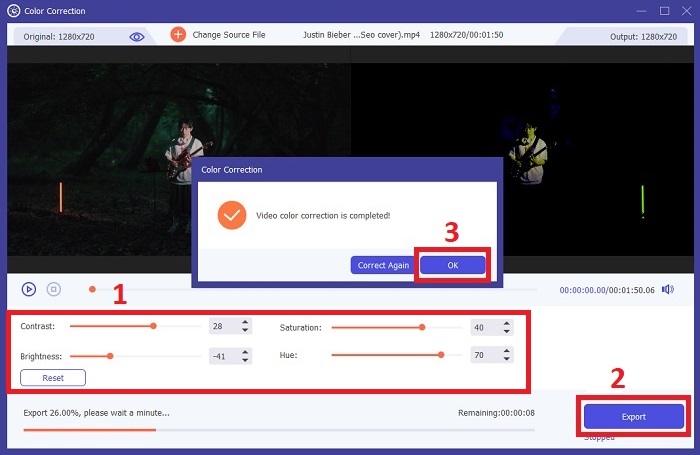
動画をインポートしたら、明るさ、コントラスト、彩度、色相などのパラメータを調整し、望ましいカラー補正を行います。ツール上で編集している間は、右側のプレビュー画面で変更内容をリアルタイムに確認できます。色調整の結果に満足したら、書き出しをクリックします。処理が完了するまで待ち、仕上がった動画をお好みの保存先に保存してください。
さらに詳しく読む:
ビデオフィルター:デスクトップでフィルターやエフェクトを使って動画を強化
パート 4. ビデオの色補正に関するよくある質問
色補正が必要かどうかはどうすればわかりますか?
ビデオに色補正が必要かどうかわかりませんか?色が不均一で奇妙に見える場合、またはビデオ映像の望ましい雰囲気や主題と一致しない場合は、色補正が必要です。
色補正は本当に必要ですか?
絶対に! AI ビデオ色補正は、色が正確で視覚的に魅力的であることを保証するために、ビデオ制作において不可欠です。視覚的な均一性が向上し、まともなビデオを並外れたビデオに引き上げることができます。
フィルムの色補正剤とは何ですか?
フィルムの色補正ツールは、ハードウェアまたはソフトウェアのいずれかであり、ポストプロダクションで色の修正とバランスをとるために使用されるツールです。これは、映画制作者が特定の外観、雰囲気、または雰囲気を実現するのに役立ち、ビジュアルをより魅力的でストーリー内で統一することができます。
結論
まとめると、動画のカラー補正は、魅力的なビジュアル体験を生み出す鍵となる工程です。色やトーンを細かく整えることで、クリエイティブなビジョンに合致させ、各フレームに意図した輝きを宿すことができます。AI 搭載のカラー補正を活用すれば、動画は鮮やかで現実味あふれる色彩へと生まれ変わり、強い印象を残せます。ミックス照明の補正から特定のムードづくりまで、この革新的な技術はストーリーテリングを一段と引き上げます。Video Converter Ultimate は、カラー補正プロセスを簡略化し、あなたの表現力を最大限に引き出す心強いパートナーとなるでしょう。
-
 FPSとは何ですか?あなたがそれについて知る必要があるすべて
 FPSとは何ですか?フレーム/秒(FPS)について必要なすべての情報と、さまざまな状況で何ができるかを学びます。詳細については、この記事をお読みください。
-
 あなたの Android と iOS のトップ写真カラー エンハンサー アプリを無料で
 あなたの携帯電話に写真のカラーエンハンサーアプリを入れたいですか?さて、あなたのニーズに最も合うと思うエンハンサーを選択してください.
-
 クロスプラットフォームで利用可能なビデオ解像度を変更するための究極のガイド
 ビデオのビデオ解像度を変更する必要がありますか?もしそうなら、あなたが見ているビデオのビデオ解像度を変更するためにあなたが簡単にできるさまざまな方法を学びましょう。
