


 ビデオコンバーター究極
 スクリーンレコーダー
 ビデオ修復
ビデオ修復創造性を解き放つ:Luminar Neo の総合レビュー
画像強調と背景削除を一括でこなせるオールインワンのソリューションをお探しですか?それなら Luminar Neo がぴったりのツールかもしれません。直感的に操作できるインターフェースと強力なAI搭載機能により、このツールはあらゆるユーザーに対応できる多機能な写真編集ソフトとして際立っています。色の鮮やかさを高めたい場合でも、背景を自然に差し替えたい場合でも、あるいは単純にディテールを細かく整えたい場合でも、このツールにはクリエイティブなニーズに応える効率的な機能やツールが幅広く用意されています。本稿のLuminar Neo レビューでは、この強力なツールがどのようにしてあなたの写真表現を手軽にレベルアップし、画像の持つ可能性を最大限に引き出すための情報を提供してくれるのかを解説します。Luminar Neo が画像強調の分野で際立った存在となっている理由や、その機能・使い勝手を詳しく見ていきましょう。

パート1. Luminar Neoのレビュー
Skylum が開発した革新的な写真編集ソフト Luminar Neo は、写真家やビジュアルアーティストにとって、画像クオリティを引き上げるための包括的なツールセットを提供するゲームチェンジャー的存在です。中核となるのは高度なAI技術で、複雑な編集作業を簡略化し、あらゆるスキルレベルのユーザーが扱いやすいよう設計されています。多彩なクリエイティブ編集ツールやプリセットを備えているだけでなく、Luminar Neo を特に際立たせているのが、優れた画像アップスケーリング機能と背景削除機能です。画像アップスケーラーは、写真を拡大してもシャープさとディテールを維持できるよう設計されており、背景リムーバーは背景を自然かつ簡単に変更・調整できるシームレスなソリューションを提供します。
主な特徴
◆ 空や肌に特化したツールなど、高度な AI を活用して精密な強化を実現します。
◆ 写真にユニークなタッチを加えるための多様なツールとプリセット。
◆ Photoshop などの一般的な編集ソフトウェアとの統合により、スムーズなワークフローを実現します。
◆ 高速処理により、大容量ファイルや複雑な編集も簡単に処理できます。
◆ 編集を試しながら元の画像を保存します。
◆ ユーザーフレンドリーなインターフェース。
◆下地除去剤。
長所
- 適応可能なワークフロー。
- 強力な AI 機能。
- お手頃な価格設定。
- 初心者でも簡単です。
- Skylum ユーザー向けの割引。
- 24時間365日のカスタマーサポート。
短所
- いくつかの機能は改善が必要です。
- 写真編集用のモバイルアプリはありません。
パート2. Luminar NeoとLuminar AI
以下は、Luminar Neo と Luminar AI の比較表です。
| 特徴 | ルミナー ネオ | ルミナーAI |
| AIを活用した編集 | はい | はい |
| インターフェース | 高度でカスタマイズ可能 | ユーザーフレンドリーでシンプル |
| 編集ツール | 豊富なツールとプリセット | AI駆動のテンプレートとスマートツール |
| 統合 | 他の編集ソフトウェアとのシームレスな統合 | AI処理に最適化された効率的なパフォーマンス |
| 対象読者 | プロの写真家や上級ユーザー | 初心者やカジュアルな写真家 |
Luminar Neo と Luminar AI のどちらを選ぶかは、最終的には個人の好みと編集要件次第であることを覚えておくことが重要です。Luminar Neo の高度でカスタマイズ可能な機能を好むか、Luminar AI のユーザーフレンドリーなシンプルさを好むかにかかわらず、どちらのツールも写真編集の分野では強力なソリューションとして機能します。
パート3. Luminar Neoの使い方
Luminar Neo を使用して画像を拡大する方法は次のとおりです。
ステップ1. Luminar Neo をスタンドアロンのプログラムとして起動します。
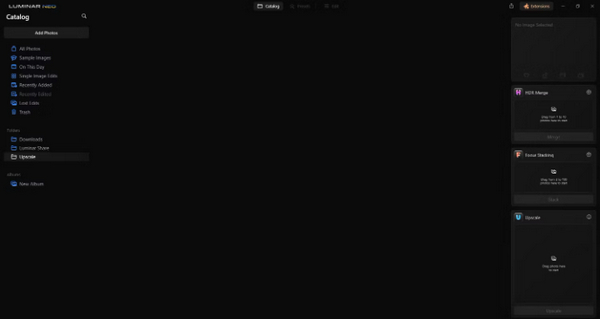
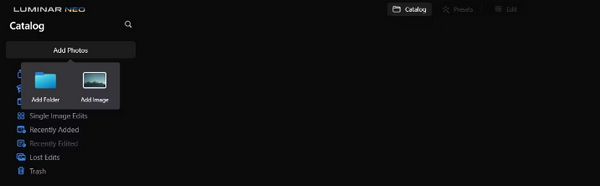
ステップ2. Add Photos をクリックし、続いて Add Image を選択します。
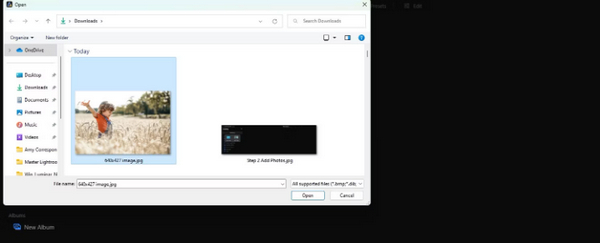
ステップ3. 目的のファイルを選択し、Open をクリックします。
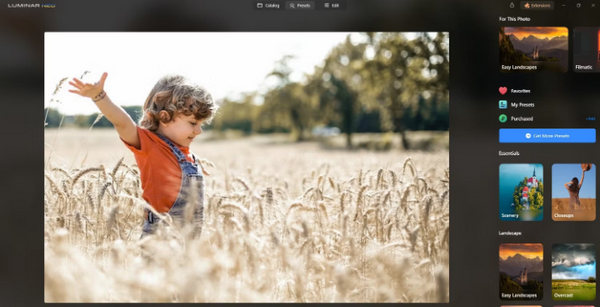
ステップ4. 画面上部のメニューから Catalog をクリックします。
ステップ5. 画面下部にある Upscale AI ボックス(「Drag photo here to start」と表示)に向かって画像をドラッグします。
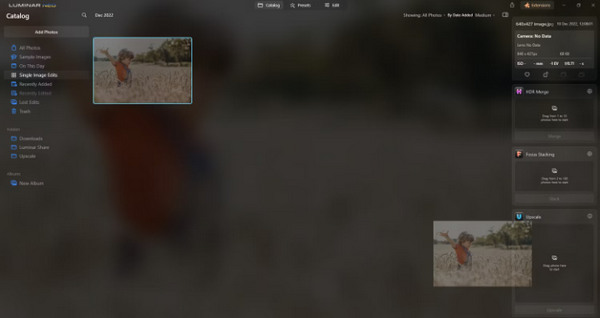
ステップ6. 希望するアップスケーリングの倍率を選択して処理を完了します。たとえば、このデモでは 6 倍の拡大を選びました。
ステップ7. 最後に Upscale をクリックして、選択した倍率を画像に適用します。
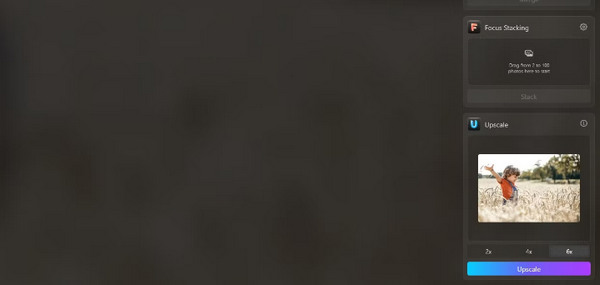
Luminar Share を使用すると、新しくアップスケールした画像をコンピューターから携帯電話に簡単に転送できます。
Luminar Neo を使用して画像の背景を削除する方法は次のとおりです。
ステップ1. まず、編集したい写真をインポートします。画面左上の Add Photos ボタンを探してクリックします。写真を選択したら、Open をクリックします。
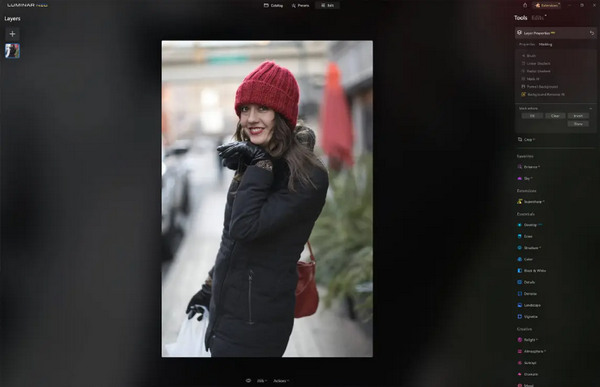
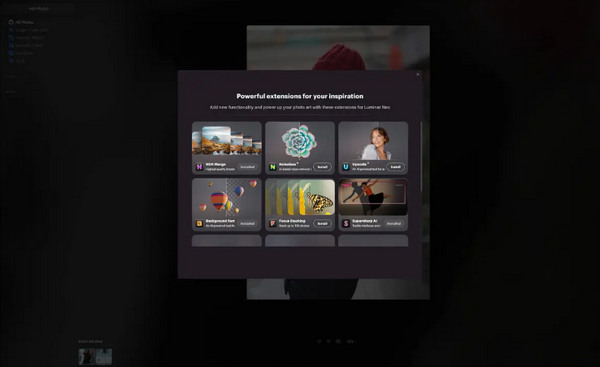
ステップ2. 初めて利用する場合は、ここが重要です。画面右上の拡張機能タブから Background Removal AI エクステンションをダウンロードする必要があります。ダウンロード後、写真をダブルクリックし、Edit をクリックして編集を開始します。
ステップ3. 画面右側の編集バー内で Layer Properties に進み、次に Masking を選択し、Background Removal AI を選びます。これで被写体を指定できるようになります。被写体が赤くハイライトされたら、Remove を押して背景を自動的に消去します。AI が取りこぼした部分があれば、Refinements Brush を使って細部を整えましょう。
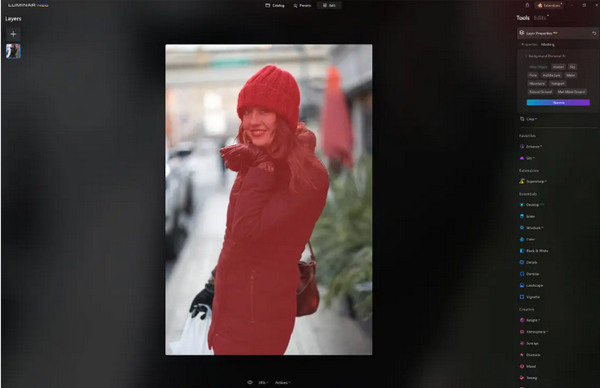
Luminar Neo の唯一の欠点は、無料版にはこの機能が含まれていないことです。ただし、予算が限られていて写真を次のレベルに引き上げたい場合は、このツールが最適です。
パート4. Luminar Neoの2つの無料代替品
Luminar Neo は、一部の人にとっては高価で、簡単に操作するには複雑すぎるかもしれません。そのため、Luminar Neo の代替ツールを探している場合は、ここでチェックできる最高のツールを紹介します。
FVC オンライン イメージ アップスケーラー
FVC Online Image Upscaler は無料で使えるオンライン画像アップスケーラーです。そう、無料です。しかし、その実力を侮ってはいけません。このツールにはAI技術が組み込まれており、強調処理を自動でなめらかに行ってくれます。さらに、画質を損なうことなく最大8倍まで画像を拡大することができます。
このツールの使い方は次のとおりです
ステップ1. 公式サイトにアクセスします。
ステップ2. Upload Photo をクリックし、拡大したい画像を選択します。

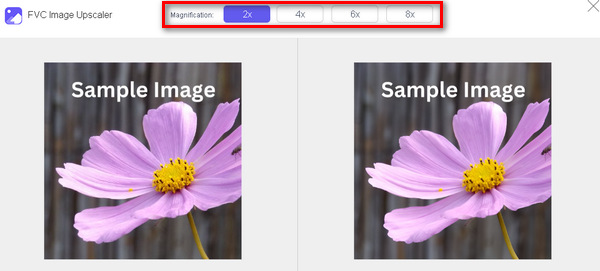
ステップ3. その後、このツールが画像のプレビューを表示します。Magnifier オプションを使って、画像のクオリティを確認できます。
ステップ4. Saveをクリックして画像をダウンロードします。
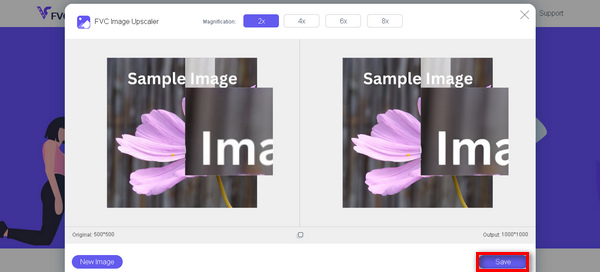
FVC Free Image Upscaler は、画像のアップスケールに関しては Luminar Neo の最高の代替品です。さらに、このツールを使用すると、ユーザーは画像を簡単に強化できます。複雑なインターフェイスはなく、数回クリックするだけで写真を完璧に強化できます。
FVC オンライン背景リムーバー
一方で、背景画像を削除したい場合の代替ツールとして FVC Online Background Remover を利用できます。このツールは汎用性が高く、画像の背景削除プロセスを自動化するために作られています。PNG、JPG、JPEG などの一般的な画像形式に対応しています。さらに、出力結果をカスタマイズすることも可能で、背景を単色に変更したり、被写体を反転・移動したり、トリミングしたりできます。
このツールを簡単に使用する手順は次のとおりです。
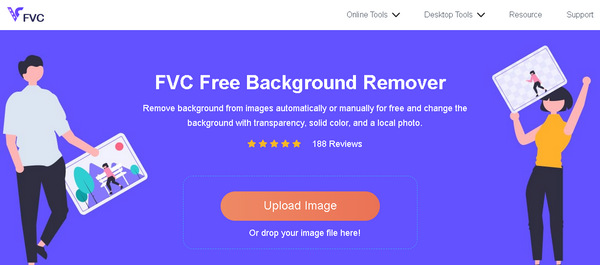
ステップ1. まず公式サイトにアクセスし、Upload Image をクリックします。
ステップ2. 結果が表示されたら、エッジの調整や被写体の移動などの編集を行うことができます。
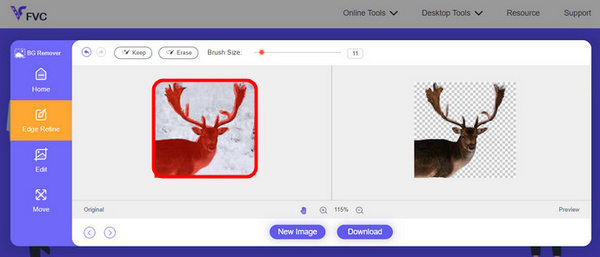
ステップ3. 仕上がりを保存するには、Download ボタンをクリックします。
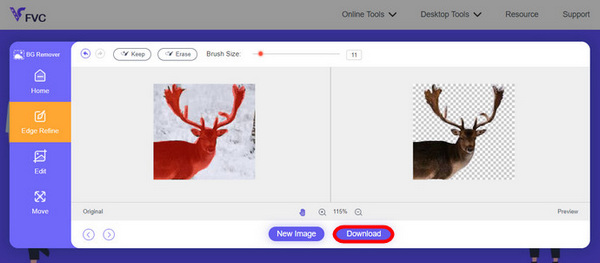
FVC Image Background Remover は、画像を切り抜くための頼りになるツールであり、Luminar Neo の最高の代替品です。無料であることに加え、このツールは操作が簡単です。面倒なことはなく、高品質の結果が得られます。
パート5. Luminar Neoレビューに関するよくある質問
Luminar Neo は Lightroom よりも優れていますか?
Luminar Neo と Lightroom の比較は、多くの場合、個人の好みや特定のニーズによって異なります。Lightroom は Adobe Creative Cloud とのシームレスな統合で知られており、プロの写真家の間で人気があります。一方、Luminar Neo は高度な AI 機能と柔軟なワークフローを提供します。この 2 つを選択するかどうかは、最終的にはユーザーの編集スタイルとワークフロー要件によって決まります。
Luminar Neo は Photoshop と同じくらい優れていますか?
Luminar Neo と Photoshop は、写真編集の分野では異なる目的を果たします。Photoshop は業界標準であり、複雑な編集とグラフィック デザインのための包括的な高度なツール セットを提供します。Luminar Neo は強力ですが、AI 駆動型機能により、写真家向けになっています。どちらが適しているかは、ユーザーの特定のニーズによって異なります。
Luminar Neoは初心者に適していますか?
はい、Luminar Neo はユーザーフレンドリーに設計されており、初心者に最適です。直感的なインターフェイスと高度な AI 機能により、ユーザーは急な学習を必要とせずに素晴らしい結果を得ることができます。また、このソフトウェアの幅広いプリセットとクリエイティブ ツールにより、初心者でも簡単に写真を探索して強化することができます。
Luminar Neo は、1 回限りの購入ですか、それともサブスクリプション モデルですか?
Luminar Neo は、1 回限りの購入モデルを採用しています。ユーザーはソフトウェアを購入して、定期的なサブスクリプションを必要とせずにその機能にアクセスできます。この価格設定構造は、写真編集のニーズに対して 1 回限りの支払いを好むユーザーにとって、わかりやすくコスト効率の良いアプローチを提供します。
結論
まとめると、このLuminar Neo レビューでは、パワフルでありながら使いやすいこの写真編集ツールについて、有益な知見をお届けしました。AI駆動のアップスケーリングや背景削除といった高度な機能により、プロから初心者まで幅広いユーザーに対応します。改善の余地こそあるものの、その汎用性の高さ、強力なAI機能、そして手頃な価格設定によって、写真表現をレベルアップしたい人にとって非常に魅力的な選択肢となっています。細かなカスタマイズを求める人にも、シンプルさを重視する人にも、Luminar Neo は画像を変身させるための総合的なソリューションを提供してくれます。
-
 iPhone、Android、コンピューター、オンラインで写真に背景を追加
 写真に白い背景を追加できますか?その方法は?コンピュータ、iPhone、Android でオンラインで写真に背景を追加する 3 つの方法を学びましょう。
-
 Canva Image Enhancer: 新しい画質ブースター? [レビュー]
 Canve Image Enhancer がどのように写真を次のレベルに引き上げるかをご覧ください。このツールのすべての機能、長所、短所を網羅した詳細なレビューを確認してください。
-
 Vance AI Image Enhancer: 徹底レビュー [2024]
 強力で効率的な画像強化ツールをお探しですか? Vance AI Image Enhancer の詳細なレビューを読んで、写真がどのように変身するかを確認してください。
