


 ビデオコンバーター究極
 スクリーンレコーダー
 ビデオ修復
ビデオ修復
 安全なダウンロード
ソフトウェアツールとヒントを使用して WAV ファイルをシームレスに結合
オーディオ編集の初心者でもプロでも、適切なツールと手順を使ってWAVファイルを結合することは、異なる2つのWAVファイルをロスレス品質のまま結合・書き出しするために欠かせません。一方で、自分に合ったツールを探すには時間と手間がかかる場合があります。そこで本記事では、いくつかのツールを取り上げ、それぞれの使い方の手順と、作業をスムーズかつ効率的に進めるためのコツを紹介していきます。

パート 1. WAV ファイルを数秒でロスレスに結合する [GPU アクセラレーションを使用]
2つのWAVファイルを1つのファイルとして結合して書き出したいとき、最も簡単でおすすめの方法は、編集部いち押しの Video Converter Ultimate を使うことです。Aiseesoft が提供するこのソフトウェアは、公式サイトから無料でダウンロードでき、あらゆるレベルのユーザーが利用できます。動画・音声編集機能を多数搭載しており、複数のWAVファイルを1つのファイルにまとめて結合することが可能です。さらに、高速処理技術が組み込まれているため、WAVファイルの結合と書き出しを効率よく行えます。WAVファイルをスムーズに結合するために、以下のガイドに沿って操作してください。
手順1. デスクトップにWAVファイル結合ソフトをダウンロード・インストールし、起動します。
無料ダウンロードWindows 7 以降に対応安全なダウンロード
無料ダウンロードMacOS 10.7 以降に対応安全なダウンロード
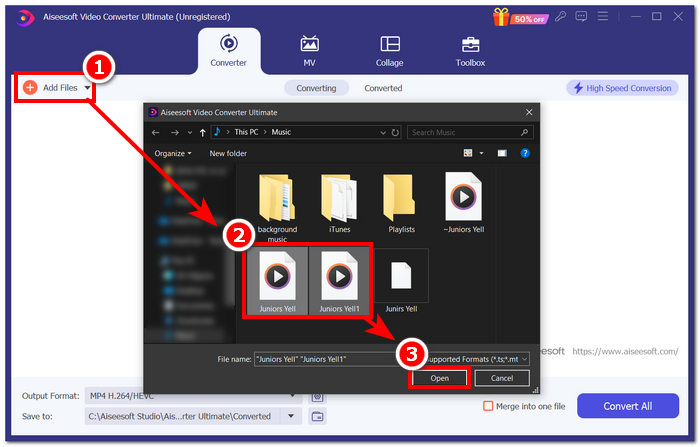
手順2. ソフトのインターフェースが表示されたら、左上のファイルを追加ボタンをクリックします。結合したいWAVファイルを開いて選択し、開くボタンをクリックします。
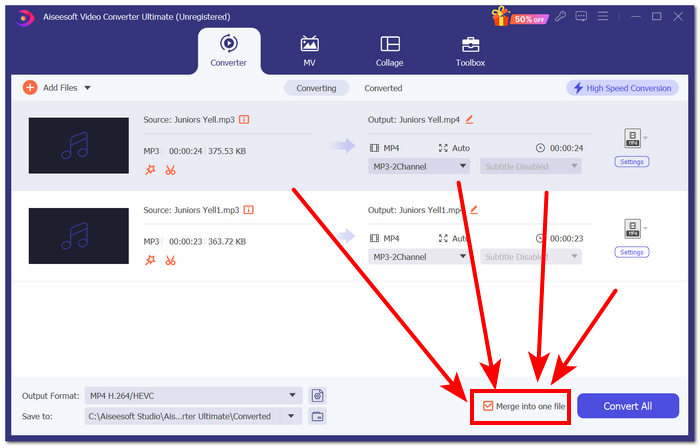
手順3. 結合したいWAVファイルをソフトに読み込んだら、右下の「すべて変換」ボタンの横にある1つのファイルに結合メニューにチェックを入れてください。
手順4. すべて変換ボタンをクリックして結合処理を開始します。処理が完了すると、自動的にダウンロードフォルダに書き出されます。
![[すべて変換]ボタンをクリックします](/images/2024/09/click-convert-all-button.jpg)
ヒント
• ソフトウェア ツールで複数の WAV ファイルを同時に結合できます。
• ソフトウェア インターフェイスの左下隅で、エクスポートする前に、出力形式を最も希望するファイル形式に制御できます。
• ソフトウェア インターフェイスの左下隅にある指定のフォルダーにアクセスして選択することで、結合した WAV ファイルの保存先を変更することもできます。
• WAV ファイルを結合およびエクスポートするときに高速処理技術を最大限に活用するには、ソフトウェア インターフェイスの右上隅にある高速変換設定を有効にします。
・このツールはさまざまな形式に対応しており、MP4の結合に加えて、MKV、FLV、MP3、FLAC など複数の形式をまとめて結合できます。
パート2. WAVファイルをオンラインで結合する
ソフトウェアベースのツールで WAV ファイルを結合するのが非常に難しい場合は、オンライン ソリューションが役に立つかもしれません。Descript は、オーディオ、ビデオ、およびトランスクリプター エディター ツールとして 1 つにまとめられた Web ベースのツールです。WAV ファイルの結合は比較的簡単です。Web ベースのツールは AI を使用して、入力した WAV ファイルをアップロードするとすぐに自動的に結合し、ユーザーがダウンロードする前にプレビューできるようにします。
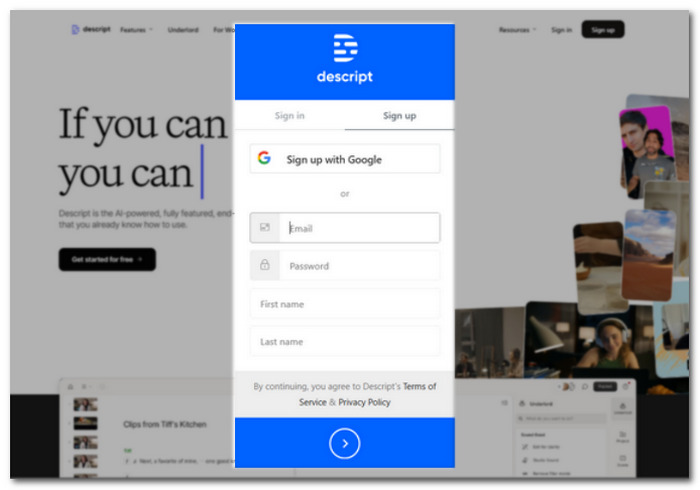
手順1. Descript の公式サイトにアクセスしてアカウントを作成し、WAVファイルを結合するためにこのソフトウェアツールを利用できるようにします。
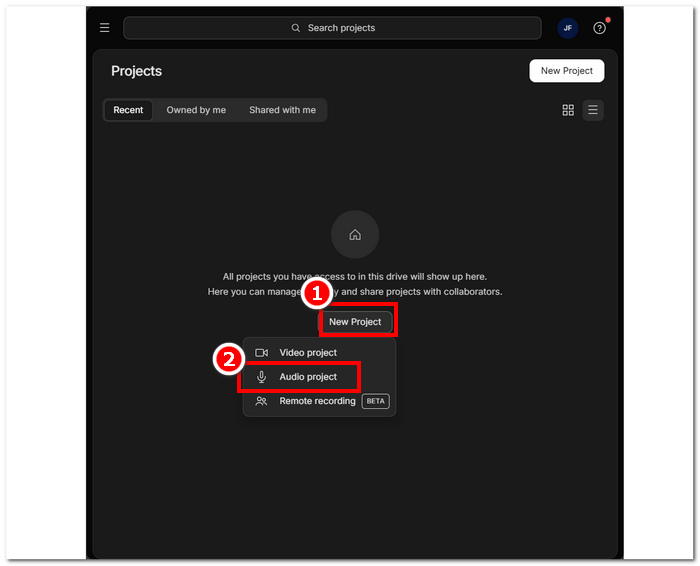
手順2. ツールにログインしたら、New Project > Audio Project をクリックします。
手順3. ツールのインターフェースに用意された Upload a file 欄に、結合・統合したいWAVファイルをアップロードします。
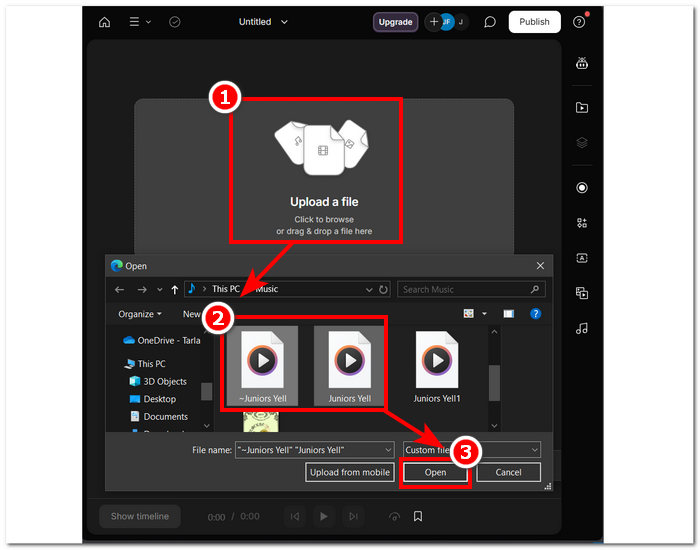
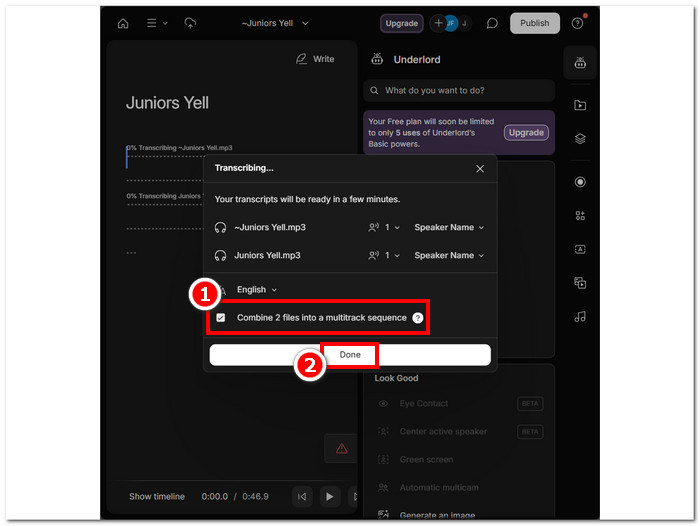
手順4. WAVファイルをアップロードしている間にウィンドウが表示され、自動的に結合するかどうかが選択できます。AIによる自動結合を有効にするためにチェックを入れ、Doneボタンをクリックします。
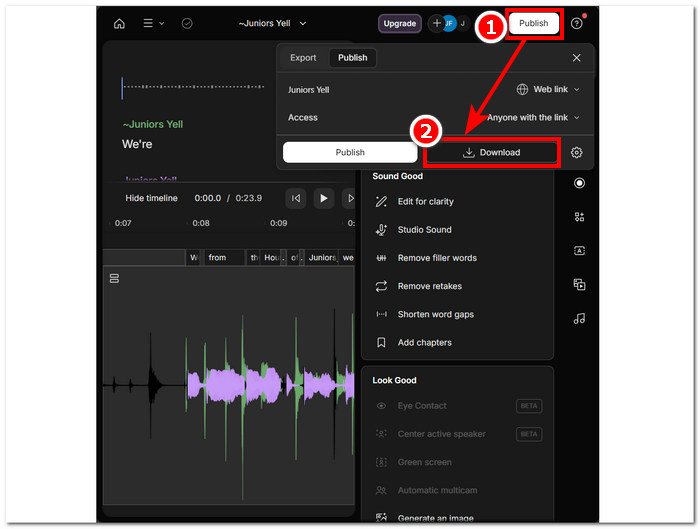
手順5. ツールがWAVファイルの結合を完了するまで待ちます。完了したら再生して、AIがWAVファイルをうまく結合できているか確認し、必要に応じて調整します。問題なければ、Publish > Download ボタンをクリックして、結合済みのWAVファイルをデスクトップにダウンロードします。
ヒント
• 結合した WAV ファイルをダウンロードする前に、音声トラックを徹底的にチェックして、音声の途切れがないようにしてください。
• ツールに慣れると、WAV ファイルの結合プロセスを効率的に高速化できます。
パート3. AudacityでWAVファイルを結合する
オープンソースのオーディオエディターであるAudacity でも、WAVファイルなどのトラックを結合できます。無料でダウンロードできるこのソフトは、長年にわたり多くのユーザーの音声編集作業をサポートしており、WAVファイルの結合も簡単に行えます。Audacity では、複数のWAVファイルを一度に読み込めるうえ、異なる音声形式のインポートにも対応しています。さらに、各トラックの末尾を基準にすばやく整列させる機能があり、トラック同士が重なり合う心配をせずに結合しやすくなっています。以下の詳細なガイドに沿って操作すれば、ソフトをよりスムーズに使いこなせるようになるでしょう。
手順1. Audacity をデスクトップにダウンロードします。インストール後、起動して結合したいWAVファイルを読み込みます。
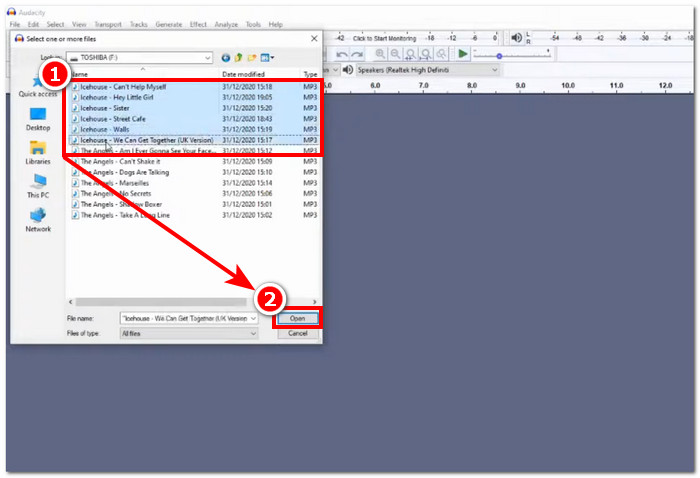
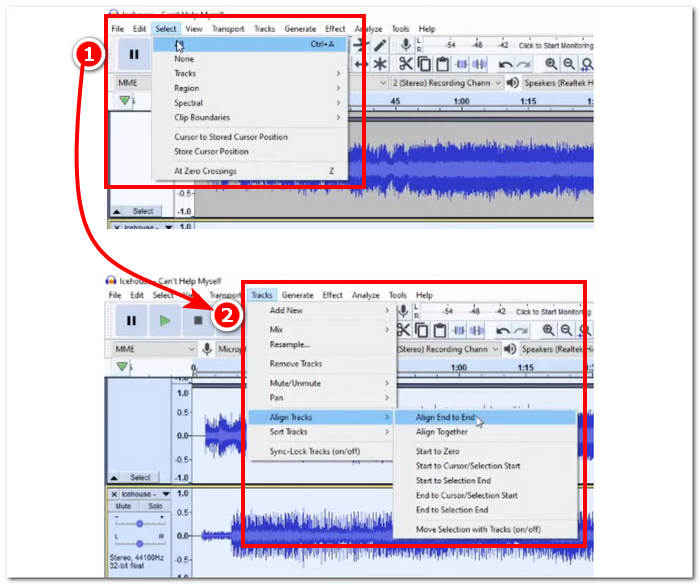
手順2. WAVファイルがツールのインターフェースに読み込まれたら、まず画面上部のメニューからSelect > All をクリックし、すべてのトラックファイルを選択します。次に選択したWAVトラックを整列させるため、Track メニューを開き、Align Tracks 内の Align End to End をクリックします。
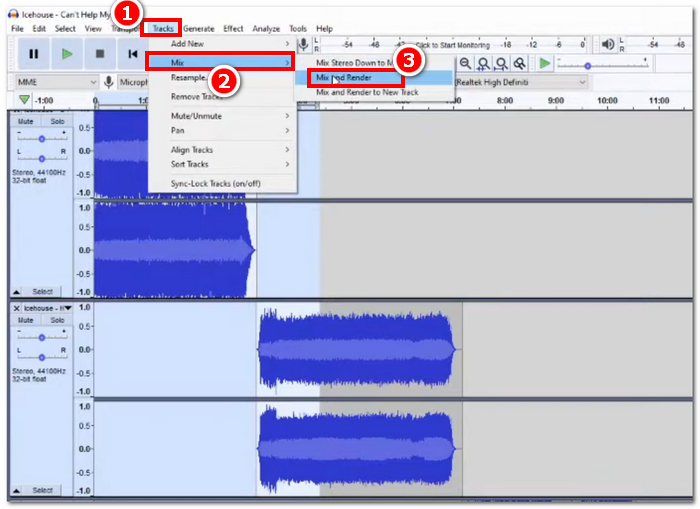
手順3. 各トラックの末尾が順に並ぶようにWAVファイルが整列されたら、再びTrack メニューを開き、Mix 機能の中から Mix and Render をクリックして結合処理を開始します。
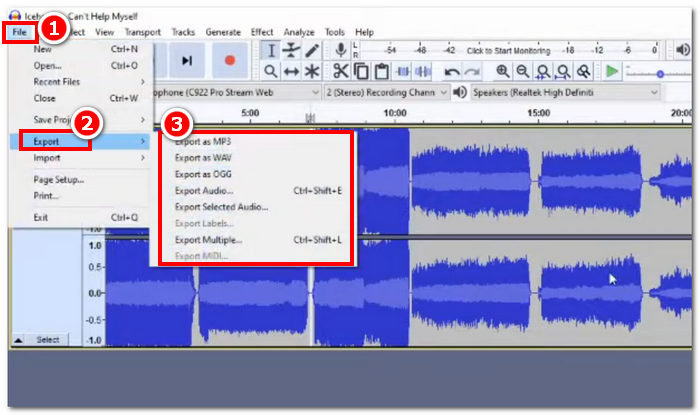
手順4. 結合処理が完了したら、File > Export をクリックしてWAVファイルを書き出します。用意されている任意の出力形式を選択してください。
ヒント
• 結合した WAV ファイルをエクスポートするときは、元のオーディオ品質が維持されるように WAV としてエクスポートすることを選択します。
パート4. FFmpegを使用してWAVファイルを結合する
オーディオとビデオを操作するためのもう 1 つのオープン ソース ソフトウェア ツールは、FFmpeg です。この強力なマルチメディア フレームワークは、コンバーターとして、またビデオ、オーディオ、その他のメディア ファイルなどのマルチメディア編集に使用できます。WAV ファイルの結合などのタスクを処理する場合、ソフトウェアはコマンド プロンプトに特定のコードを入力して、WAV ファイルを 1 つの出力ファイルに連結する結合プロセスを開始します。以下は、FFmpeg を WAV ファイル結合として使用する方法の詳細なガイドです。
手順1. FFmpeg の公式サイトにアクセスし、使用しているデバイスに応じたプログラムをインストールします。
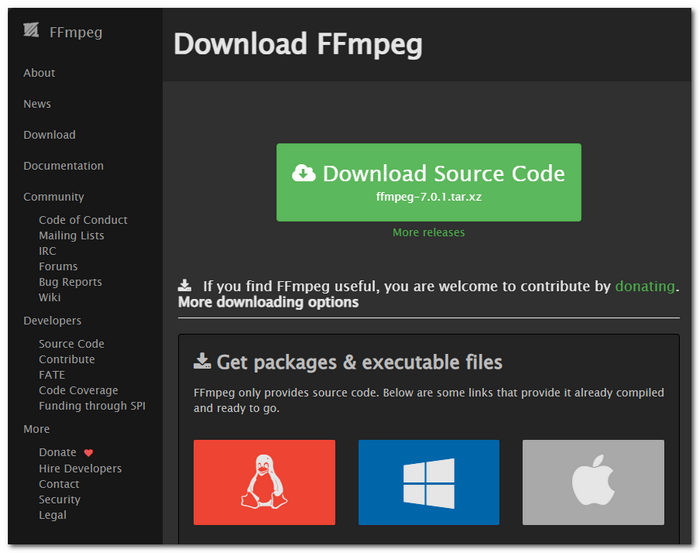
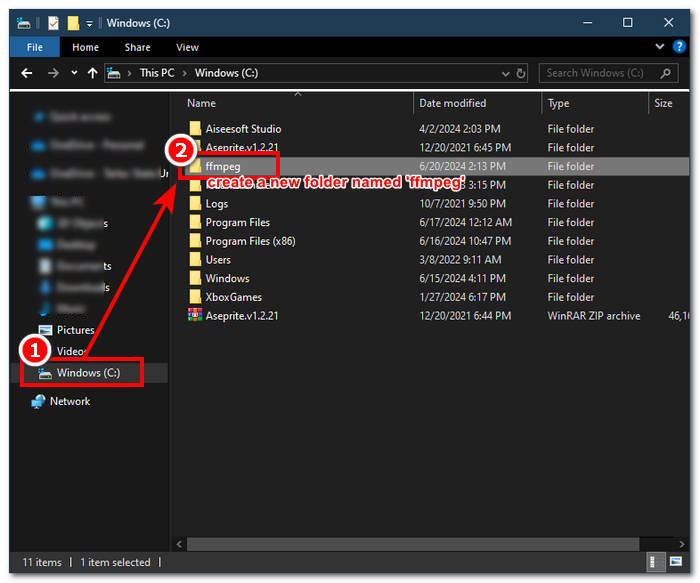
ウェブサイトから zip ファイルをダウンロードし、システム パスに新しいフォルダーを作成して、すべての FFmpeg 実行可能ファイルを保存し、zip ファイルをそのフォルダーに移動します。
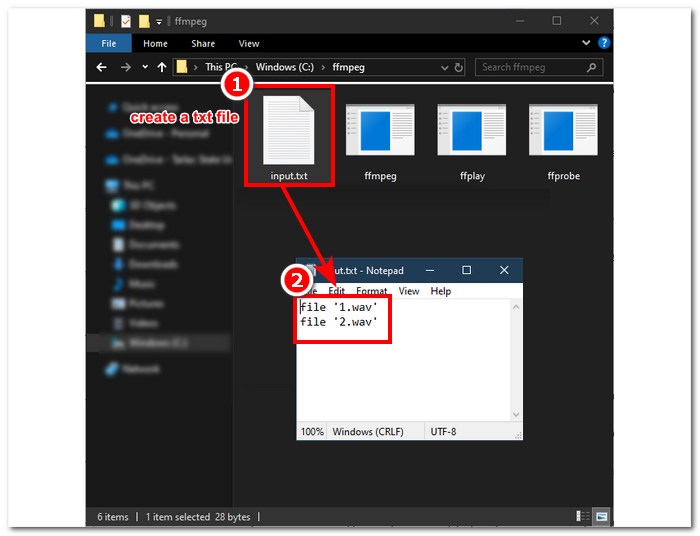
手順2. 結合したいWAVファイルを、作成した ffmpeg フォルダ内に移動します。そのうえで、ディレクトリ内のWAVファイル名を「input1.wav」と「input2.wav」に変更しておきます。

注意: 同じフォルダ内に 「input.txt」 という名前のファイルを作成し、次の内容を記述します。
file 'input1.wav'
file 'input2.wav'
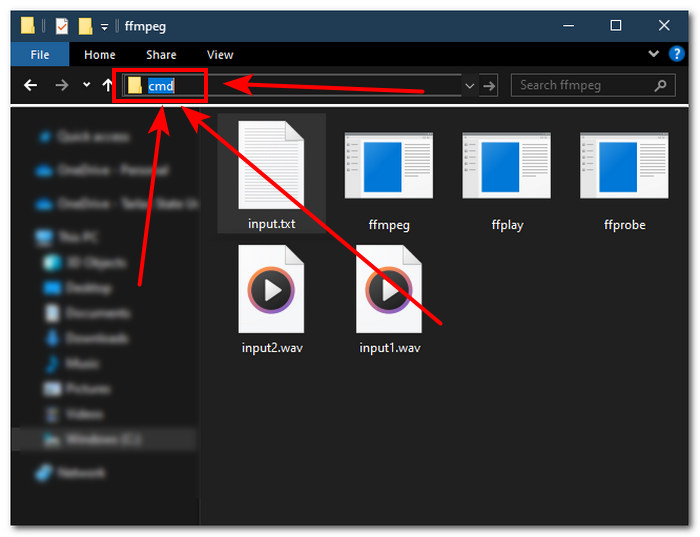
手順3. フォルダウィンドウ上部のアドレスバーに「cmd」と入力してEnterキーを押し、FFmpegのコマンドプロンプトを起動します。
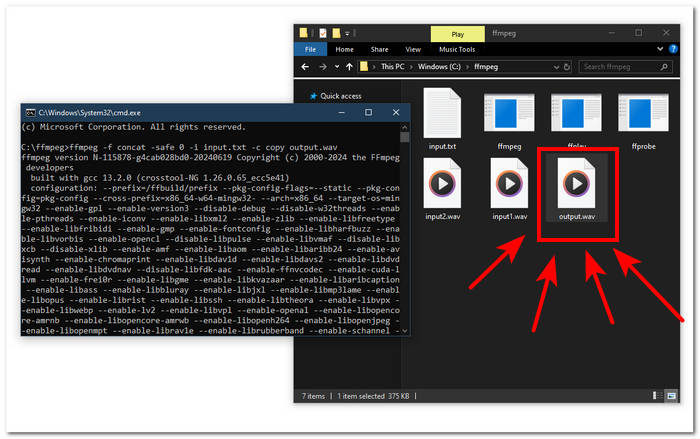
手順4. FFmpeg のコマンドプロンプト画面で、次のコマンドを入力してEnterキーを押します。
ffmpeg -f concat -safe 0 -i input.txt -c copy output.wav
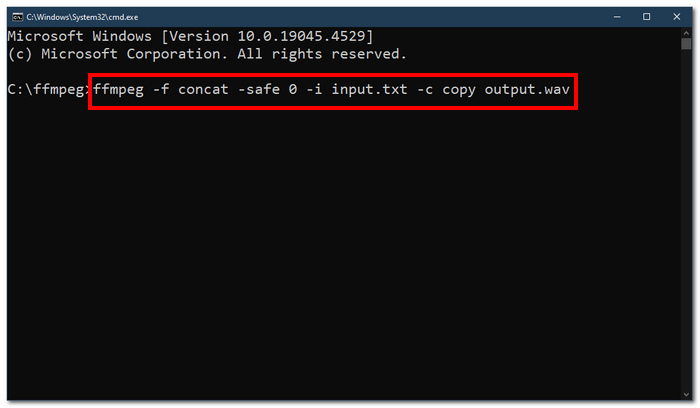
手順5. フォルダ内に新しいWAVファイルが生成されていれば、WAVファイルが1つに結合されたことを意味します。
ヒント
• このツールはコマンドラインベースであるため、ツールを効果的に操作するには、基本的なコマンドラインに精通し、理解しておくことが重要です。
• 整理して簡単にアクセスできるように、FFmpeg 関連のフォルダーとファイルをすべて 1 つのフォルダーに保存します。
• WAV ファイルの結合以外のタスクを実行する場合は、チュートリアルを視聴し、インターネット上のガイドを読んでください。
パート5. WAVファイルの結合方法に関するよくある質問
WAVファイルをミックスできますか?
はい、FVC が選んだ Video Converter Ultimate や Audacity など、WAV ファイルを結合するために作られたサードパーティ製ソフトウェアを使用して WAV ファイルをミックスできます。
VLC はオーディオファイルを結合できますか?
VLC メディア プレーヤーはメディア ストリーミングとメディア変換専用に作られているため、WAV ファイルを結合する機能はありません。
Windows Media Player でビデオ ファイルを結合する方法は?
Windows Media Player は、WAV ファイルの編集はサポートしておらず、WAV ファイルの結合もサポートしていません。Windows Media Player は、メディア コンテンツを再生するために Windows デバイス用に構築されたソフトウェアです。
オーディオファイルを結合する最も簡単な方法は何ですか?
WAV ファイルを結合する最も簡単な方法は、FVC が選んだ Video Converter Ultimate を使用することです。このソフトウェアは、WAV ファイルの結合などのオーディオ編集タスクの経験がほとんどないユーザーにとって便利なように、高速処理技術を使用して設計されています。
WAV ファイルを結合するとオーディオ品質に影響しますか?
はい、使用しているソフトウェアの品質によっては、ソフトウェア ツールが WAV ファイルの品質に大きく影響する可能性があります。信頼性の低いツールを使用すると、品質が最悪になる可能性があります。FVC が選んだ Video Converter Ultimate、Audacity などの信頼できるソフトウェア ツールを使用すると、元の品質を維持するのに役立ちます。
結論
まとめると、ここで紹介したソフトウェアツールを使えば、WAVファイルを結合してロスレス品質のまま書き出すことができます。適切なツールを選び、その使い方を理解することが、このプロセスでは非常に重要です。多機能な Video Converter Ultimate から、上級者向けのコマンドラインツール FFmpeg まで、本記事では手順と役立つヒントを丁寧に紹介しました。あとは案内に沿って操作するだけで、シンプルかつストレスのないWAV結合作業が行えるはずです。
-
 MP4をWAVオンラインに無料で変換するにはどうすればよいですか?
 MP4をWAVに変換しようとしていますか?どのコンバーターが1セントも払わずにそれを完璧に助けることができるかわかりませんか?この投稿を読むと、すべての質問に答えられます。
-
 10ベスト無料MP3音楽プレーヤーのレビュー
 最高のMP3音楽プレーヤーは何ですか? MP3プレーヤーに音楽を入れるにはどうすればよいですか? MP3音楽プレーヤーをダウンロードさせる方法は?この投稿では、WindowsPCおよびMac用の10の最高の無料MP3プレーヤーの詳細なレビューを提供します。
-
 QuickTimeMOVビデオファイルを再生するためのPCおよびMac用の8つの最高のMOVプレーヤー
 WindowsとMacの両方で利用できる8つの最高のMOVプレーヤーの詳細をご覧ください。元の品質でMOVファイルを再生するために必要な適切なものを選択できます。
