


 ビデオコンバーター究極
 スクリーンレコーダー
 ビデオ修復
ビデオ修復
 安全なダウンロード
ウェブサイトを最適化する: ウェブ用に画像を圧縮する 3 つの方法
ウェブサイトを最適化する際、そのパフォーマンスにはさまざまな要因が影響しますが、決して軽視してはならない重要なポイントのひとつが、ファイルサイズの小さい画像を使用することです。主な理由は、圧縮された画像は読み込みが速くなり、訪問者の閲覧体験とサイトへのエンゲージメントが向上するからです。一方で、サイズの大きい写真を使うと読み込み速度が遅くなり、サイトにアクセスしているユーザーにストレスを与える可能性があります。こうしたことから、ウェブ用に画像を圧縮することは不可欠だと言えます。
しかし、もう心配する必要はありません。この記事では、Web での使用に特化した、画像を圧縮する効果的な方法を 3 つ紹介します。これにより、大きな画像ファイルに関連する Web 読み込みの問題を解決できます。さあ、何を待っているのですか? さあ、始めましょう。

パート 1. Web 用に画像を圧縮する [100% 無料]
FVC Free Image Compressorは、写真をワンクリックで簡単に圧縮できる無料のオンライン圧縮ツールです。ユーザーは画像ファイルをアップロードまたはインポートするだけで、あとはツールが自動的に最適化を行います。画質の低下が心配な場合でも、このツールは最適な最適化処理と高度な圧縮アルゴリズムを採用しており、ウェブ用に圧縮しても画像のクオリティが保たれるようになっています。
さらに、Windows および MacOS ユーザーはこのツールを利用して、最大 40 枚の画像を同時に圧縮できます。最後に、JPEG、PNG、SVG、アニメーション GIF など、さまざまな一般的な画像形式をサポートしています。
FVC Free Image Compressorを使ってウェブ用に画像を圧縮する方法
手順1.ブラウザで公式サイトにアクセスします。
手順2. その後、Upload Images をクリックして、Web 用に圧縮したい画像をインポートします。このツールは、画像を選択して「開く」をクリックした時点で、自動的に写真の圧縮を開始することに注意してください。

手順3. 画像の圧縮が完了したら、新しいファイルサイズを確認してプレビューできます。最後に、Download All をクリックして画像を保存します。

この方法は、Web 用の画像を高品質で、しかもコストをかけずに圧縮するのに非常に役立ちます。さらに、ユーザーフレンドリーで直感的なインターフェイスにより、あらゆるレベルのユーザーにとって理想的なツールとなっています。したがって、Web パフォーマンスを高速化するために写真を最適化したい場合は、今すぐこの方法をお試しください。
パート2. 品質の低下を抑えながらWeb用に画像を圧縮する
TinyPNG は、Web 用の画像を圧縮するためによく使用されるオンライン画像圧縮ツールです。このツールは、画質の低下を抑えながら画像のファイル サイズを縮小し、Web での使用に適したサイズにします。また、ユーザーは最大 20 枚の画像を一度に最大 5 MB のファイル サイズに圧縮できるため、一括圧縮が必要なユーザーに最適です。
FVC Free Image Compressorを使ってウェブ用に画像を圧縮する方法
ステップ1.公式サイトで、Drop your images hereをクリックし、ウェブ用に圧縮したい画像をインポートします。
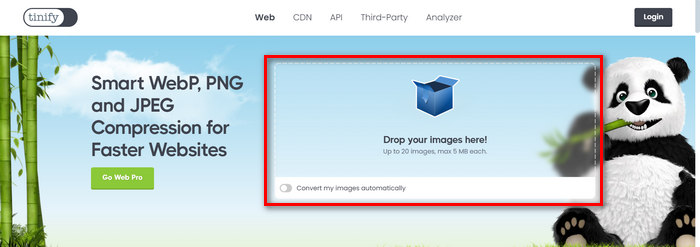
ステップ2.写真を読み込み選択すると、自動的に圧縮が始まります。完了したら、Download all images をクリックして、圧縮済みの画像を保存します。
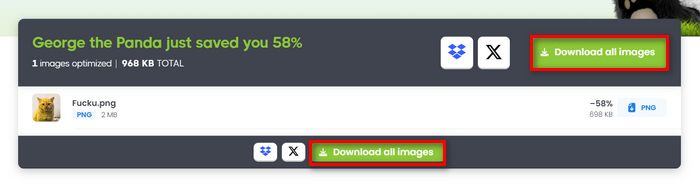
このツールは、Web 開発者、デザイナー、および Web 用に画像を最適化する必要があるすべてのユーザーがよく使用します。ただし、圧縮プロセスには、特に大きな画像ファイルを圧縮する場合は時間がかかります。
パート3. 品質を損なわずにWeb用に画像を圧縮する
Photoshopは優れた編集機能や多彩な機能で知られていますが、ウェブ用の画像圧縮にも活用できます。このツールの画像サイズ変更機能を使えば、写真のクオリティやサイズを簡単に調整できます。これにより、特定のウェブ表示要件を満たすことが可能になります。さらに、Photoshopの「Web用に保存」機能を使えば、JPEG、PNG、GIF形式に対して最適な圧縮設定を選択できます。これにより、画質を保ちながら画像のファイルサイズを削減できます。これは、ウェブサイトの読み込み時間やユーザー体験を向上させるうえで非常に重要です。
ステップ1.Openをクリックするか、Fileメニューから開きたい画像を選択して、Photoshopで画像を開きます。

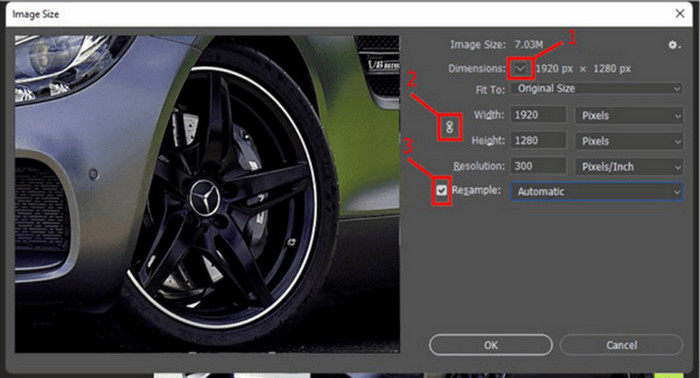
ステップ2.次に、Imageタブに移動してImage Sizeを選択します。

ステップ3.Image Sizeダイアログボックスで、ドロップダウンメニューからPixelsを選びます。ウェブ用に圧縮するための特定のサイズを設定するには、幅と高さのテキストボックスに数値を入力し、OKをクリックして画像をリサイズします。
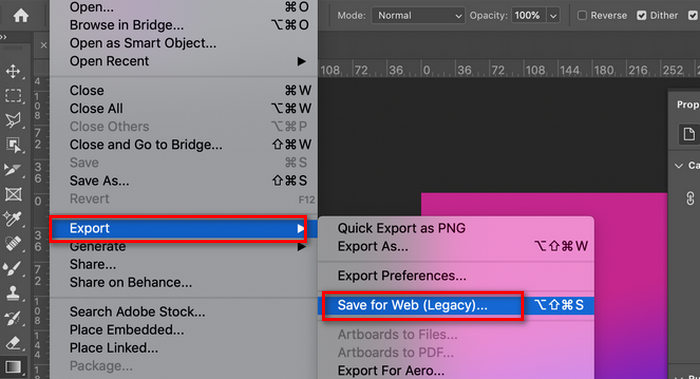
ステップ4.最後に、FileタブのExportボタンをクリックし、Save for Webを選択します。
Photoshop は確かに Web 用に画像を圧縮する優れたツールです。ただし、ユーザー インターフェイスが使いにくいと感じる場合があり、その機能を最大限に活用するにはサブスクリプション料金を支払う必要があります。
パート4. Web用画像の圧縮に関するよくある質問
ウェブ用に画像を一括でサイズ変更するにはどうすればいいですか?
ウェブ用に複数の画像を一括リサイズするには、一括圧縮に対応した画像圧縮ツールを使用する必要があります。無料で画像を一括圧縮できるオンラインツールを探している場合は、FVC Free Image Compressorを利用できます。このツールでは、最大40枚までの画像ファイルをまとめてアップロードするだけで、同時に圧縮してくれます。また、圧縮後の写真はZIPフォルダにまとめて保存されるため、簡単にアクセスできるようになっています。
Web に最適な画像圧縮形式は何ですか?
WebP は、Web での使用に適した画像圧縮形式として広く認められています。JPEG や PNG ファイル形式に比べて圧縮効率に優れており、画質を損なうことなくファイル サイズを小さくすることができます。また、WebP は非可逆圧縮モードと可逆圧縮モードの両方をサポートしているため、写真、グラフィック、アニメーションなど、さまざまな種類の Web コンテンツに幅広く使用できます。主要な Web ブラウザーやプラットフォームで採用されているため、Web サイトの読み込み速度とユーザー エクスペリエンスを向上させる方法としてますます人気が高まっています。
ウェブサイトの画像のファイルサイズはどのくらいにすべきでしょうか?
ウェブサイト上の画像の理想的なファイル サイズは、画像のサイズ、コンテンツ、必要な読み込み速度などの要素によって異なります。一般的なガイドラインとして、読み込み時間を短縮するには、個々の画像を 50 KB 未満に抑えることを目指します。ただし、ウェブサイトのコンテンツや視覚的な魅力に大きく貢献する場合は、特定の目的のために大きな画像でも許容されることがあります。
Web 用に画像を圧縮できる無料ツールはありますか?
はい。Web 用に画像を圧縮するための無料ツールがいくつかあります。人気のあるオプションには、FVC Free Image Compressor や TinyPNG などがあります。どちらも使いやすいインターフェイスを備え、さまざまな画像形式をサポートしています。これらのツールを使用すると、許容できる品質を維持しながら画像を圧縮できるため、追加コストをかけずに Web サイトのパフォーマンスを向上させることができます。
画像圧縮は SEO にどのような影響を与えますか?
画像の圧縮は SEO において非常に重要です。ウェブサイトの読み込み速度が向上するからです。これは Google などの検索エンジンにとって重要です。したがって、ウェブ用に画像を圧縮することで、ユーザー エクスペリエンスを向上させ、直帰率を減らし、ウェブサイトを強化できる可能性があります。
結論
まとめると、ウェブ用に画像を圧縮することは、ウェブサイトのパフォーマンスを向上・最適化するうえで非常に重要な要素です。FVC Free Image Compressor、TinyPNG、Photoshopなどのツールを使って画像ファイルサイズを削減すれば、ビジュアルの質を保ったまま、サイトの読み込み速度を高速化できます。自分のニーズに合った適切な圧縮方法を選び、ウェブサイトの表示速度と訪問者の満足度が大きく向上するのを体感してみてください。
ウェブサイトを最適化する準備はできましたか? 今すぐ画像の圧縮を始めましょう!
-
 Vance AI Image Enhancer: 徹底レビュー [2024]
 強力で効率的な画像強化ツールをお探しですか? Vance AI Image Enhancer の詳細なレビューを読んで、写真がどのように変身するかを確認してください。
-
 PNG画像サイザーを圧縮するTinyPNG代替ツールトップ5
 TinyPNG の代替品をお探しですか? 2024 年に画像を高速かつ効率的に圧縮できるトップ ソリューションの厳選リストをご覧ください。
-
 Pixelcut レビュー: 2024 年に注目すべきベスト AI 画像アップスケーラー
 2024 年の究極の AI 画像アップスケーラーをお探しですか? Pixelcut の包括的なレビューをチェックして、その優れた機能とこれがどのように役立つかを確認してください。
