


 ビデオコンバーター究極
 スクリーンレコーダー
 ビデオ修復
ビデオ修復
 安全なダウンロード
VLCを使ってWindowsとMacで動画をトリミングする方法の完全ガイド
VLCプレーヤーは、さまざまな動画・音声編集タスクをこなせる本当に優れたツールです。無料かつオープンソースで、Windows、Mac、Linux に対応しています。マルチメディアファイルの再生、ファイル形式の変換、動画や音声のトリミングと編集、さらにはDVDのリッピングまでこなせる、とても多機能なソフトです。プロ向け動画編集ソフトのように使うこともできます。
この記事では、特にVLCで動画をトリミングする方法に焦点を当て、Windows版とMac版それぞれの詳しい手順を解説するとともに、同様の作業ができる、VLCの優れた代替ソフトもご紹介します。

パート1. WindowsとMacのVLCでビデオをトリミングする方法
まず、理論的な確認から始めましょう。VLCプレーヤーは、WindowsでもMacでも、間違いなく動画のトリミングを簡単に行うことができます。ただし、VLCプレーヤーは主にメディアプレーヤーであるため、編集インターフェースは従来の動画編集ソフトウェアとは異なります。初めて使用する方は、インターフェース上のトリミング機能を見つけるのに苦労する可能性があるため、このガイドでは、VLCメディアプレーヤーで動画をトリミングする方法を段階的に説明します。
まずは Windows から始めましょう:
WindowsでVLCを使ってビデオをトリミングする
始める前に、以下のものを用意してください。
• 安定したインターネット接続
• Windowsコンピュータと互換性のあるVLCメディアプレーヤー(最新バージョンが望ましい)
VLC を使用してビデオをトリミングする方法についてのガイドです。
ステップ1. VideoLan の公式サイトから、お使いの Windows パソコンに対応した VLC Media Player をダウンロードしてインストールします。
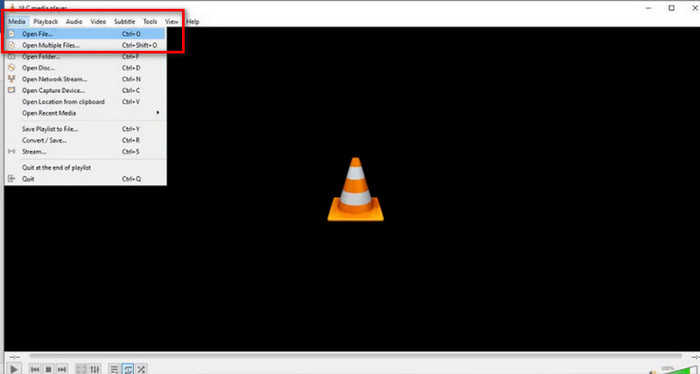
ステップ2. VLC Media Player を起動します。左上のメニューから メディア > ファイルを開く をクリックし、トリミングしたい動画を選択して 開く をクリックします。
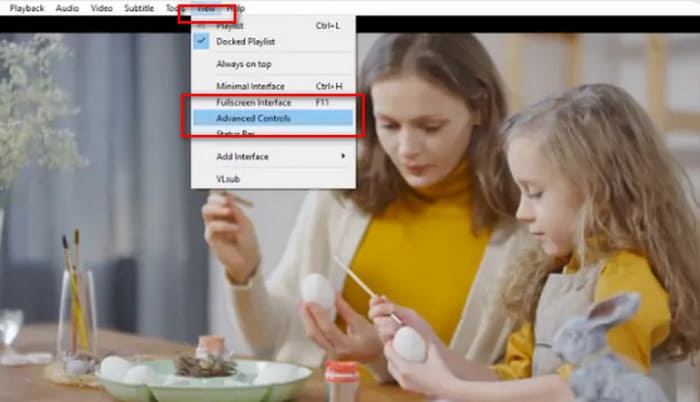
ステップ3. 画面上部のメニューから 表示 > 詳細コントロール をクリックします。すると、再生画面の下に編集用の各種ボタンが表示されます。
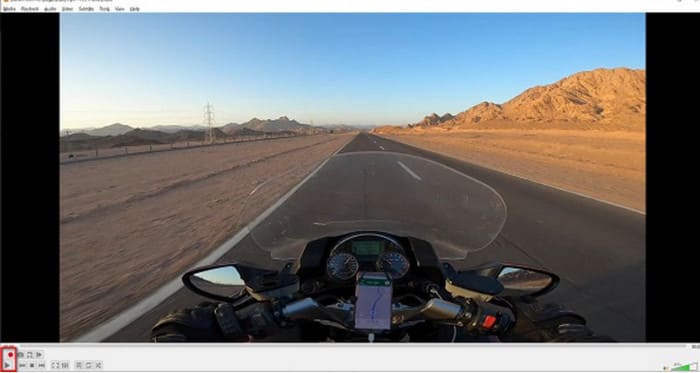
ステップ4. トリミングしたい動画の区間を決め、開始位置から再生を始めます。開始地点で赤い 録画 ボタンを押します。
ステップ5. クリップを終了させたい位置まで動画を再生し、その地点で再度 録画 ボタンをクリックして停止します。
これで、VLCでビデオのトリミングが完了しました。トリミングしたビデオの保存場所を確認するには、以下をご覧ください。
ステップ6. クリップが終わると、VLC は自動的に Windows パソコンの「ビデオ」フォルダーにファイルを保存します。保存場所は C:Usersユーザー名ideo のパスから確認できます。
MacでVLCを使ってビデオをトリミングする
Mac で VLC を使用してビデオをトリミングする手順も同様に簡単です。
同様に、Mac を使用する場合も、安定したネットワーク環境を確保し、システムと VLC の動画トリマーが互換性を保っていることをあらかじめ確認してください。
それでは、Mac コンピューターの VLC でビデオをクリップする方法を学びましょう。
ステップ1. パソコンに VLC Media Player をダウンロードしてインストールします。
ステップ2. VLC Media Player を起動します。トリミングしたいファイルを開き、それを VLC のプレイリストにドラッグします。通常は自動的に再生が始まります。再生されない場合は、ファイルをダブルクリックして手動で再生してください。
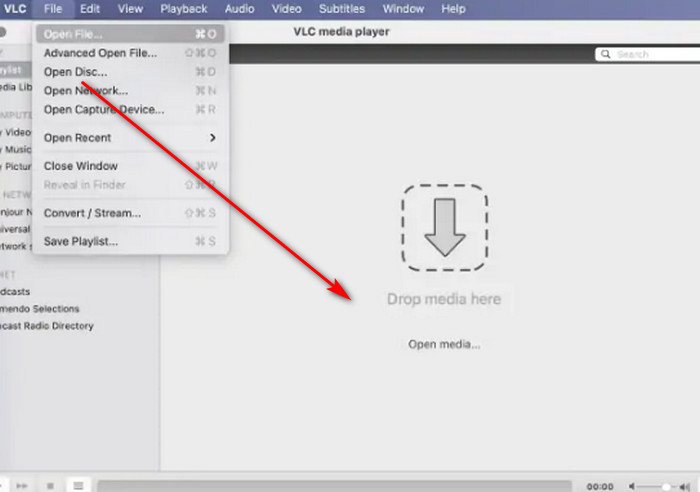
ステップ3. 残したい区間の開始位置まで再生、またはシークバーを動かして移動します。上部メニューから 再生 > 録画 をクリックします。
ステップ4. 区間の終了地点まで動画を再生し、終点に到達したら再度 録画 をクリックして録画を停止します。
トリミングされた動画は自動的に「Movies」フォルダに保存されます。ファイル名は「vlc-record」で始まる場合がありますので、探してみてください。
パート2. ビデオをトリミングするための最高のVLC代替ソフト
VLC プレーヤーでビデオをトリミングできますか?
はい、上記の 2 つのセクションのガイドラインに基づくと、VLC を使用してビデオをトリミングするのは、Windows コンピューターでも Mac コンピューターでも非常に簡単です。
ただし、見逃すことのできない問題がいくつかあります。
• VLC の編集セクションを選択するモジュールはあまり柔軟性がなく、最も基本的な連続セクション選択しか実行できません。
• VLC は、ビデオを複数の小さなセグメント、特に同じ長さの複数のセグメントに分割することはできません。
• VLC ではビデオのトリミングをバッチ処理できません。各プロセスでは一度に 1 つのファイルしか編集できません。
現時点で、VLC Media Player のトリミング機能は、あくまでごく基本的な動画編集作業に向いたものにとどまっています。実際に使用してみて、細かな区間編集など複雑な編集には柔軟性が不足していると感じた場合は、VLC の代替ソフトをいくつか試してみることを強くおすすめします。
数ある類似製品の中でも、特におすすめしたいのがFVC Video Converter Ultimateです。本ソフトは、動画変換、トリミング、結合、圧縮、強化など複数の機能を統合しており、音声・映像、さらには画像のトリミングや編集までワンストップで行える総合ツールです。さらに、Windows と Mac の両方に対応していて使い勝手もよく、インターフェースもシンプルで直感的なので、操作で迷うこともほとんどありません。互換性に関しても心配は不要です。FVC Video Converter Ultimate は 1000 種類以上のマルチメディア形式をサポートしており、日常的に扱うほぼすべての動画形式をカバーできます。
無料ダウンロードWindows 7 以降に対応安全なダウンロード
無料ダウンロードMacOS 10.7 以降に対応安全なダウンロード
• 1000 種類以上のビデオ、オーディオ、画像形式をサポートします。
• トリム、クロップ、分割機能を搭載。動画の長さを編集できるだけでなく、同じ長さの複数のセグメントに分割することも可能です。
• 編集用のビデオファイルの一括アップロードをサポートします。
• 音量調整、再生速度調整など、ビデオ再生の総合的な調整設定を提供します。
FVC Video Converter Ultimate を使用してビデオをトリミングする方法は次のとおりです。
ステップ1. パソコンに FVC Video Converter Ultimate をダウンロードしてインストールします。ファイルを追加 をクリックし、トリミングしたい動画を読み込みます。
ステップ2. カット アイコンをクリックしてトリミング画面を開きます。タイムバーをドラッグして開始位置と終了位置を指定します。

開始位置を設定 と 終了位置を設定 ボタンを使って指定することもできます。
トリミングが完了したら、保存 をクリックします。
ステップ3. メイン画面に戻り、すべて変換 をクリックして動画を書き出します。

パート3. VLCでビデオをトリムする方法に関するFAQ
VLC でビデオをトリミングできますか?
はい、VLCで動画をカットすることは可能です。このビデオプレーヤーには、WindowsとMacの両方で使える動画編集機能が搭載されています。詳しい手順は上記のテキストをご覧ください。
VLCでビデオファイルを変換できますか?
はい。VLCメディアプレーヤーは幅広いビデオフォーマットをサポートしており、フォーマット変換作業を容易に行うことができます。ただし、従来のビデオコンバーターとは異なり、フォーマット変換のプロセスはやや複雑になる場合があります。
VLCよりも優れたものはありますか?
VLCを使って動画を短くした後、使い勝手が悪くなったと感じるかもしれません。FVC Video Converter Ultimateはこの点で優れています。手順が簡単なだけでなく、バッチ処理もサポートしています。
結論
以上の内容から、VLC プレーヤーが動画トリミング機能を備えていることは間違いありません。その操作手順をより分かりやすく理解していただくために、Windows と Mac の両方を対象にした、VLC で動画をトリミングする方法の詳細ガイドをご用意しました。ただし、VLC プレーヤーは一括処理(バッチ処理)に対応しておらず、トリミング機能もかなり基本的なものに限られます。
動画を複数のセグメントに分割するなど、より多彩なトリミングオプションを備えた、より簡単なツールをお探しの場合は、snip video VLC の代替として FVC Video Converter Ultimate のご利用をおすすめします。
-
 VLC を使用してビデオを修復する方法 |あなたの究極のガイド
 ファイルに壊れたビデオが残っていますか? VLC ビデオ修復の究極のガイドを参照して、ビデオを修復し、簡単に再び再生できるようにします。
-
 VLCメディアプレーヤーで音声を録音する方法:完全ガイド
 この記事では、VLCメディアプレーヤーでオーディオを録音する方法を学びます。詳細な手順と、VLCの代替となる最適なプレーヤーをご紹介します。
-
 VLCのスクリーンショット– VLC MediaPlayerでスナップショットを撮る方法
 VLC Media Player でスナップショットを取得する方法と保存場所は?この記事では、VLC スナップショット機能とその代替機能について説明します。
