


 ビデオコンバーター究極
 スクリーンレコーダー
 ビデオ修復
ビデオ修復
 安全なダウンロード
DVDをiPad用に変換する最も簡単な方法[テスト済み・実証済み]
iPadでDVDコンテンツを視聴するのが便利だと感じているなら、それを実現する方法があります。特にデジタル化の進展に伴い、ディスクからDVDを視聴するスタイルは徐々に衰退しつつあります。だからこそ、多くのユーザーが、あらゆる場所で起こる変化やトレンドの中で、DVDをどう活用できるかを考えているのです。
この記事では、DVD を iPad に変換する 2 つの方法を紹介します。さらに、デジタル化した DVD を iPad に簡単に転送する手順も案内します。早く iPad で DVD コンテンツを楽しみたいですか? 詳しく知るために読み進めてください。

パート1. iPadでDVDを直接視聴できますか?
iPadは多機能デバイスで、様々なメディアファイルの処理能力に優れており、高解像度ビデオの再生にも非常に優れています。そのため、iPadはビデオの再生やストリーミング再生において最も好まれるデバイスの1つとなっています。しかし、DVDの再生に関しては、iPadは物理メディアやDVDを直接再生することはできません。これは、iPadにDVDリーダーが内蔵されていないためです。しかし、DVDをデジタル形式に変換することで、iPadで直接視聴できる方法があります。DVDをiPad用に変換する方法については、以下をお読みください。
パート2. DVDをiPad用に変換する方法
DVD を iPad 用に変換するには 2 つの方法があります。このプロセスには、DVD をリッピングしてからデジタル形式に変換することが含まれます。
方法1. FVCが選んだAnyMP4 DVDリッパーを使用する
DVDをiPad用に変換する最良の方法の一つは、AnyMP4 DVD Ripperを使うことです。このツールは、DVDを含む様々な入出力フォーマットに対応しています。そのため、DVDをリッピングしてデジタル形式に変換したい人にとって、頼りになるツールとなっています。さらに、このツールはハードウェアアクセラレーションなどの高度な技術を搭載しているため、変換されたDVDの品質は非常に優れています。このツールを使ってDVDをiPad用に変換するには、以下の手順に従ってください。
FVC が厳選した AnyMP4 DVD Ripper を使って DVD を iPad に変換する手順:
ステップ1 まず、パソコンにこのツールをダウンロードしてインストールします。
無料ダウンロードWindows 7以降に対応安全なダウンロード
無料ダウンロードMacOS 10.7以降に対応安全なダウンロード
注意: 次のステップに進む前に、パソコンの DVD ドライブに DVD を挿入しておく必要があります。DVD が認識されたら、次のステップに進んでください。
ステップ2 次に、AnyMP4 DVD Ripper を起動し、「Getting Started」アイコンをクリックして DVD ディスクを読み込みます。
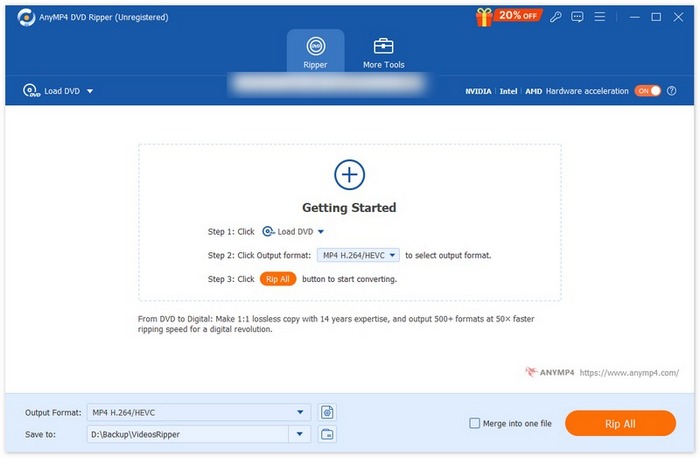
ステップ3 その後、下部にある[出力形式(Output Format)]に移動し、[ビデオ(Video)]タブから目的の形式を選択します。選択し終えたら、[すべてリップ(Rip All)]ボタンをクリックして DVD のリッピングを開始します。
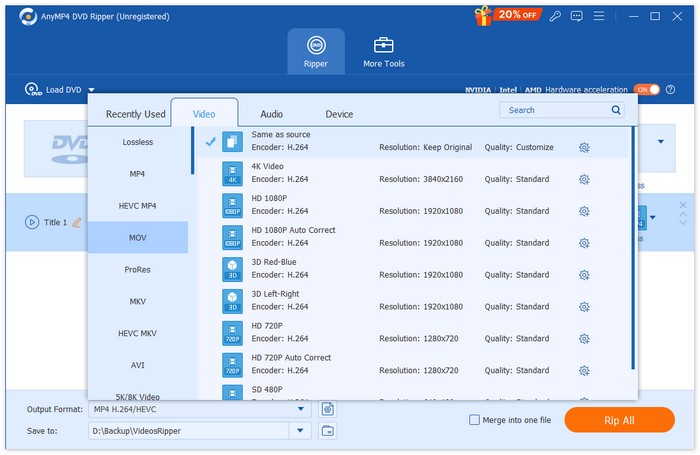
FVC が厳選した AnyMP4 DVD Ripper を使えば、DVD を iPad 用に変換する作業は、現在利用できる他のツールと比べてはるかに簡単になります。DVD を無劣化でデジタル形式に変換できる能力は非常に優れており、変換後も DVD コンテンツの画質をそのまま維持できます。このツールは、DVD を iPad 用に簡単かつ効果的に変換できる最高の DVD リッピングソフトの 1 つと言えるでしょう。
方法2:HandBrakeを使用する
DVD を iPad に変換するもう 1 つの方法として、HandBrake を使用する方法があります。これは、最も一般的に使用されている多くの動画形式をサポートするオープンソースの動画変換ツールです。多彩な音声・動画フォーマットへの対応により、このツールを使えば DVD や Blu-ray をデジタルファイルにリッピングするのが簡単かつ効率的になります。
HandBrake を使って DVD を iPad に変換する手順:
ステップ1 まず、HandBrake をパソコンにダウンロードしてインストールします。
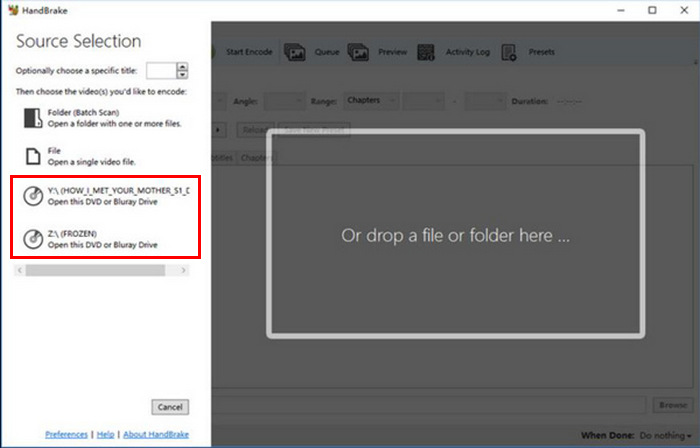
ステップ2.次に、DVDをDVD-ROMに挿入します。その後、HandBrakeを起動し、Source SelectionでDVDを選択します。ツールがDVDムービーのタイトルをスキャンし始めます。
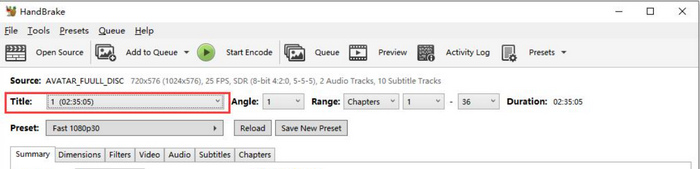
ステップ3 その後、「タイトル(Title)」のドロップダウンメニューから、リッピングしたいタイトルを選択します。
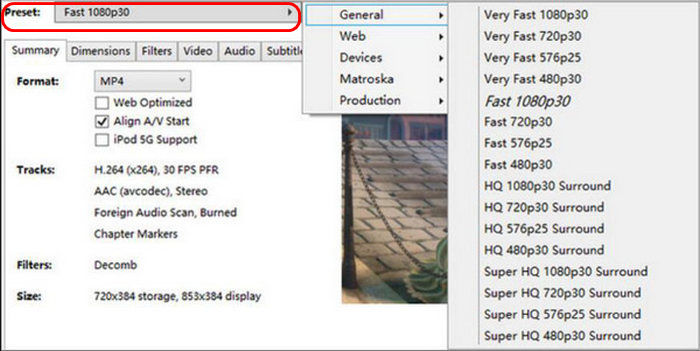
ステップ4 次に、Preset ボタンをクリックし、出力ファイルの品質を決めるために設定をカスタマイズします。iPad モデルに応じて、「Apple 1080p30 Surround」「Apple 1080p60 Surround」「Apple 720p30 Surround」など、必要なプリセットが用意されています。
ステップ5.名前とプリセットを選択したら、ウィンドウ上部のエンコード開始ボタンをクリックして DVD のリッピングを開始します。ウィンドウ下部には進行状況バーが表示され、リッピング完了までの残り時間が確認できます。
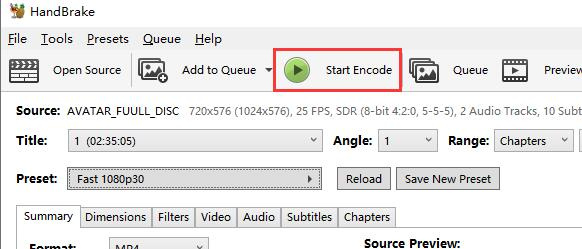
注意: 高画質でリッピングするほど時間がかかるため、しばらくパソコンをそのまま動作させておく必要があります。
HandBrakeを使ってDVDをiPad用に変換するのも優れた方法です。ただし、このツールはコピーガード付きのDVDを直接扱うことができます。コピーガードを回避するにはlibdvdcssをインストールする必要があり、不便が生じる可能性があります。
パート3. デジタル化されたDVDをiPadに転送する
iPadはDVDを直接再生できないため、DVDをiPad用に変換することが不可欠です。その後、デジタル化されたDVDをiPadで再生するには、ファイルをiPadに転送する必要があります。転送には2つの方法があります。
方法1:iTunesを使う
iTunesを使えば、デジタル化されたDVDを同期することでiPadに転送できます。このプロセスは、FVCが推奨するVideo Converter UltimateやHandBrakeなどのDVDリッピングソフトを使ってDVDをリッピングした後にのみ可能です。以下の手順に従ってください。
ステップ1.まず、パソコンでiTunesアプリを開きます。
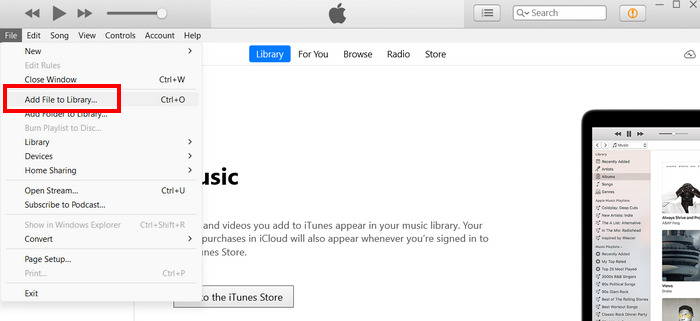
ステップ2 その後、ファイル(File)オプションをタップし、ライブラリに追加(Add File to Library)をクリックします。
ステップ3.次に、USBケーブルを使ってiPadをパソコンに接続します。
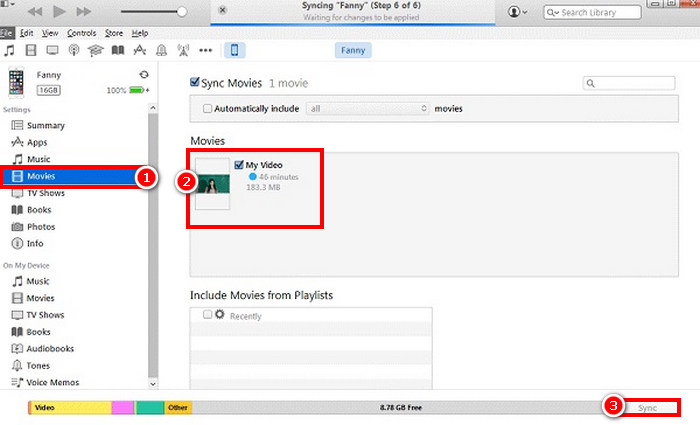
ステップ4.iTunesの左側にある「デバイス(Devices)」タブの下にiPadのアイコンが表示されることを確認してください。その後、そのアイコンをクリックし、ムービー(Movies)タブに移動します。
ステップ5.ムービーを同期(Sync Movies)のチェックボックスをオンにし、iTunesライブラリに取り込んだDVDムービーを選択して、同期(Sync)をクリックします。
方法2:iTunesなし
何らかの理由でiTunesを使いたくない場合は、クラウドストレージドライブにアップロードすることで、デジタル化したDVDをiPadに転送できます。デジタル化したDVDをiPadからアクセス可能なクラウドドライブにアップロードするだけで、そこからアクセスして視聴できます。
パート4. DVDをiPad用に変換する際のよくある質問
DVD を iPad 用に変換する場合、どの形式を使用すればよいですか?
iPadに最も推奨される形式はMP4です。広くサポートされており、画質とファイルサイズのバランスが取れているためです。その他の互換性のある形式には、MOVとM4Vがあります。
iPad ProにDVDプレーヤーを接続できますか?
いいえ。iPadはハードウェアとソフトウェアの制限により外付けDVDドライブやプレーヤーをサポートしていないため、DVDプレーヤーをiPad Proに直接接続することはできません。代わりに、DVDをデジタル形式に変換し、ファイルをiPadに転送して再生することができます。
iPadでDVDを再生するにはどうすればいいですか?
iPadでDVDを再生する最良の方法は、まずDVDをデジタル形式に変換することです。DVDがデジタル化されたら、iPadに直接転送してアクセスし、再生する必要があります。
結論
DVD を iPad に変換する必要があるのは、iPad が DVD を直接再生できないためです。そして、FVC が厳選した Video Converter Ultimate と HandBrake を使えば、それを実現できます。案内に従って丁寧に操作してください。iPad で DVD を視聴したいなら、今すぐリッピングを始めて、デジタル形式に変換しましょう。
-
 DVD リージョンコードとは何か、なぜ使用されるのか [説明]
 DVDのリージョンコードについて疑問に思っていませんか?この記事では、DVDのリージョンコードが存在する理由と、DVDのリージョンコードを解除して世界中のコンテンツを制限なく楽しむ方法をご紹介します。
-
 Windows/MacOS/Linux向け無料DVDリッピングソフト5選【レビュー】
 ディスク用の無料DVDリッピングソフトをお探しですか?この記事では、DVD変換にかかるコストを節約できる5つのDVDリッピングツールをご紹介します。
-
 外付けCD/DVDドライブのおすすめ4選:徹底レビュー
 最高の外付けCD/DVDドライブをお探しなら、ここがまさにぴったりの場所です。この記事では、厳選した3つの外付けCD/DVDドライブを徹底的にレビューします。
