


 ビデオコンバーター究極
 スクリーンレコーダー
 ビデオ修復
ビデオ修復
 安全なダウンロード
DVDからオーディオを取得する方法 [オンラインとオフラインの方法]
DVD でお気に入りのオーディオ トラックを聴きたいのに、さまざまなデバイスでその形式がサポートされていないために制限されている場合は、心配しないでください。私たちが対応します!
DVDはかつてオーディオコンテンツの保存と再生に広く使用されていたため、DVDをMP3に変換する必要性は理解できます。しかし、物理的なディスクの使用は着実に減少し、柔軟性、複数のデバイスとの互換性、そして保存の容易さから、MP3のようなデジタル形式が好まれるようになりました。
したがって、保存や手軽な再生のためにデジタル化したい古いDVDコレクションがあるなら、MP3に変換するのが最良の解決策です。本ガイドでは、効率的にDVDから音声を取り出す方法を解説します。オンラインで手早く済ませたい方も、高機能なデスクトップソフトを使いたい方も、すぐに始められるよう最適な選択肢をまとめました。さまざまな方法でDVDの音声をMP3に変換する手順を見ていきましょう。

パート1. FVCが選んだAnyMP4 DVDリッパー
DVDをMP3に変換する最良の方法は、FVCが厳選したAnyMP4 DVD Ripperを使用することです。このフル機能の変換ソフトウェアを使えば、DVDから音楽を簡単にリッピングできます。MP3、AAC、AC3、AIFF、M4R、WAV、WMA、AMR、AU、FLAC、MP2、M4A、OGGなど、複数のオーディオ形式に対応しているため、幅広いデバイスやメディアプレーヤーとの互換性を確保できます。
このDVDからMP3への変換ツールは、幅広いフォーマットに対応しているだけでなく、バッチ変換機能も備えているため、複数のDVDオーディオトラックを同時にリッピングできます。また、DVDオーディオコンテンツのビットレート、サンプルレート、オーディオチャンネルを調整できるカスタマイズオプションも用意されています。さらに、このツールはユーザーフレンドリーなインターフェースを備えているため、初心者でもスムーズに変換作業を進めることができます。
FVCが厳選した AnyMP4 DVD Ripper を使ってDVDから音声を取り出す方法は次のとおりです。
無料ダウンロードWindows 7以降に対応安全なダウンロード
無料ダウンロードMacOS 10.7以降に対応安全なダウンロード
手順1.まず、お使いのパソコンにソフトウェアツールをダウンロードしてインストールします。次に、先へ進む前に、DVDドライブにDVDが挿入されていることを確認してください。
手順2.デバイスがDVDを読み込んだら、FVC厳選の AnyMP4 DVD Ripper を起動し、中央のプラスアイコンで表示されている「Getting Started」ボタンをクリックしてDVDを読み込みます。
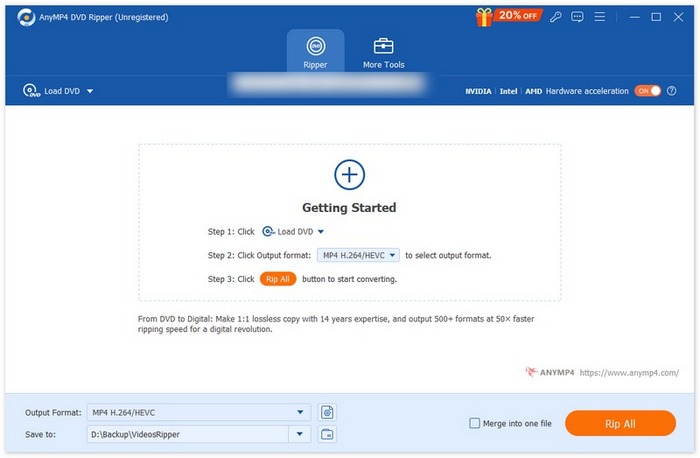
手順3.その後、下部の「Output Format」に進み、「Audio」タブをクリックして音声形式としてMP3を選択します。選択できたら、「Convert All」ボタンをクリックしてDVDから音楽をリッピングします。
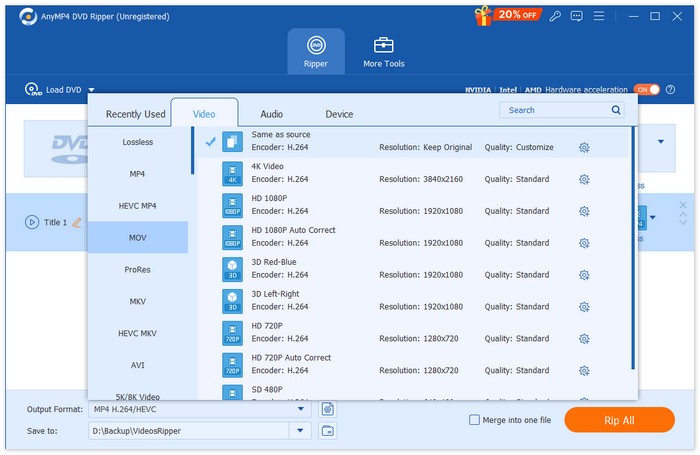
数回クリックするだけで、DVDファイルを簡単にインポートし、希望の出力形式を選択して抽出を開始できます。そのため、FVCはDVDをMP3に変換する最適な方法としてAnyMP4 DVD Ripperを選択しました。
パート2. DVDをMP3に変換する[無料]
さて、DVD から MP3 への無料コンバーターを探している場合、オーディオ抽出のニーズに合わせてチェックできるツールが 2 つあります。
VLCメディアプレーヤー
VLCメディアプレーヤーは、きっと皆さんもよくご存知でしょう。このツールは様々なメディアコンテンツを再生できることで知られていますが、それ以外にもDVDをMP3に変換することも可能です。VLCは、AAC、AC-3、DVオーディオ、FLAC、MP3、Speex、Vorbisなど、様々なオーディオフォーマットをサポートしています。しかし、他のDVDからMP3への変換専用ツールと比較すると、VLCでの作業は、特に初心者にとっては少々難しすぎると感じるかもしれません。とはいえ、この無料ツールは、DVDから音楽を取り出す代わりに使える優れた代替手段です。
VLCメディアプレーヤーを使ってDVDから音声を取り出す方法は次のとおりです。
手順1.まず、まだインストールしていない場合は、お使いのデバイスにツールをダウンロードしてインストールします。
手順2.次に、ツールを起動し、メディアタブをクリックして、表示されたオプションの中から変換/保存を選択します。
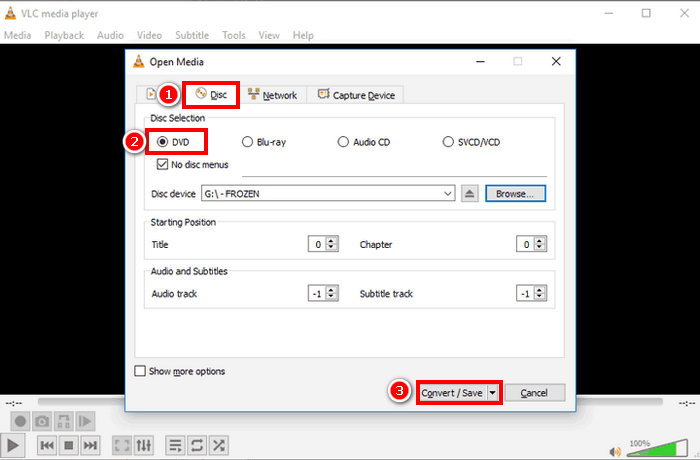
手順3.メディアを開くパネルでディスクをクリックし、DVDを選択します。
手順4.続いて変換/保存ボタンをクリックし、希望する音声形式を選択します。
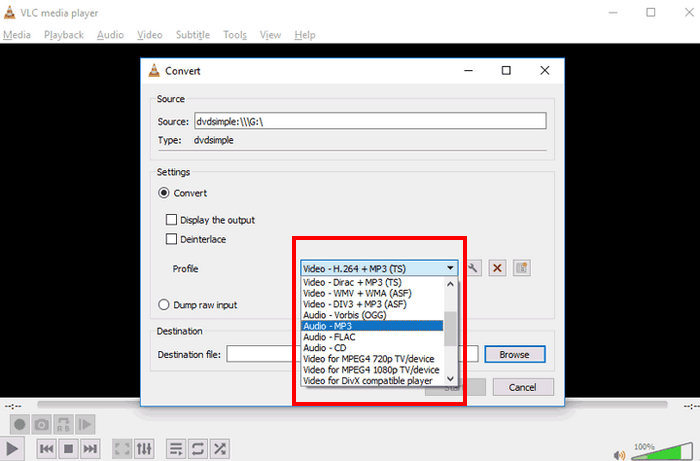
手順5.最後に、参照ボタンをクリックして、リッピングした音声を保存したいフォルダーを選択します。その後、「開始」ボタンをクリックしてリッピング処理を開始します。
VLC を使用して DVD を MP3 に変換するプロセスには多くの時間と手順が必要であり、サポートされる出力オーディオ形式は他の専用コンバーター ツールに比べて制限されているように感じるかもしれませんが、その機能と特徴を考えると、無料のコンバーター ツールを探している人にとっては依然として優れた代替手段となります。
ヒント:興味があれば、VLCで音声を録音する方法の詳細はこちらをクリックして確認してください。
ハンドブレーキ
もう一つの無料のDVDからMP3への変換ツールとして、HandBrakeがあります。このツールは無料かつオープンソースであることで知られており、DVDを様々なフォーマットに無料で変換できます。主に動画変換用に設計されていますが、出力設定をカスタマイズすることでDVDから音声を抽出することもできます。
HandBrakeを使ってDVDから音声を取り出す方法は次のとおりです。
手順1.まず、公式サイトからHandBrakeをダウンロードしてインストールします。
手順2.次に、パソコンのDVDドライブにDVDを挿入します。認識されたら、ツールを起動します。
注意:ツールを起動すると、DVDが読み込まれているのが分かるはずです。
手順3.続いてFormatオプションに進み、MKVを選択します。HandBrakeはDVDを音声形式に直接リッピングできないためです。ただし、MKV形式はオープンなコンテナ形式で、さまざまな動画および音声コーデックをサポートできます。
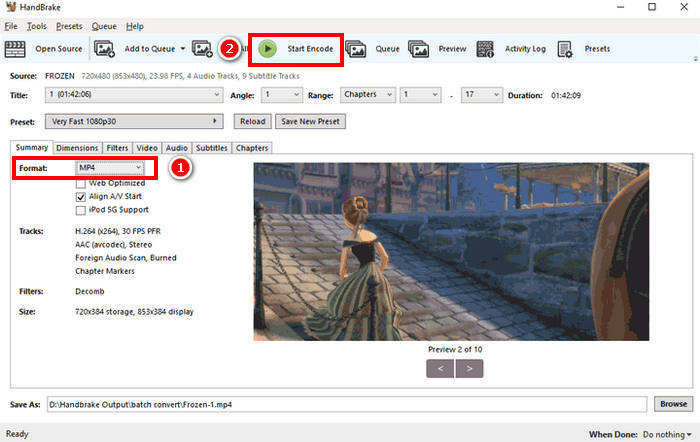
手順4.最後に、Start EncodeをクリックしてDVDのリッピングを開始します。
HandBrakeの欠点は、直接的なオーディオ出力フォーマットをサポートしていないことです。そのため、ユーザーは出力設定を調整するか、幅広いオーディオコーデックをサポートしているMKVを代替フォーマットとして使用する必要があります。
パート3. DVDからMP3を取得する方法[オンライン]
一方、デバイスのストレージ容量を節約したい場合や、ソフトウェアアプリケーションをインストールせずにDVDから音楽をリッピングする利便性を求める場合は、オンラインの方法が最適です。ただし、オンラインの方法にはよくある問題があり、ほとんどのツールはDVDに対応しておらず、VOBファイルのみをサポートしています。
Zamzarオンライン変換
Zamzarは、DVDからMP3への変換を含む、さまざまなメディアファイルを変換できる無料オンラインファイルコンバーターです。このオンラインコンバーターは、MP3、AAC、M4A、WAV、OGGなどの音声出力形式をサポートしています。さらに、直感的なユーザーインターフェースを備えており、変換作業を簡単に行うことができます。
Zamzar Online Conversion を使ってDVDから音声を取り出す方法は次のとおりです。
手順1.まず、Zamzar Online Conversion の公式サイトにアクセスします。
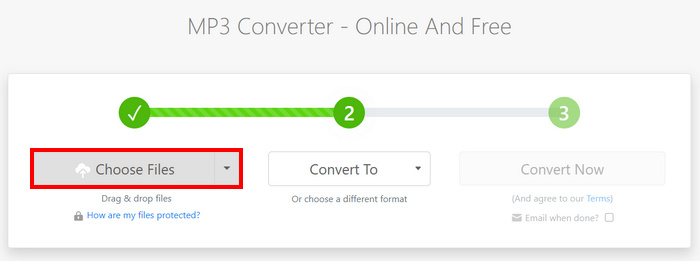
手順2.ツールのメイン画面が表示されたら、Choose Filesボタンをクリックして、DVDのVOBファイルをインポートします。
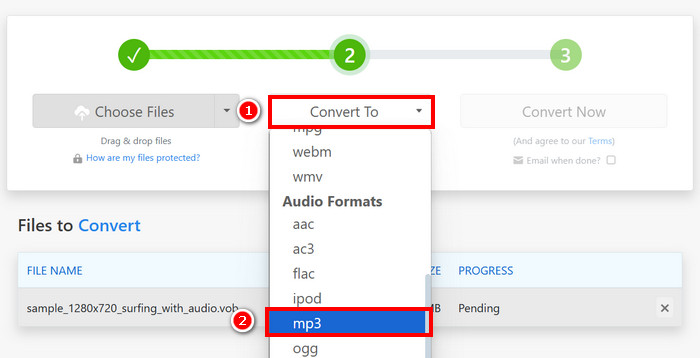
手順3.次に、Convert Toボタンをクリックし、下の一覧から音声形式を選択します。
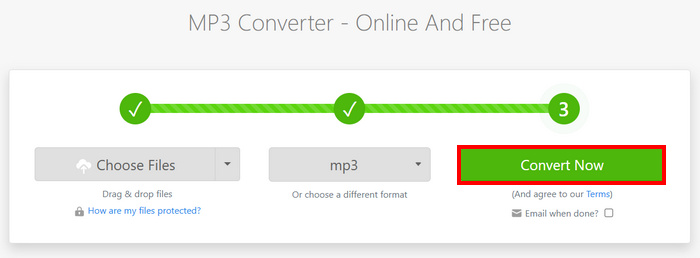
手順4.最後に、Convert Nowボタンをクリックして、DVDから音楽のリッピングを開始します。
注意:アップロードするファイルが50MBの制限を超える場合、大きなファイルを変換するためにアカウント作成を求めるメッセージが表示されます。
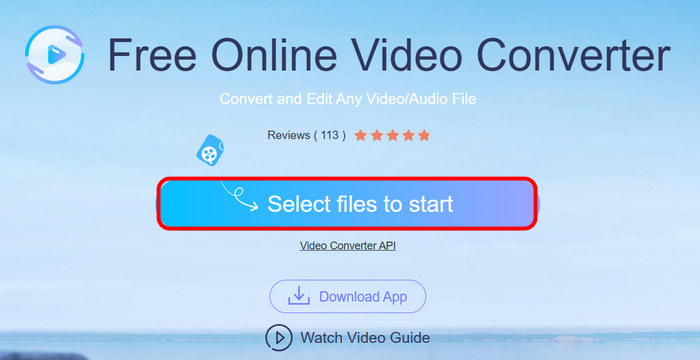
Apowersoft 無料オンライン動画変換ソフト
Apowersoft無料オンライン動画変換ツールはZamzarに似ており、DVD VOBファイルをMP3、FLAC、WAV、WMA、AACなどに変換できます。ただし、このオンラインウェブサイトを使用するには、事前にJavaアプレットをインストールする必要があるかもしれません。
Apowersoft Free Online Video Converter を使ってDVDから音声を取り出す方法は次のとおりです。
手順1.まず、公式サイトでDownload Launcherをインストールし、オンラインサービスにアクセスできるようにします。
手順2.Select Files to StartをクリックしてVOBファイルをインポートします。
手順3.次に、Formatをクリックして希望する音声形式を選択します。選択できたら、Convertボタンをクリックします。
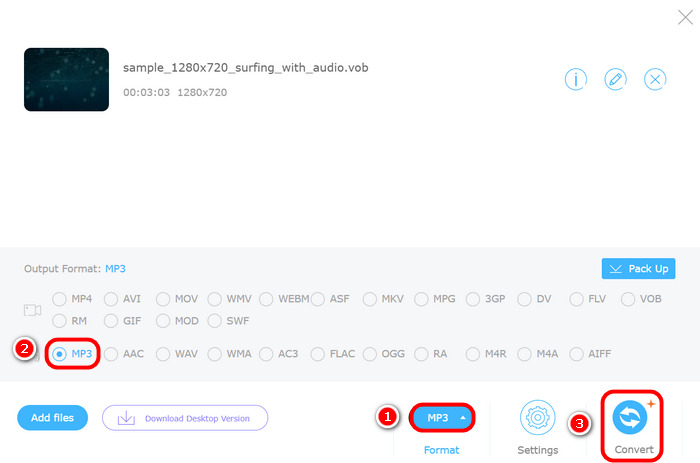
Zamzarと同様に、Apowersoftオンライン動画変換ツールの問題点は、DVDをディスクとして扱えないことです。VOBファイルしか扱えないため、コンバーターにアップロードする前にDVDから手動でVOBファイルを抽出する必要があります。
パート4. DVDをMP3に変換する際のよくある質問
オーディオ品質を損なうことなく DVD を MP3 に変換できますか?
はい。FVC Video Converter Ultimateのようなプロ仕様のDVDリッピングソフトウェアを使用すれば、高音質を維持しながらDVDをMP3に変換できます。これらのツールでは、ビットレート、サンプルレート、オーディオチャンネルなどの必要な設定を調整して、元のサウンドを維持できます。ただし、無料またはオンラインのコンバーターを使用すると、圧縮により若干の音質低下が生じる可能性があります。
オンライン ツールを使用して DVD を MP3 に直接変換できないのはなぜですか?
ZamzarやApowersoftなどのほとんどのオンラインツールは、DVD全体ではなくVOBファイルのみをサポートしています。つまり、変換する前にDVDからVOBファイルを手動で抽出する必要があります。
複数の DVD オーディオ トラックを一度にリッピングできますか?
はい、FVC Video Converter Ultimate などのツールではバッチ変換がサポートされているため、複数のオーディオ トラックを同時に抽出できます。
結論
これでDVDから音声を取り出す方法が分かったので、DVDをMP3やその他の音声形式に簡単に変換できるようになります。ここで紹介した5つの方法のいずれかを実践し、自分に最も合ったものを選んでください。DVDコレクションの音声をデジタル化する準備はできましたか?さっそく変換を始めましょう!
-
 M4AをMP3に変換する:知っておくべき5つの最高のコンバーター
 M4AをMP3に変換して簡単に再生・編集したい場合は、私たちが提供する5つのコンバーターをご参照ください。最も詳細な手順ガイドをご覧いただけます。
-
 デスクトップ/オンラインでWMAをMP3に変換する方法:5つのソリューション
 WMAをMP3に変換する方法を学びたい方は、このガイドをお見逃しなく。様々なプラットフォームに対応した5つのコンバーターをご用意しており、様々なニーズに対応いたします。
-
 最も実用的な 5 つの MP3 スプリッター: どれを選ぶべきか?
 長いMP3オーディオを分割したいですか?もしそうなら、ぜひこちらのコンテンツをご覧ください。6つの高度なMP3分割ツールを紹介し、その使い方をご紹介します。
