


 ビデオコンバーター究極
 スクリーンレコーダー
 ビデオ修復
ビデオ修復
 安全なダウンロード
OBSが全画面録画できない問題を解決する方法の完全ガイド
そうです、ほとんどのゲーマーが画面録画ソフトウェアとしてOBS Studioを愛用しています。無料、オープンソース、Windows、Mac、Linuxに対応しているというだけでなく、非常にプロフェッショナルな機能も備えており、専用の動画編集ソフトウェアに匹敵する充実した機能を備え、録画時の色補正にも優れています。さらに、ゲームストリーミングのサポートも組み込まれているため、多くのゲームコンテンツクリエイターにとって頼りになる選択肢となっています。
あなたもその一人かもしれません。ある日、ソフトウェアを起動すると突然、OBSが全画面録画できなくなってしまったり、さらにひどいことに、キャプチャウィンドウが真っ黒になって何も表示されなくなったりするのです。
慌てる必要はありません。これは非常に一般的な問題であり、複数の原因が考えられます。しかし、迅速に解決しないと、コンテンツ制作やストリーミングの計画に深刻な支障をきたす可能性があります。
これらを踏まえて、なぜOBS がフルスクリーンを録画できないのか、その原因と対処法をまとめた包括的なガイドを作成しました。画面録画が正常に動作するようになるまで、手順を一つずつ試してみてください。さらに、OBS の複雑なインターフェースに悩まされている場合は、この記事でご紹介している最適な代替ソフトの利用もおすすめします。
パート1. OBSが全画面録画できないのはなぜですか?【修正済み】
早速本題に入りましょう。このセクションでは、OBS Studioが全画面録画できない原因と解決策をご紹介します。問題のトラブルシューティングには、以下の手順に従うことをお勧めします。
ソースの選択が不適切
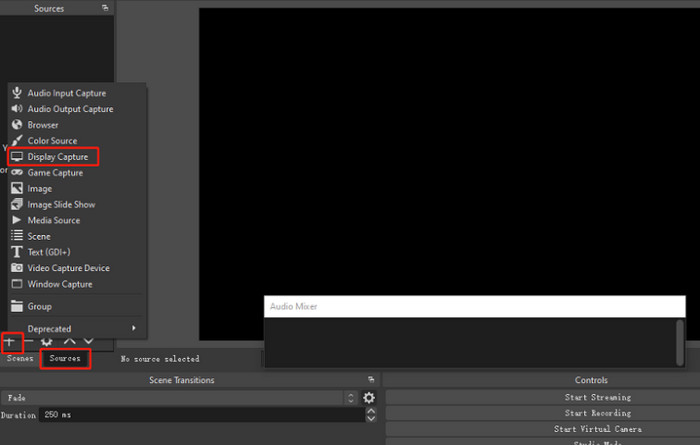
OBS Studioは、ディスプレイキャプチャ、ゲームキャプチャ、Windowsキャプチャ、メディアキャプチャなど、複数の録画ソースモードを提供しています。録画ニーズに適さないソースを選択すると、OBSがゲーム画面全体をキャプチャできない場合があります。
解決策は簡単です。
ステップ1.OBS Studio を起動し、ソースタブに移動します。
ステップ2.+ アイコンをクリックして 画面キャプチャ(Display Capture) を選択します。ゲームウィンドウだけを録画したい場合は、代わりに ゲームキャプチャ(Game Capture) を選択してください。
グラフィックカードの問題
OBS Studio とゲームが異なるグラフィック カードで実行されている場合、OBS はゲームのディスプレイを検出できず、全画面録画が不完全になる可能性があります。
これを解決するには:
ステップ1.パソコンで NVIDIA コントロールパネルを開き、「3D 設定の管理」に進みます。
ステップ2.右側のパネルで プログラム設定 タブに切り替え、追加 をクリックして新しいプログラムを追加します。
ステップ3.参照 をクリックして、OBS の実行ファイルを探します。場所がわからない場合は、OBS のショートカットを右クリックして「ファイルの場所を開く」を選択すると、すぐにフォルダーを開けます。
ステップ4.ドロップダウンメニューから、優先するグラフィックスプロセッサとして 高パフォーマンス NVIDIA プロセッサ を選択し、「適用」をクリックして確定します。
ステップ5.NVIDIA コントロールパネルを閉じ、OBS を再起動してブラックスクリーンの問題が解消されたか確認します。
非互換性の問題
OBS が適切に録画できないもう 1 つの理由は、実行中の別のアプリケーションとの非互換性です。
解決策は簡単です。OBS の互換モードを有効にします。
必要な手順は次のとおりです。
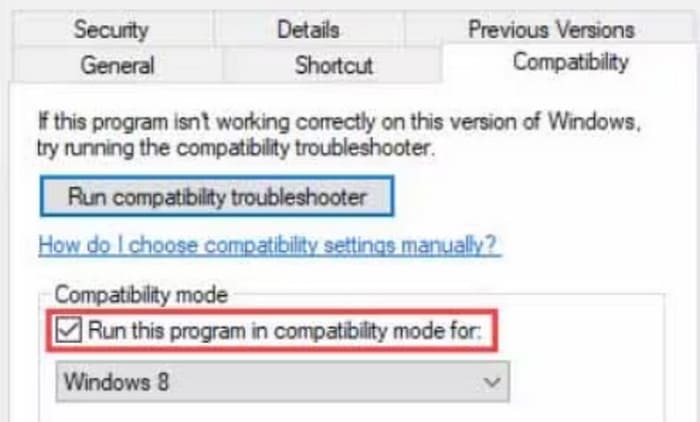
ステップ1.OBS Studio のショートカットまたは .exe ファイルを探し、右クリックしてメニューから プロパティ を選択します。
ステップ2.プロパティ ウィンドウで、互換性 タブに移動します。
ステップ3.互換モードでこのプログラムを実行する にチェックを入れ、「適用」をクリックしてから「OK」を押し、変更を保存します。
画面録画の寸法が正しくありません
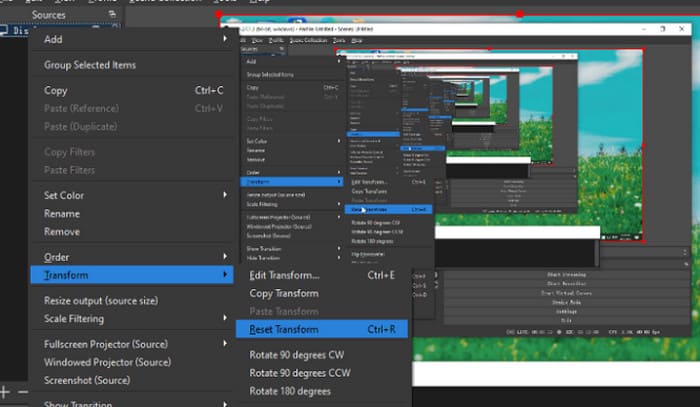
OBSには、録画ウィンドウのサイズを調整するための変換機能があります。切り取りや回転によってサイズを変更できます。この設定が正しくない場合、OBSはフルスクリーンモードで録画できません。
この問題を解決するには、このオプションの設定をリセットする必要があります。
あなたはできる:
ステップ1.修正したいソースを右クリックします。
ステップ2.変換(Transform) オプションから 変換をリセット(Reset Transform) を選択し、レイアウトをデフォルト状態に戻します。
原因不明のシステムエラー
この状況は頻繁に発生します。パソコンやスマートフォンで遅延やエラーが発生したり、強制終了したりすることがあります。正確な原因は特定できませんが、必ず効果のある方法が1つあります。それは再起動です。
OBS が画面のごく一部しか録画しないという問題が発生した場合は、まず OBS Studio を再起動してみてください。
問題が解決しない場合は、コンピューターを再起動してください。
それでも問題が解決しない場合は、OBS Studioをコンピューターからアンインストールし、新しいバージョンをインストールする必要があるかもしれません。その後、録画機能が正常に復元されているかどうかをテストしてください。
パート2. OBSの代替ソフトとして最適なもの - FVCスクリーンレコーダー
OBS Studioの強力な機能や、オープンソースで無料であることによる利便性は否定できません。しかし、いくつかの問題点も存在します。最も顕著なのは、ユーザーインターフェースとオプションが複雑すぎることです。初心者は、その機能や録画への影響、そしてガイドなしでの操作方法を理解するのに苦労することがよくあります。こうした状況は、前述の問題、つまりOBSが全画面録画に失敗するという問題に容易につながります。
そのため、ボタンやインターフェースが複雑で扱いづらいと感じる場合は、最もおすすめの代替ソフトである FVC Screen Recorder を選ぶことを提案します。
FVCスクリーンレコーダーは、WindowsとMacの両方に対応したデスクトップ画面録画ソフトウェアです。画面とウェブカメラの録画、システムとマイクの音声のキャプチャ、複数のキャプチャエリアモードなど、必要なすべてのモードを備えています。さらに重要なのは、すべてのオプションが見やすく分かりやすく、大きくて見分けがつきやすい録画ボタンを備えているため、初心者でも非常に使いやすいことです。
無料ダウンロードWindows 7以降に対応安全なダウンロード
無料ダウンロードMacOS 10.7以降に対応安全なダウンロード
主な機能
• システムと外部ソースから画面とオーディオの両方をキャプチャします。
• 全画面、選択領域、特定のウィンドウなど、複数の録画モードをサポートします。
• トリミング、結合、回転などの基本的なビデオ編集ツールを提供します。
• iPhone および Android デバイスのコンテンツをコンピューターに直接録画できます。
まとめると、このソフトウェアは1台で一般的なモバイルおよびデスクトップ画面録画タスクを処理できます。ボタンは整理されており、簡単に見つけることができます。リアルタイム注釈、描画ツール、ホットキー操作、スケジュール録画タスクなどの追加機能も非常に便利です。FVCスクリーンレコーダーはあらゆるユーザーに適しています。
このデスクトップ用画面録画ソフトの使い方を、簡単に振り返ってみましょう。
ステップ1.プログラムをパソコンにダウンロードします。録画したい動画があるページを開き、再生できる状態にしておきます。
ステップ2.メイン画面で 動画レコーダー(Video Recorder) をクリックします。

画面全体を録画したい場合は フル(Full)、特定の範囲だけを録画したい場合は「カスタム(Custom)」を選択します。システム音声、マイク音声、またはその両方など、音声設定も忘れずに行ってください。

ステップ3.準備が整ったら、赤い 録画(Record) ボタンをクリックして開始します。
パート3. OBSが全画面録画できない問題に関するFAQ
OBS が全画面を録画しないのはなぜですか?
いくつかの原因が考えられます。まず、正しい録画ソースを選択していない、または録画ウィンドウのサイズとスコープが適切に調整されていないため、画面の一部しかキャプチャされていない可能性があります。また、OBSとゲームが同じグラフィックカードで実行されていない場合、ゲームプロセスの録画に失敗する可能性があります。
OBSに最適なアスペクト比は何ですか?
この高性能ゲームレコーダーに最適なアスペクト比は、一般的に 16:9(1920×1080 や 1280×720 など)です。もしこのサイズがディスプレイと合わない場合は、周囲を他のコンテンツで埋めることも検討してください。
OBS が全画面表示されないのはなぜですか?
これは、OBS Studioと他のアプリケーションとの互換性のなさが原因で発生し、正常に録画できない可能性があります。この問題を解決するには、OBSを右クリックし、「プロパティ」>「互換性」>「互換モードでこのプログラムを実行する」を選択します。最後に、「適用」>「OK」をクリックします。
結論
本ガイドでは、互換性の問題、録画ソースの誤設定、原因不明のシステムエラーなど、OBS がフルスクリーンを録画できないいくつかの一般的な原因を分析しました。それぞれの問題に対する詳しいトラブルシューティング手順も示しており、皆さまの問題解決に役立てば幸いです。
さらに、OBS よりも操作が簡単で、同様に柔軟で包括的な録画設定を提供するソフトウェアが必要な場合は、FVC スクリーン レコーダーを強くお勧めします。
-
 コンピューター、iOS、Android向けの3つの最高のFacebook通話レコーダー
 貴重なものを保存するためにFacebookの通話を録音したい場合は、Facebookの通話レコーダーがたくさんあります。ここでは、PC、iOS、およびAndroid用のFacebookビデオ通話を録音するための3つの最良のツールを学ぶことができます。
-
 さまざまなプラットフォームでFLVビデオをキャプチャするための4つの最高のFLVレコーダー
 この記事には、FLVビデオの録画に使用できるソリューションが含まれています。この記事のレビューでFLVレコーダーのリストを見つけてください。
-
 2025 年に必ず入手すべき Android スクリーン レコーダー アプリ トップ 5
 Androidで画面録画ができないために問題が発生しましたか?もしそうなら、この記事はあなたがダウンロードできるAndroidスクリーンレコーダーをレビューしました。
