


 ビデオコンバーター究極
 スクリーンレコーダー
 ビデオ修復
ビデオ修復
 安全なダウンロード
M4Vファイルをマージする方法は?これが2つの最も速い解決策です
M4V ファイルは MPEG-4 動画ファイルとも呼ばれ、通常は iTunes からダウンロードされます。どちらも MPEG-4 コンテナ形式を採用しているため、MP4 ファイルと非常によく似ています。iTunes から M4V 形式の動画クリップをいくつかダウンロードしたものの、どれも未完成で、これらの M4V ファイルを結合して、途切れのない 1 本のストーリーにしたい、という状況はよくあります。では、どうやって M4V ファイルを結合するのでしょうか?この記事では、画質を落とさず効率的に行うための 2 つの方法を紹介します。

パート1:最速のソリューション-無料のM4V合併をオンラインで使用する
最も手早い方法としては、FVC Free Online Video Merger を利用することが挙げられます。操作手順や設定を覚えるのに時間はかかりません。ブラウザでツールを開き、M4V ファイルを追加して、あとはワンクリックで M4V ファイルを結合できます。
主な機能
- •任意の量とサイズのM4Vファイルを1つのファイルに無料でマージします。
- •使いやすいインターフェイスと直感的な事前マージプロセス。
- •マージされたM4Vファイルを他の9つの主要な形式として保存できます。
- •結合されたM4Vビデオに透かしを残さないでください。
- •わずか1秒で任意のサイズのファイルをアップロードします。
M4V ファイルを無料でオンライン結合する手順
ステップ 1. こちらをクリックして、FVC Free Online Video Merger を開きます。オンラインツールのページが表示されたら、画面中央の Upload Videos to Merge ボタンをクリックします。

注意: 初めてこのツールを使う場合は、ランチャーのダウンロードとインストールを求められます。ランチャーをインストールしたら、もう一度 Upload Videos to Merge ボタンをクリックしてください。
ステップ 2. すると 開く ウィンドウが表示されます。ここで M4V ファイルを選択し、ウィンドウ下部の 開く ボタンをクリックします。
ステップ 3. M4V ファイルをアップロードしたら、既存のファイルを削除したり、新しいファイルを挿入したりして、M4V ファイルの順番を調整できます。

ステップ 4. 結合後のファイルを M4V 形式のまま保存したい場合は、フォーマット リストから M4V を選択してください。リストにある別の形式を選んで、結合した M4V 動画を他の形式に変換することも可能です。
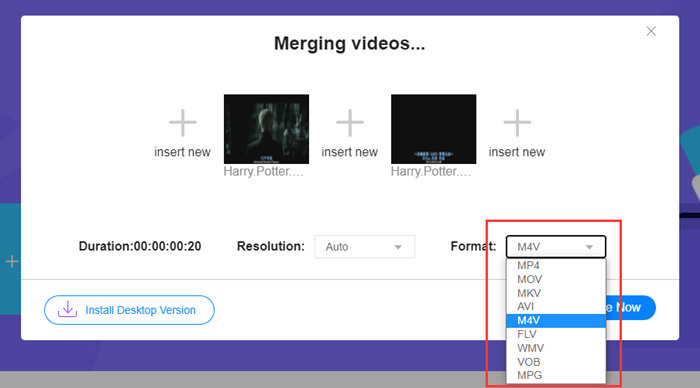
ステップ 5. Merge Now ボタンをクリックして、M4V ファイルの結合を開始します。するとツールから、出力ファイルの保存先フォルダーを指定するよう求められます。
![[今すぐマージ]ボタンをクリックして、マージを開始します](/images/free-video-merger/click-merge-now-button-to-start-merging.jpg)
以下の成功通知が表示されると、マージされたビデオがコンピューターに保存されます。
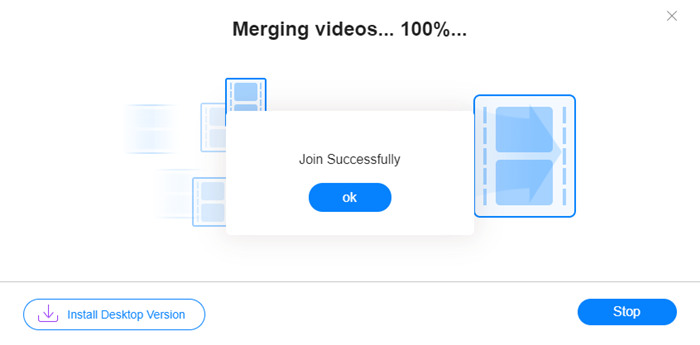
ここまでで、M4V ファイルを結合する最速の方法を紹介しました。ただし、この方法では動画を端から端へとつなげることしかできず、不要な冒頭や末尾をカットすることはできません。その結果、動画内に黒画面の時間が生じる場合があります。M4V ファイルを結合するだけでなく、継ぎ目なくトリミングも行いたい場合は、次に紹介する方法が役立つでしょう。なお、M4V ファイルを圧縮することもこちらから可能です。
パート2:M4Vファイルをシームレスにマージする方法
完全でシームレスな動画を作成するには、単に M4V ファイルを順に並べてつなげるだけでは不十分です。冒頭や末尾の不要な部分をトリミングする必要があります。つまり、動画編集ツールが必要になるということです。利用できるソフトは数多くありますが、ここでは Video Converter Ultimate をおすすめします。理由はシンプルで、操作が簡単なうえ、機能も十分に強力だからです。
主な機能
- •M4Vビデオのマージ、トリミング、回転、トリミング、およびエフェクトの追加。
- •ハードウェアアクセラレーションテクノロジーは、M4Vファイルの結合を70倍速く完了するのに役立ちます。
- •ビデオを装飾するための豊富なフィルターとエフェクトコレクション
- •組み込みのビデオエンハンサーを使用して、ビデオ品質を向上させます
- •ビデオを3Dに変換し、3Dメガネでお楽しみください
無料ダウンロードWindows 7 以降に対応安全なダウンロード
無料ダウンロードMacOS 10.7 以降に対応安全なダウンロード
M4V ファイルをシームレスに結合する手順
ステップ 1. Video Converter Ultimate をインストールして起動します。ファイルを追加 ボタンをクリックするか、ファイルをインターフェースにドラッグ&ドロップして動画を追加します。
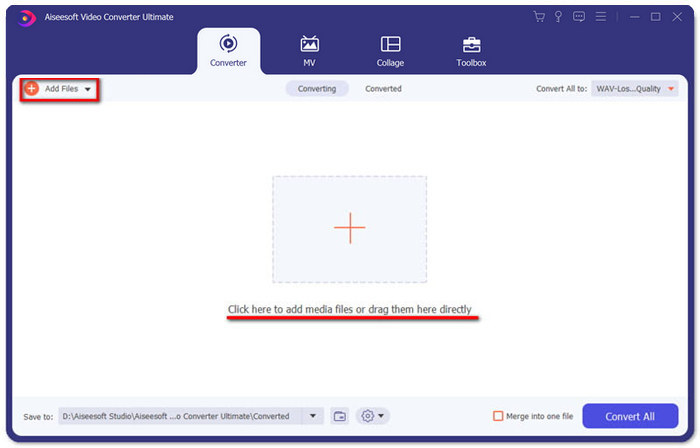
動画を追加したら、ファイルをドラッグして上下に移動させることで順番を並べ替えられます。また、追加した動画がそれぞれ別々に変換されないように、1 つのファイルに結合 のチェックボックスに必ずチェックを入れてください。
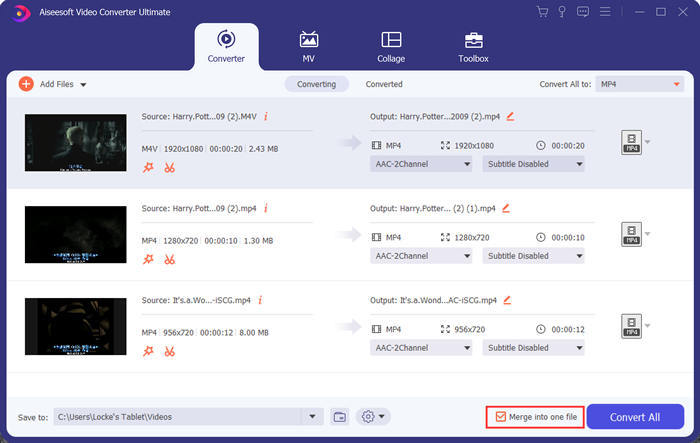
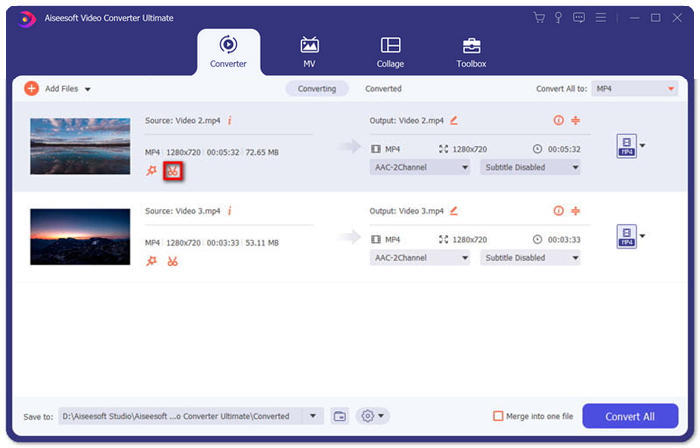
ステップ 2. トリミング機能を使うには、追加した動画の カット アイコンをクリックします。
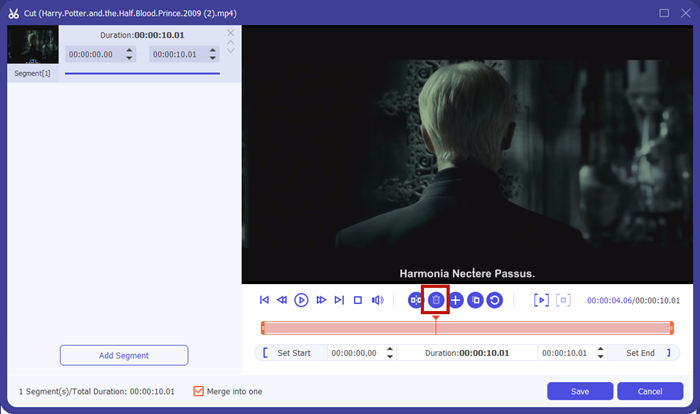
カット 画面では、不要な部分を簡単に削除できます。開始点と終了点を指定して区間を選択し、ゴミ箱アイコンをクリックしてその部分を取り除くだけです。
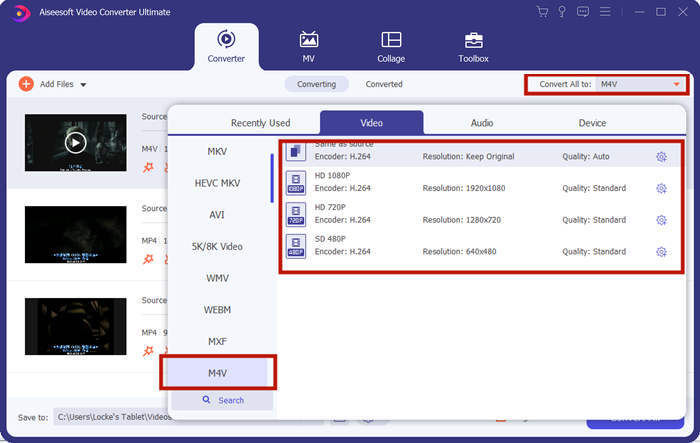
ステップ 3. メイン画面に戻ったら、出力ファイルの形式を選びます。すべてを次に変換 の横にある下向き矢印をクリックし、M4V またはその他の形式を出力フォーマットとして選択します。
ステップ 4. プログラム右下の すべて変換 ボタンをクリックし、M4V ファイルの結合が完了するまで待ちます。

マージが完了すると、成功の通知が表示されます。次に、マージされたM4Vファイルを宛先フォルダーに見つけることができます。上記は、M4Vビデオファイルを結合する2つの方法です。また、以下で最もよくある質問をいくつかまとめました。
パート3:M4Vファイルの結合に関するFAQ
M4Vファイルとは何ですか?
Appleによって設計されたM4Vは、iTunes VideoFileと呼ばれることもあります。どちらもMPEG-4をベースにしているため、MP4に似ています。 M4Vの最も特別な機能は、iTunesがDRM保護を追加して、iTunesビデオの不正な配布を防ぐことができることです。
M4Vファイルを開く方法は?
DRM 保護がかかっていない M4V ファイルであれば、VLC、QuickTime、Windows Media Player など、さまざまなメディアプレーヤーで再生できます。拡張子 .M4V を .MP4 に変更することで、再生できる場合もあります。しかし、DRM 保護付きの M4V ファイルは、認証されたデバイスでしか再生できません。
M4VファイルからDRM保護を削除できますか?
はい、できます。あなたは市場で無数のDRM除去プログラムを見つけることができます。それらのいくつかを次に示します:TunesKit DRM M4V Converter、Aimersoft DRM Media Converter、Requiem DRM Remover、Ondesoft iTunes Convertert、Apple MusicConverter。
結論
この文章では、複数の M4V 動画ファイルを 1 本に結合するための 2 つの効率的な方法を紹介しました。最速の方法としては、FVC Free Online Video Merger が最適です。ソフトをダウンロードせずに利用でき、アップロードもすぐに完了します。一方で、より高画質を求める場合や、M4V ファイルを結合するだけでなく不要部分もトリミングしたい場合は、Video Converter Ultimate をおすすめします。強力な編集機能を備えつつ、初心者にも扱いやすいインターフェースを採用しています。もしそれ以上に優れた方法をご存じであれば、ぜひコメント欄で教えてください。
-
 DRMの有無にかかわらずM4VをMP4に変換する方法
 M4VをMP4に無料で変換する6つの方法(DRM削除が含まれています)
-
 コンピュータ/携帯電話でM4Vファイルを簡単に再生するための5つの最高のM4Vプレーヤー
 あなたが知っておくべきWindows / Mac / Android / iOS用のトップ5M4Vプレーヤー
-
 あなたが知っておくべき4つの優れた方法でM4VからMP3を抽出する方法
 M4VからMP3へのコンバーター–M4VファイルからMP3を抽出するための4つの最良の方法
