


 ビデオコンバーター究極
 スクリーンレコーダー
 ビデオ修復
ビデオ修復
 安全なダウンロード
WindowsおよびMacコンピューターと互換性のある最高のMOVレコーダーのリスト
MOVファイルはQuickTimeムービーによって作成されます。一般的に言って、すべてのAppleデバイスはこの種類の拡張子を持つファイルを生成します。MP4と比較すると、両方とも非可逆圧縮であり、これはフォーマットが圧縮・カットされていて、ファイルサイズが小さくなることを意味します。これはほとんどのデバイスにとって利点があります。さらに、いくつかの動画プレーヤーがこの拡張子に対応しています。iTunes、QuickTime、VLC、Elmedia Player、Windows Media Player などです。この形式は入手しやすく、映像の出力品質も高いため、ほかの形式ではなく、この形式を選択することを検討してもよいでしょう。一方で、同様のファイルを取得したい場合は、ここで紹介する優秀な.mov録画ツールを試してみてください。

パート1。FVCスクリーンレコーダー-お使いのコンピューターに最適なMOVレコーダー
特徴: このツールはまさに完璧さを追求して作られています。動画と音声の品質は無劣化です。
録音中にウィンドウをロックし、必要なことを行います。この素晴らしいアプリは、他のタスクに煩わされることなく、特定のウィンドウを記録するように導くことができます。それとは別に、HD品質の画像と音声を生成する高度なリアルタイムエンコーディングテクノロジーが特徴です。その上、キャプチャされたビデオはWMV、MOV、TS、GIF、MP4です。 FVC Screen Recorderを試して、鮮やかなビデオを今すぐ作成してください!一方、ここでこのツールを使用する方法は次のとおりです。
手順1. FVC Screen Recorder の公式サイトにアクセスします。ダウンロードボタンをクリックし、アプリを起動します。
無料ダウンロードWindows 7以降に対応安全なダウンロード
無料ダウンロードMacOS 10.7以降に対応安全なダウンロード
手順2. メインインターフェースで動画レコーダーモードを選択すると、動画録画用の画面が表示されます。フレームサイズを変更し、録画したい範囲に調整します。

手順3. RECボタンをクリックして録画を開始します。
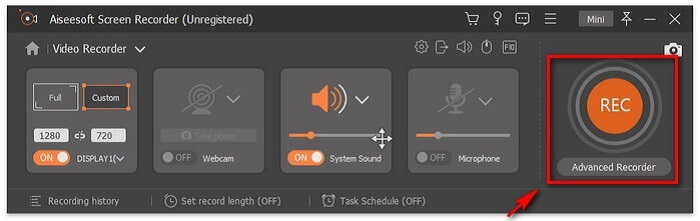
手順4. 録画が終わったら、四角ボタンをクリックして停止します。

手順5. 停止ボタンをクリックすると、ファイルを保存するか再録画するかを選択できる別ウィンドウが表示されます。
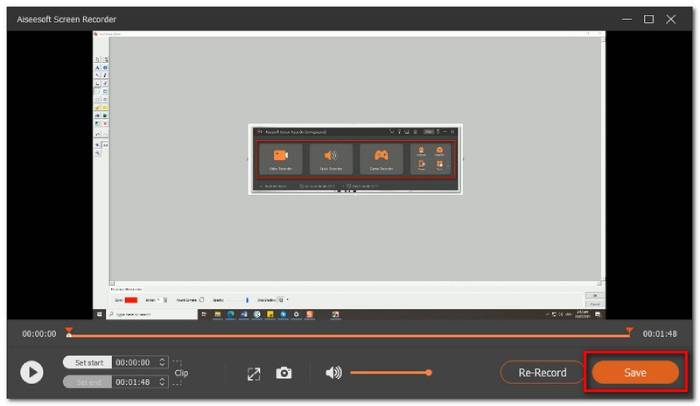
プレビューを確認するには、[記録履歴]をクリックし、そこから記録を再生できます。
パート2。他の4つの最高の無料MOVレコーダー
1.FVC無料スクリーンレコーダー
特徴:
より実用的なツールを探しているなら、これを選択肢の一つとして検討できます。FVC Free Screen Recorder は、ぜひおすすめしたい代替ツールの一つです。実際、利用するのに登録は不要です。保存時にMOVファイルを生成できるツールでもあります。画面サイズや各種設定をカスタマイズでき、録画後の編集も可能です。動作は非常にスムーズで直感的であり、初心者でも扱いに困ることはないでしょう。さらに、PCで.mov形式の動画を録画する方法の手順もとても簡単です。やり方は以下の通りです。
手順1. FVC Free Screen Recorder の公式ページにアクセスします。
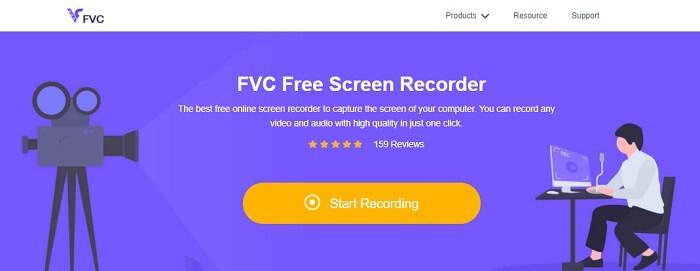
手順2. アプリを起動し、必要な権限を許可します。

手順3. 録画したい範囲を調整します。RECボタンをクリックして録画を開始します。録画が始まります。

手順4. 録画が完了したら、青い四角ボタンをクリックして録画を終了します。

手順5. 録画を確認するには、フローティングバーインターフェース中央の一覧をチェックしてください。

長所
- ロスレスオーディオ品質の出力。
- 調整可能なビットレート。
- 調整可能なフレームレート。
短所
- ロックウィンドウ機能はありません。
- ビデオ編集機能はありません。
2.ScreenFlow
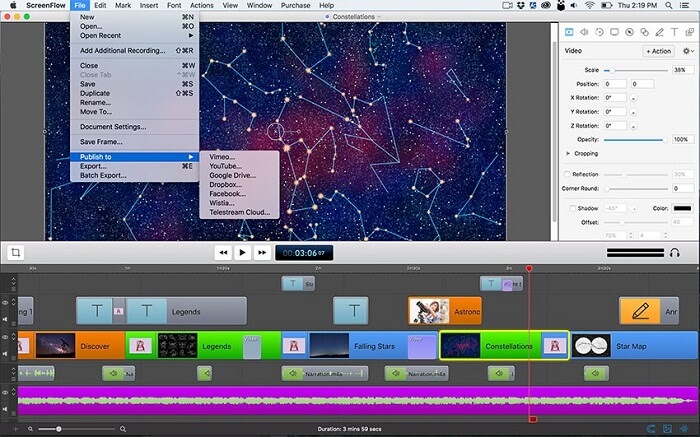
ScreenFlowは、macOSオペレーティングシステム用に特別に設計されたスクリーンキャスト編集ソフトウェアです。これにより、コンピュータの画面を音声とともにキャプチャできます。ツールの最新バージョンには、iPhone、iPad touch、またはiPadのサポートが含まれています。実際、Mac Wordは、最高のソフトウェアのランク付けを専門とするWebサイトであり、編集者の選択としてScreen Flowのタグを付け、その賞を受賞しました。したがって、これが考慮すべきツールであるかどうか疑問に思っている場合は、はい、それは最高の1つです!
長所
- マルチタスクツール。
- カスタマイズ可能なタイトルライブラリとオーディオフィルター。
- ソーシャルメディアプラットフォームで直接公開します。
短所
- 有料アプリ。
3. OBS Studio
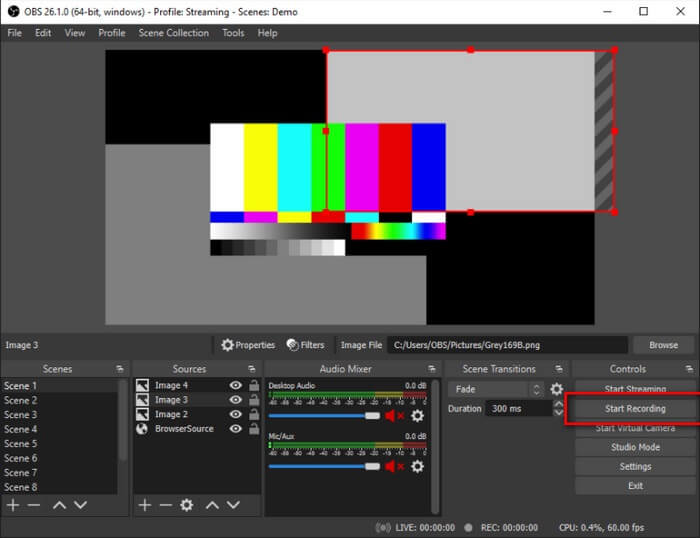
次の選択肢はOBSスタジオです。これは最も人気のあるものの1つと言っても過言ではありません。特にゲーマー向けです。その理由は、ツールがマルチタスクを実行できるためです。画面と音声を同時に録音できるため、ライブストリーマーやビデオチュートリアルメーカーにとって非常に便利です。これは、ビデオ出力を気にすることなくです。マルチタスクであるかどうかに関係なく、結果は満足のいくものになります。試してみる価値があります。
長所
- ストリーミングおよび録音ツール。
- デバイス間でミラーリングしながら録音できます。
- ロスレスビデオ品質出力。
短所
- 有料アプリ。
- 使用が複雑です。
- 初心者向けではありません。
4. Ezvid
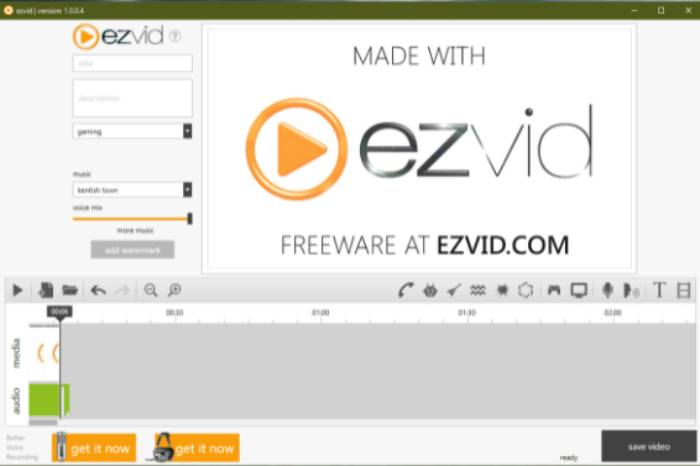
最後にEzvidがあります。ウェブ上で最高のソフトウェアのいくつかを提供するロサンゼルスを拠点とする会社。 Ezvidは、すばらしいビデオ編集ツール、スクリーンレコーダー、およびインスタントスライドショーメーカーです。ナビゲートは簡単で、Windows XP3、7、8、および10にダウンロードできます。このツールで注目できることの1つは、ツールのエレガントで革新的な機能です。したがって、それは私たちのリストの位置に値します。
長所
- Windows Xp3、7、8、および10でサポートされています。
- スライドショーメーカー。
- 無料の音楽が含まれています。
短所
- 断続的なキャプチャコーデックがありません。
パート3。比較チャート
記事に書かれているすべての情報を見るのは少し圧倒されるかもしれません。そのため、選択または支払う前に、どのツールが最大の利益をもたらすかを比較および確認できる表を作成しました。これがお役に立てば幸いです。
| 特徴 | FVCスクリーンレコーダープレミアム | FVCスクリーンレコーダー無料 | スクリーンフロー | OBS STUDIO | EZVID |
| スクリーンキャストをハードドライブに保存する |  | | | | |
| ビデオホスティング |  | | | | |
| インスタント共有 | | | | | |
| コンピュータのオーディオとビデオを同時に記録する | | | | | |
| あなたの声を録音する | | | | | |
| 調整可能な画面比率 | | | | | |
| ビデオ編集ツール | | | | | |
パート4。MOVレコーダーに関するFAQ
MOVファイルはMP4よりも大きいですか?
一般的に言えば、はい。MOVはMP4よりもサイズが大きいです。前述のように、.mov も .mp4 と同様に圧縮されていますが、ファイルサイズが異なります。MP4をMOVに変換したい場合は、こちらをクリックして詳細をお読みください。
Windows Media PlayerはMOVファイルをサポートしていますか?
質問への答えは「はい」です。ただし、WMP 12.0 バージョンを使用している場合に限ります。そうでない場合は、再生できません。VLCのようなサードパーティ製MOVメディアプレーヤーをダウンロードしない限り、再生はできません。
MOVファイル形式を変換するための最良のツールは何ですか?
インターネット上には数多くのコンバーターがあります。FVC Free Online Video Converter、Convertio、Zamzar、Online Converter、Clipconverter、CloudConvert などを試すことができます。
結論
まとめると、スクリーンレコーダーは、教育、仕事、その他のそれぞれの分野など、さまざまな目的に役立つため、この世代で最も重要なツールの1つです。これにより、重要なイベントをキャプチャし、資料を記録して、最も包括的な方法で効率的に学習することができます。幸い、FVC Screen Recorder Premium、FVC Screen Recorder Free、ScreenFlow、OBS Studio、EZVIDなどのソフトウェアがいくつかあり、それぞれがMOVファイル形式に最適なレコーダーです。彼らは確かにオンラインでライブの瞬間をキャプチャする際のあなたの経験を満足させ、より良くすることができます。
-
 QuickTimeスクリーンレコーディング–MacとPCでオーディオ付きのビデオを録画する
 Macで音声付きの録音画面が便利です。内蔵プレーヤーであるQuickTimePlayerがそれを実行できます。彼の投稿を読んで、MacとPCで音声付きの画面をキャプチャする方法を知ってください。
-
 DU Recorder Review 2021:安全性と価格と機能と使用と評価
 DU Recorderは、iPhoneおよびAndroid用のスクリーンおよびオーディオレコーダーです。ダウンロードする価値はありますか?安全ですか?レビュー全体を読んで、アプリがあなたに適しているかどうかを確認してください。
-
 Movaviスクリーンレコーダーレビュー–長所/短所/価格/チュートリアル/代替
 これは完全なMovaviScreenRecorderレビューです。 Movavi ScreenRecorderが画面記録でうまく機能するかどうかを知ることができます。さらに、透かしなしのスクリーンキャプチャの代わりに無料で入手できます。
